




Przewodnik Campsites in Poland
Przewodnik rejestracji pojazdu w systemie płatności eToll
To bardzo szczegółowy przewodnik dla osób planujących podróż do Polski pojazdem, którego masa całkowita wynosi 3,5 tony lub więcej.
Aby zarejestrować się w eToll, wykonaj poniższe kroki
Przewodnik prowadzi przez utworzenie konta, konfigurację konta rozliczeniowego, rejestrację pojazdu, konfigurację OBE/aplikacji mobilnej, doładowanie, końcową kontrolę oraz zwrot środków po podróży.
Utwórz konto
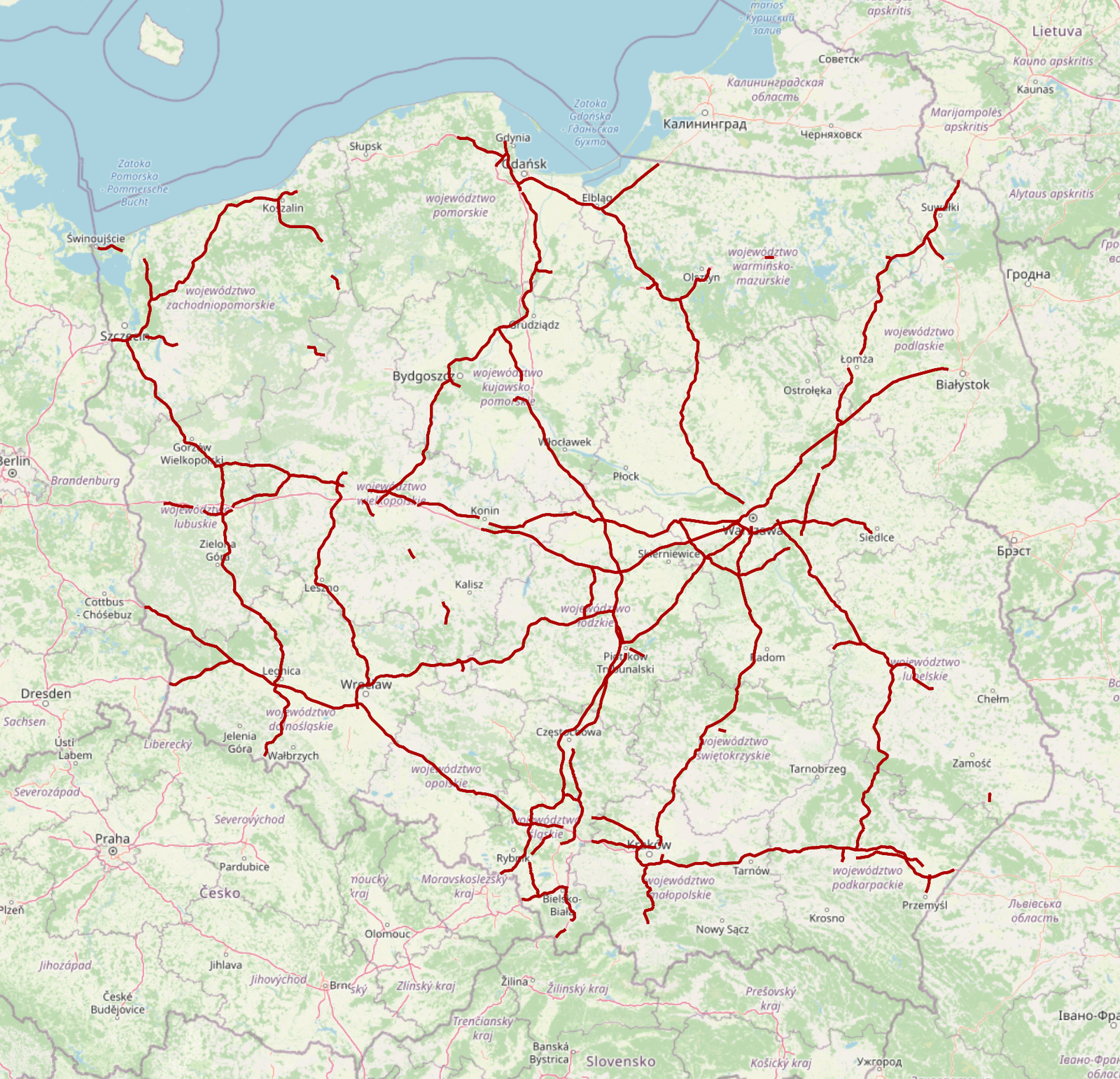
Wejdź na www.etoll.gov.pl
Zdecydowanie zalecamy utworzenie profilu e-TOLL na komputerze stacjonarnym, laptopie lub tablecie. Rejestracja obejmuje kilka formularzy, przesyłanie dokumentów oraz weryfikację konta, co znacznie łatwiej wykonać na większym ekranie. Pełna rejestracja na telefonie komórkowym może być bardzo trudna i może nie działać prawidłowo.
Utwórz konto
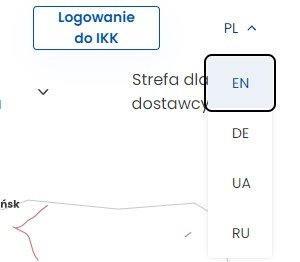
Wybierz język: EN - English
W prawym górnym rogu strony wybierz język z listy rozwijanej: EN - English.
Utwórz konto
Kliknij „Sign in to OCA”
W prawym górnym rogu strony kliknij ikonę Sign in to OCA .

Utwórz konto
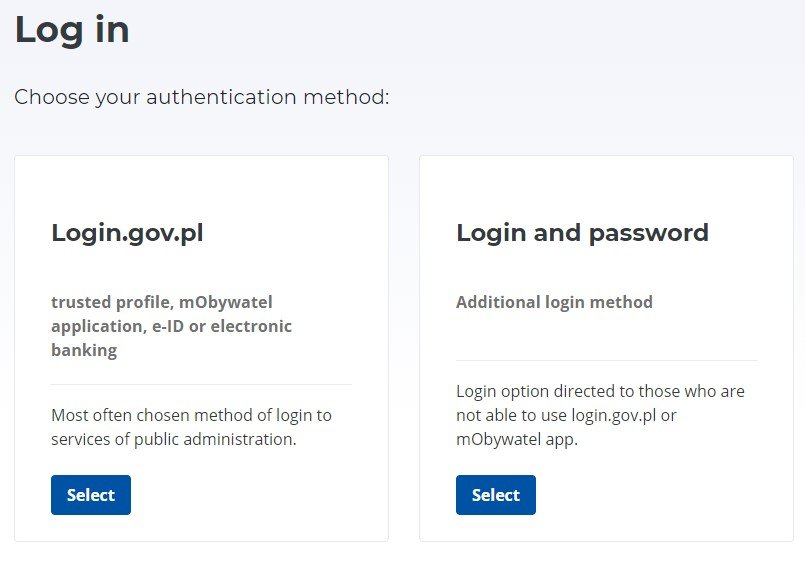
Wybierz Select w sekcji „Login and password”
Na nowej stronie, w drugim module pod Login and password, choose Select.
Utwórz konto
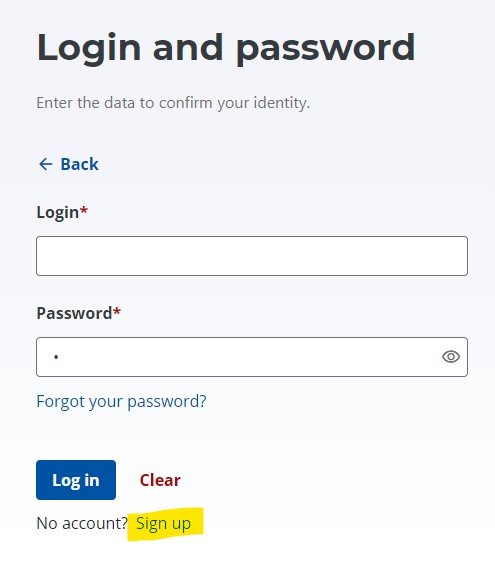
Kliknij „Sign up”
Na dole sekcji logowania i hasła znajdź i kliknij Sign up.
Utwórz konto
Wpisz swoje dane
Wpisz swoje dane oraz wszystkie wymagane informacje. Gdy będziesz gotowy, kliknij Next.
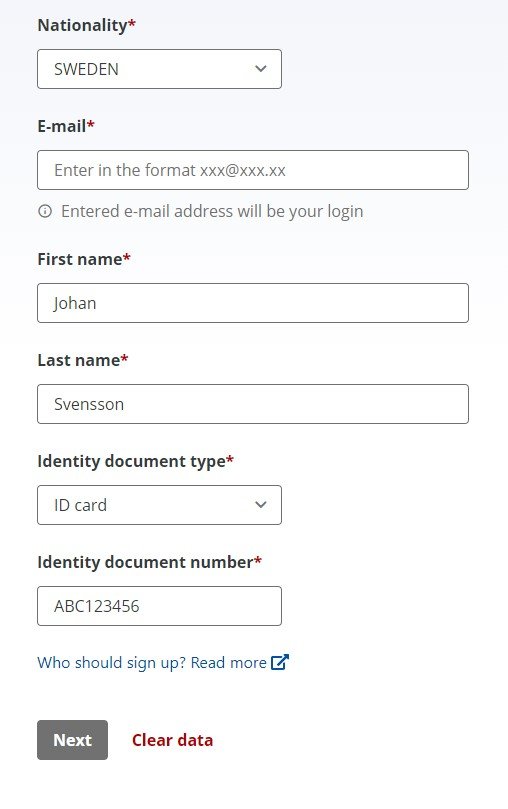
Utwórz konto
Sprawdź e-mail
Otrzymasz wiadomość powitalną od eToll z sześciocyfrowym kodem.
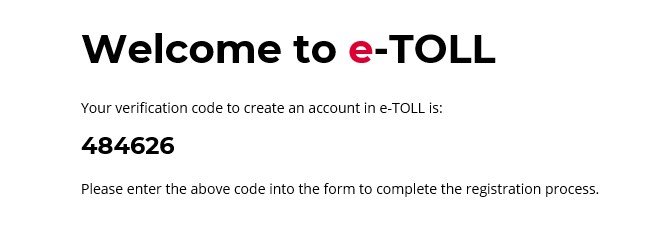
Utwórz konto
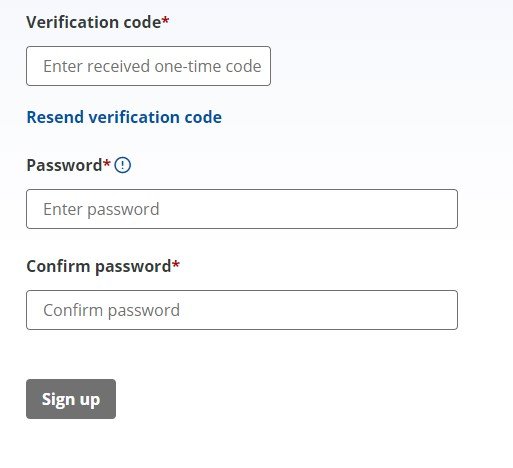
Zweryfikuj kod i utwórz hasło
Zweryfikuj kod na stronie i utwórz hasło do konta eToll.
Ważne: zapisz hasło.
Utwórz konto
Po zalogowaniu kliknij Next
Po zalogowaniu zobaczysz na ekranie swoje imię i nazwisko. Kliknij Next.
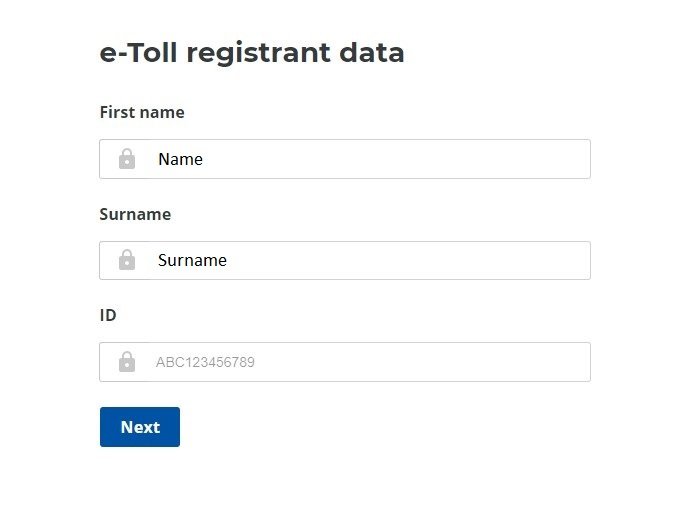
Utwórz konto
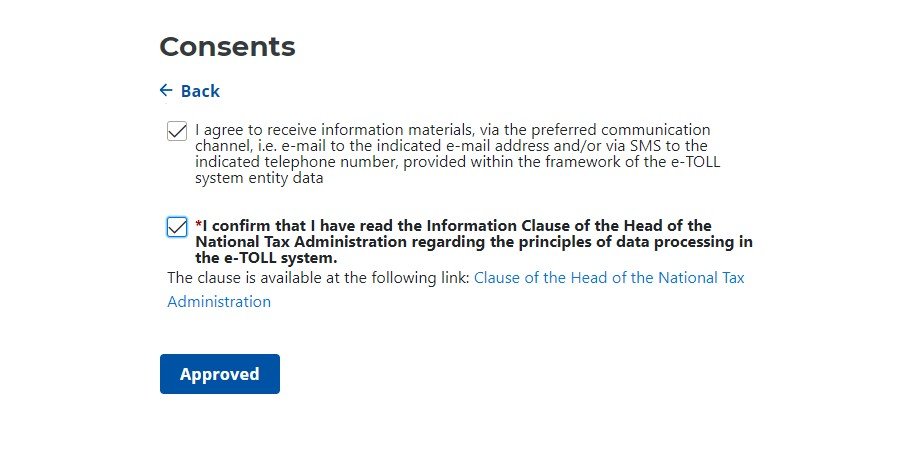
Zaakceptuj warunki korzystania z usługi
Na następnej stronie zaakceptuj warunki korzystania z usługi i kliknij Approved.
Utwórz konto
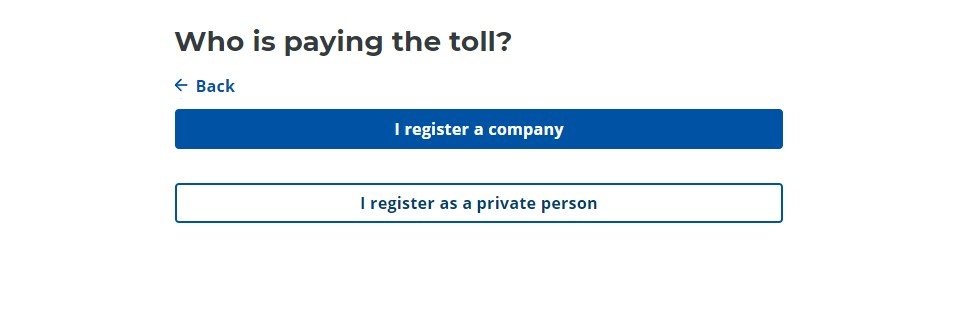
Wybierz typ rejestracji
Na następnej stronie wybierz opcję, która Cię dotyczy. Jako osoba prywatna wybierz I register as a private person, chyba że rejestrujesz się jako firma.
Utwórz konto
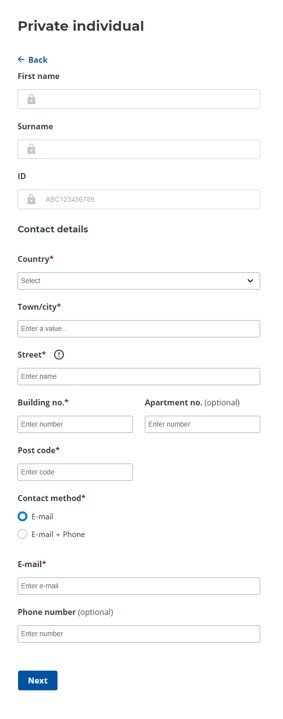
Wpisz dane osobowe i kontaktowe
Na kolejnej stronie wpisz dane osobowe i kontaktowe, a następnie wyślij je, klikając Next.
Utwórz konto
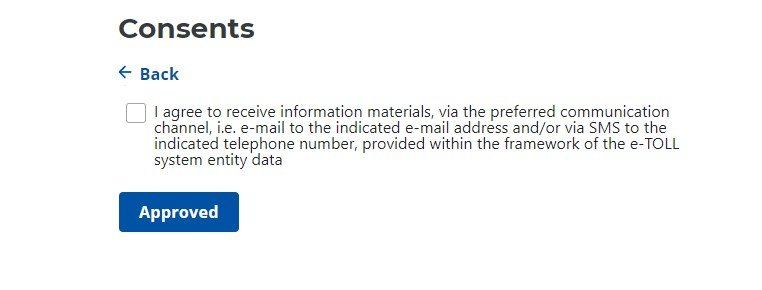
Zatwierdź komunikaty informacyjne eToll
Na następnej stronie w sekcji Consents, zaakceptuj otrzymywanie informacji z usługi eToll i wybierz Approved.
Utwórz konto
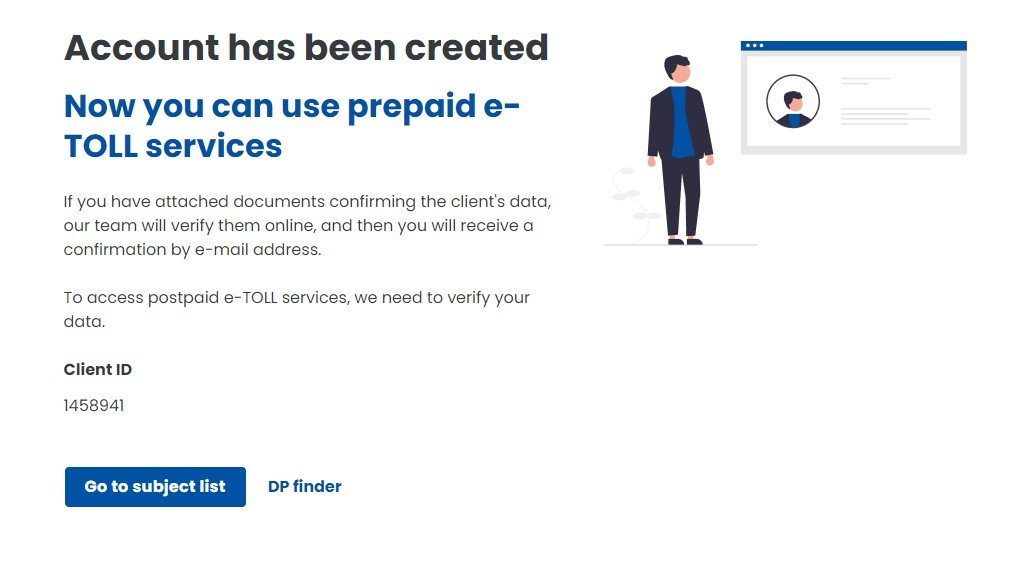
Przejdź do subject list
Twoje konto zostało pomyślnie utworzone. W kolejnym kroku kliknij Przejdź do subject list.
Utwórz konto
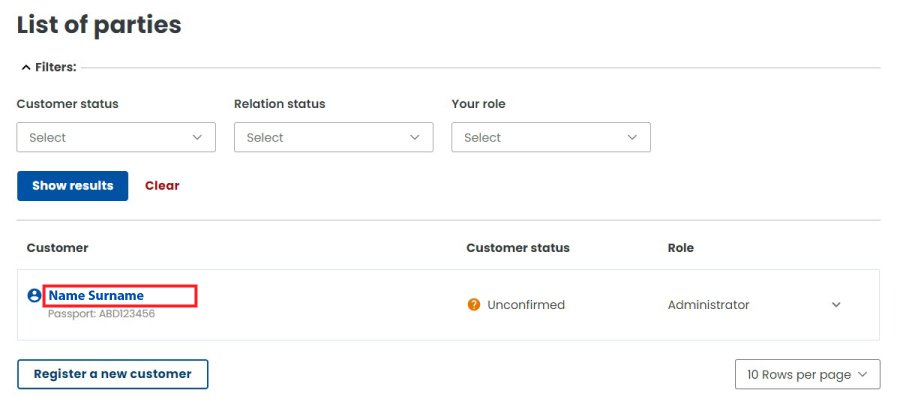
Wybierz swoje nazwisko
Na stronie List of parties kliknij swoje IMIĘ i NAZWISKO.
Utwórz konto
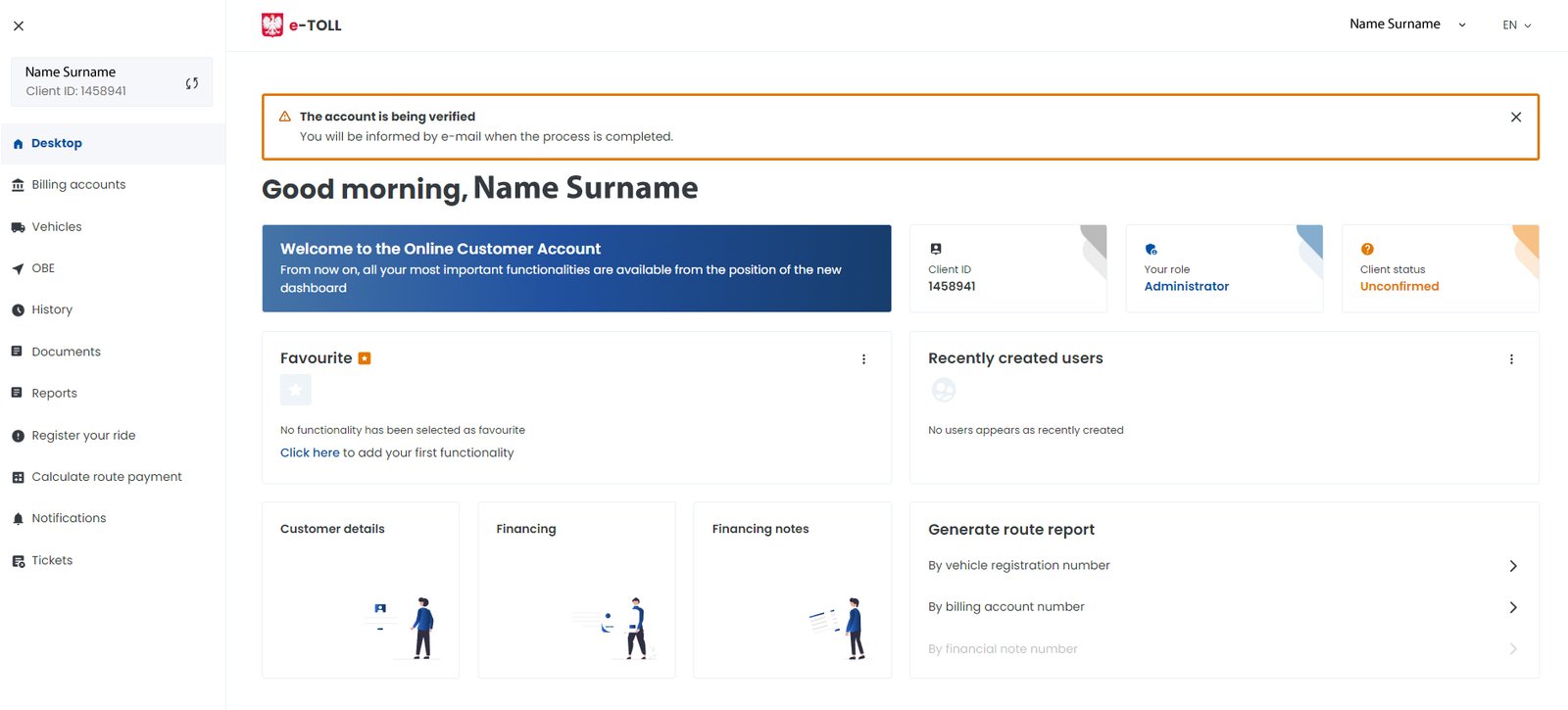
Sprawdź podsumowanie danych klienta
Na nowej stronie zobaczysz podsumowanie wszystkich danych klienta.
Konto rozliczeniowe
Utwórz konto rozliczeniowe
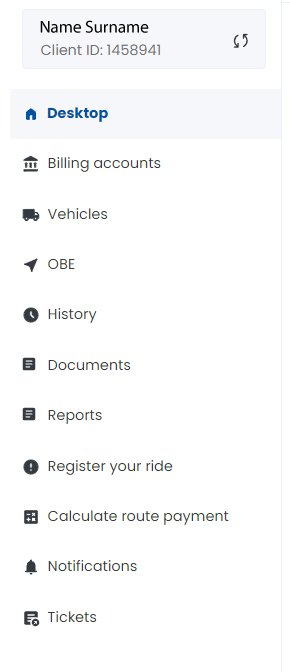
W menu po prawej stronie wybierz Billing accounts, then Utwórz konto rozliczeniowe na dole strony.
Konto rozliczeniowe
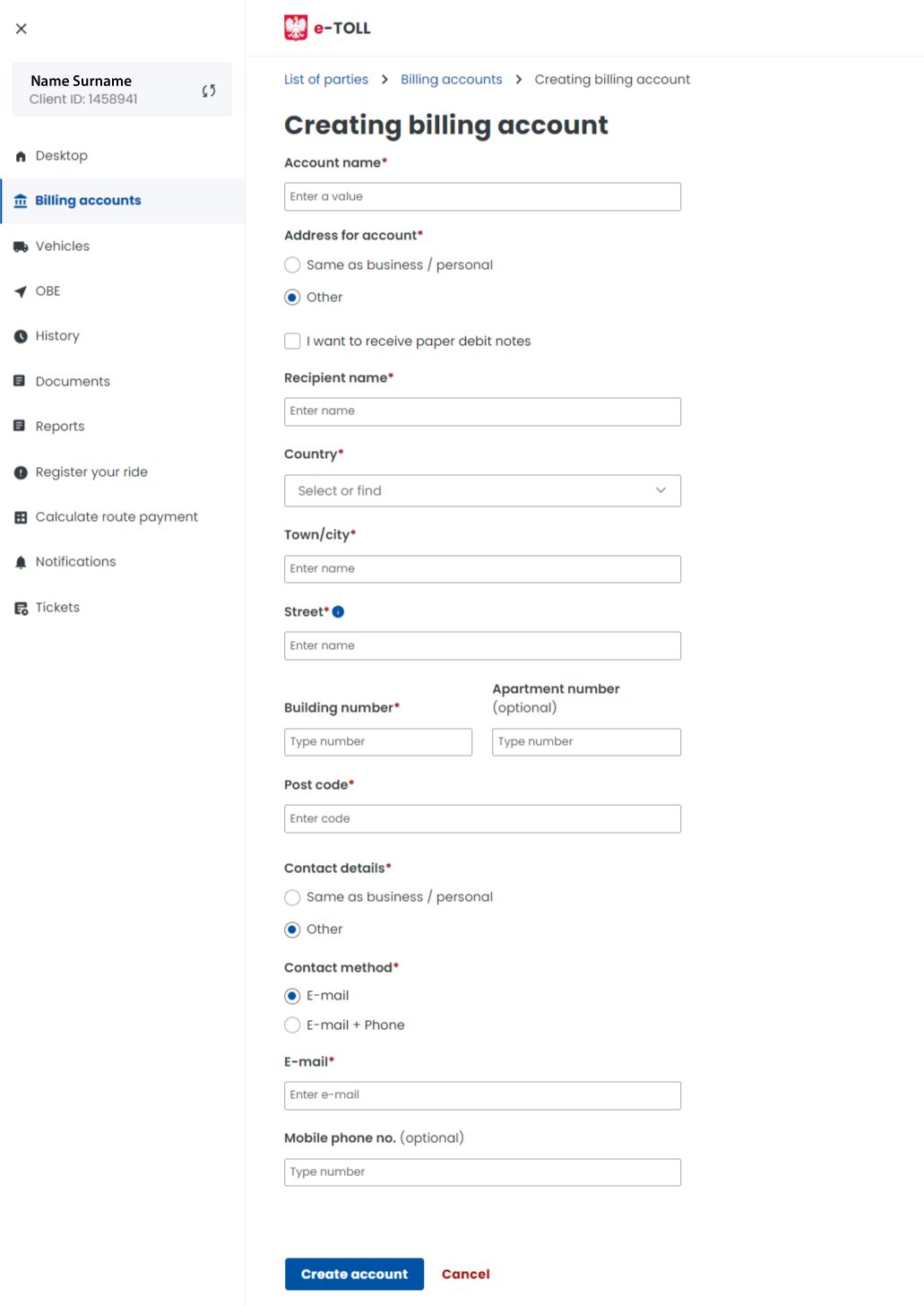
Uzupełnij dane konta rozliczeniowego
W tym kroku wpisz nazwę konta, na przykład Etoll account. Możesz wybrać address for note, co oznacza, że podsumowanie historii przejazdów i opłat zostanie wysłane na Twój adres domowy. Uzupełnij pozostałe informacje lub wybierz Same as business / personal i wyślij dane, klikając Utwórz konto.
Podczas tworzenia konta rozliczeniowego możesz wybrać otrzymywanie papierowej specyfikacji historii przejazdów i opłat na adres domowy.
Konto rozliczeniowe
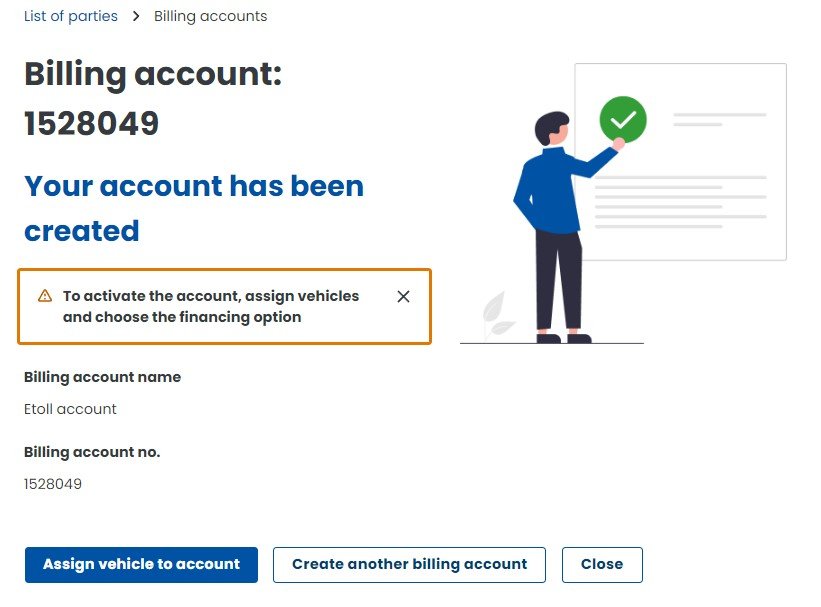
Potwierdź utworzenie konta
Zobaczysz potwierdzenie utworzenia konta. Następnie wybierz Close.
Pojazd
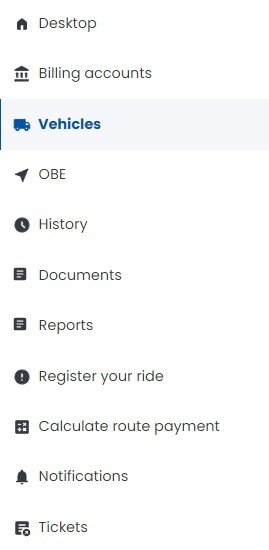
Przejdź do menu Vehicles
W kolejnym kroku przejdź do menu po lewej stronie pod swoim imieniem i wybierz Vehicles.
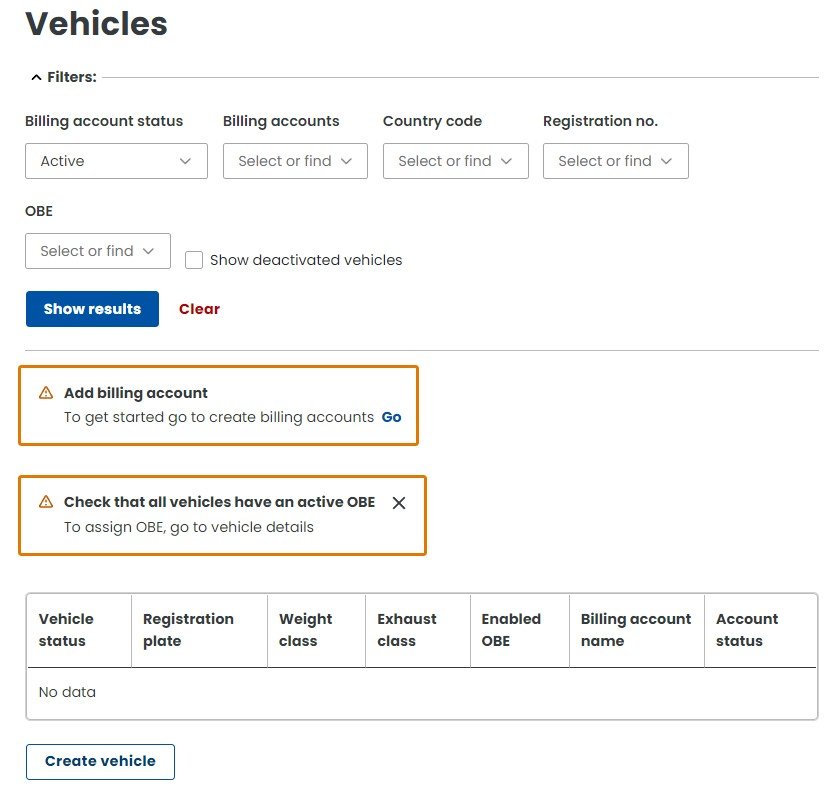
Pojazd
Kliknij Create vehicle
Na nowej Vehicles stronie, na samym dole, kliknij Create vehicle .
Rejestracja pojazdu
22. Kolejnych sześć ekranów służy do zarejestrowania pojazdu do jazdy po polskich drogach płatnych
Przygotuj dowód rejestracyjny pojazdu. Wpisuj dane ostrożnie i upewnij się, że są zgodne z dokumentem.
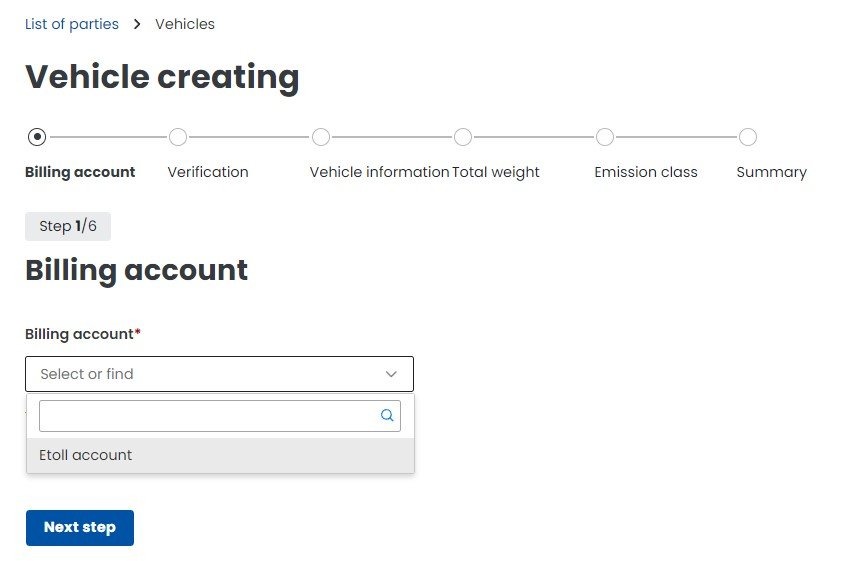
Wybierz konto rozliczeniowe
Z listy rozwijanej wybierz nazwę konta rozliczeniowego utworzonego wcześniej, na przykład „Etoll account”. Następnie wybierz Next Step.
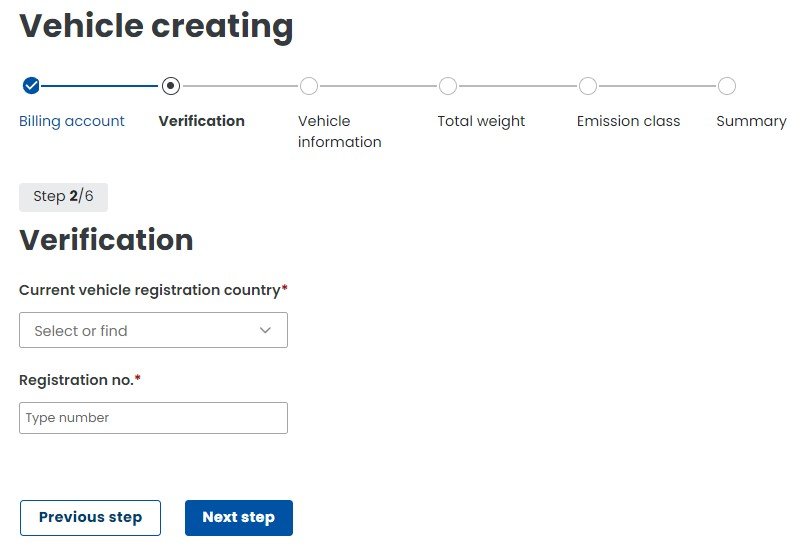
Wpisz numer rejestracyjny
Wybierz kraj rejestracji pojazdu. Wpisz numer rejestracyjny pojazdu i wybierz Next Step.
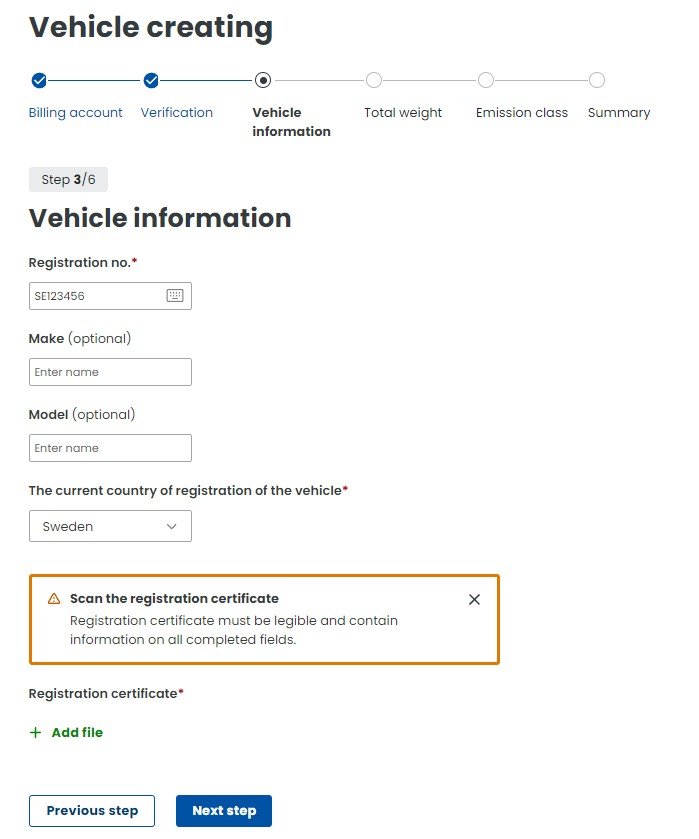
Prześlij dowód rejestracyjny
Wpisz markę i model pojazdu, jeśli jest to wymagane, oraz wybierz kraj rejestracji. Zeskanuj lub sfotografuj dowód rejestracyjny tak, aby wszystkie wymagane dane były czytelne i zgodne z danymi wpisanymi na stronie. Dołącz plik za pomocą +Add file. Pracownicy e-TOLL mogą ręcznie zweryfikować przesłane dane. Kliknij Next.
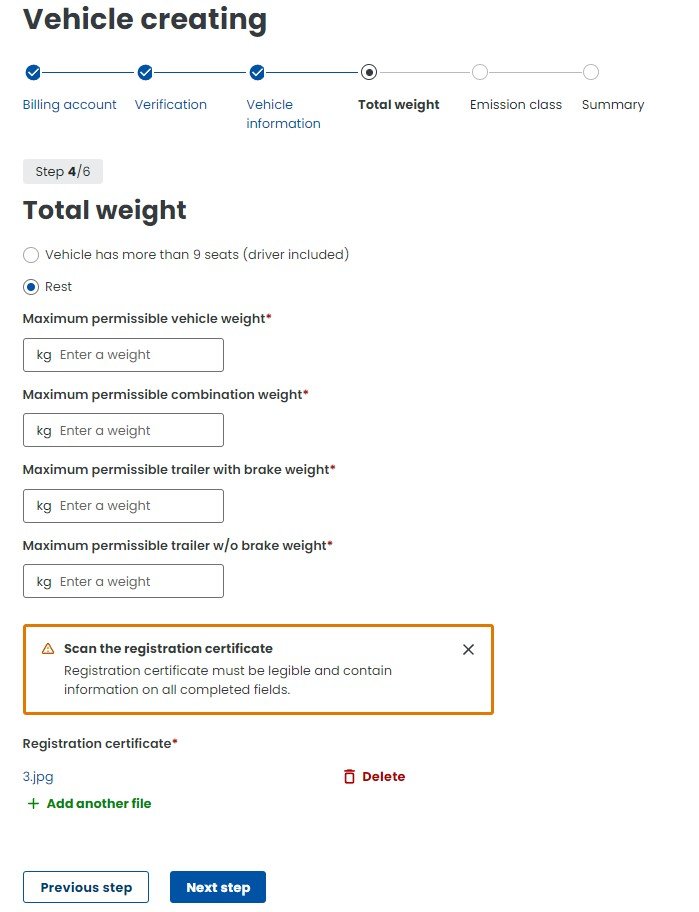
Dodaj dane dotyczące masy
Wybierz właściwe opcje i uzupełnij brakujące pola. Wpisz dopuszczalną masę całkowitą pojazdu oraz dopuszczalną masę całkowitą zestawu, jeśli używasz przyczepy. Jeśli przyczepa jest częścią zestawu, wpisz również dopuszczalną masę przyczepy z hamulcami i bez. Po zakończeniu kliknij Next Step.
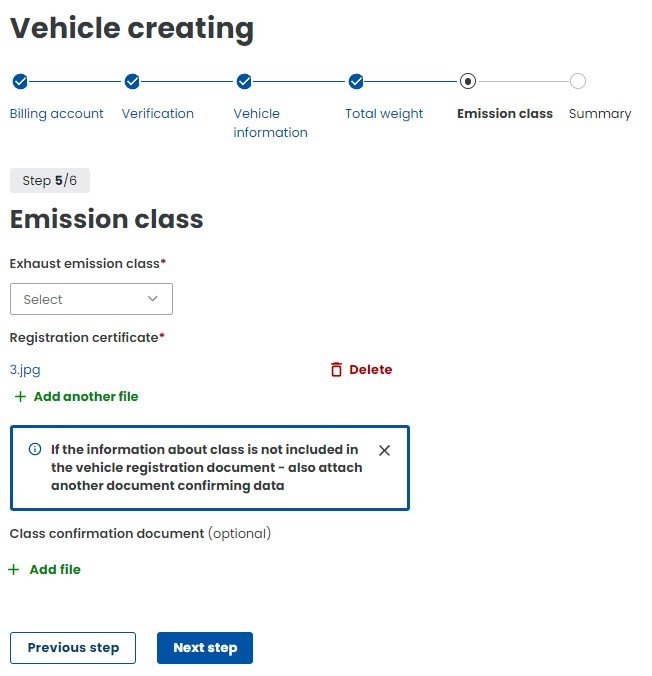
Wybierz klasę emisji
Wybierz klasę emisji spalin pojazdu. Jeśli przesłany dowód rejestracyjny zawiera klasę emisji, nie musisz dodawać kolejnych dokumentów. W przeciwnym razie dołącz oddzielny skan potwierdzający klasę emisji. Wybierz Next Step.
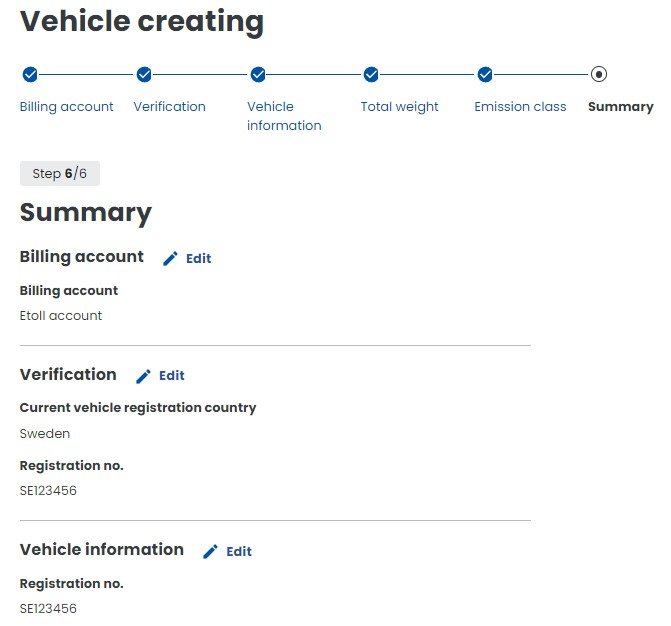
Sprawdź i utwórz pojazd
Zobaczysz podsumowanie wszystkich przesłanych danych. Na dole strony wybierz Create vehicle aby potwierdzić. Jeśli musisz poprawić dane, użyj przycisku edycji w odpowiedniej kategorii podsumowania.
OBE i aplikacja mobilna
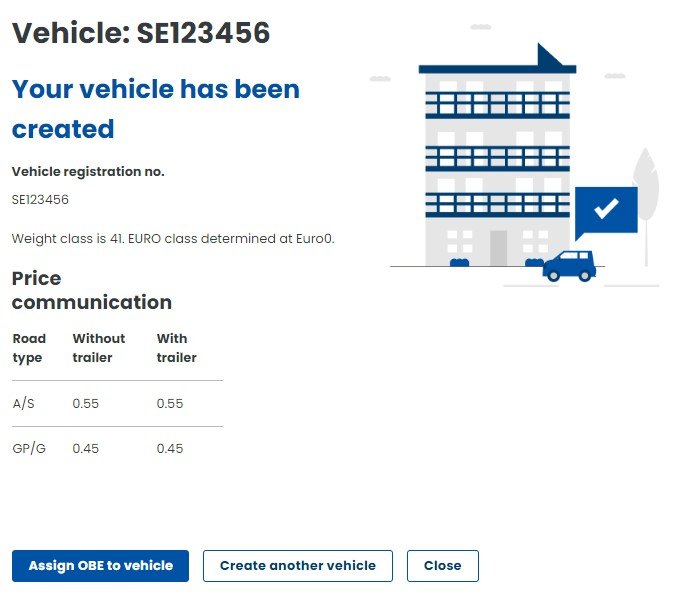
Wybierz Assign OBE to vehicle
Po przesłaniu wszystkich danych zobaczysz podsumowanie swoich pojazdów. Teraz wybierz Assign OBE to vehicle, niebieski przycisk na dole strony.
OBE i aplikacja mobilna
Create OBE
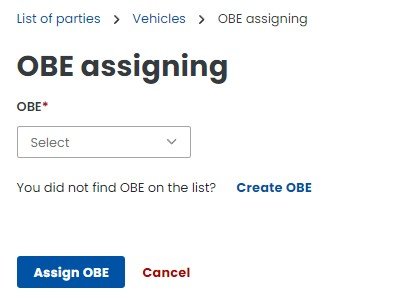
Na nowej stronie przypisania OBE wybierz niebieski tekst Create OBE. OBE można również znaleźć w głównym menu po lewej stronie i wybrać Create OBE w następnym kroku.
OBE i aplikacja mobilna
Pobierz aplikację e-TOLL PL
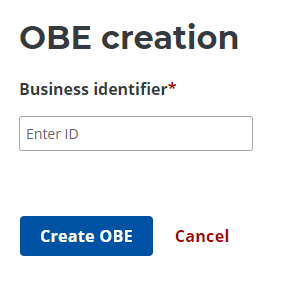
Zobaczysz nowy ekran tworzenia OBE. Aby wpisać Business ID, pobierz aplikację e-TOLL PL z App Store lub Google Play na urządzenie mobilne.
OBE i aplikacja mobilna
Wpisz Business ID
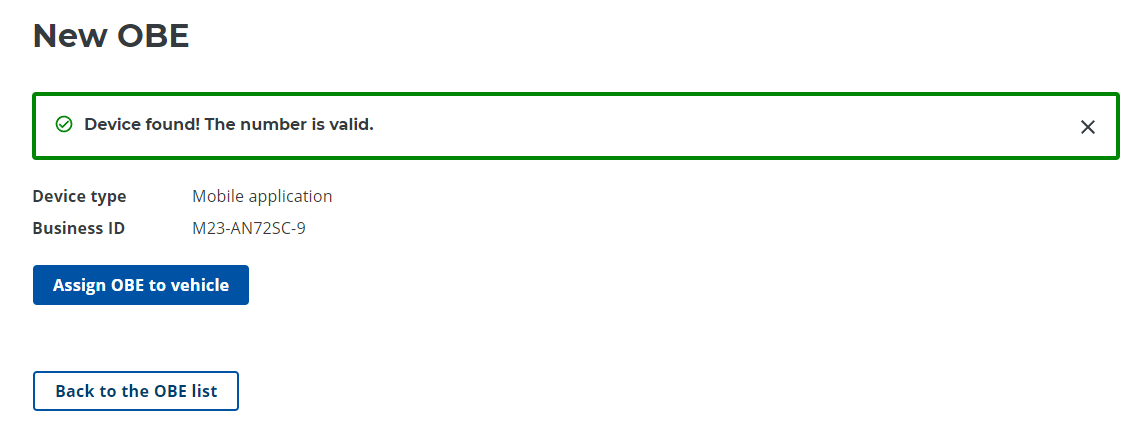
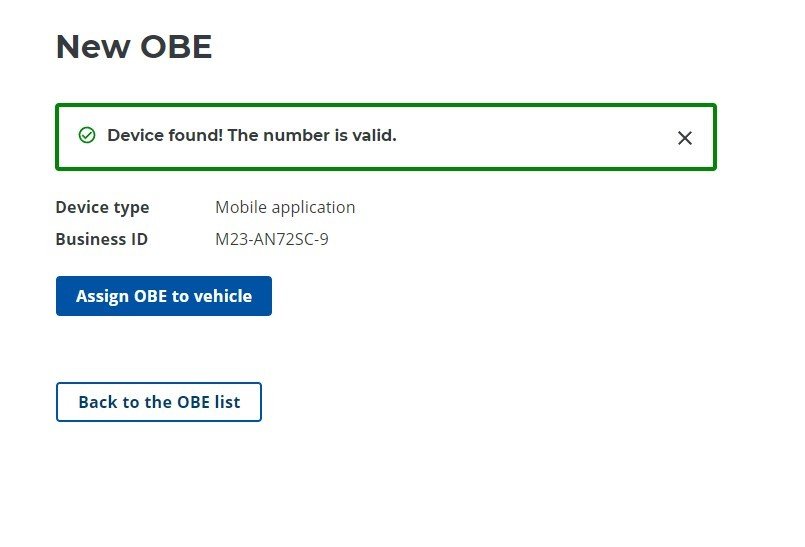
Po pobraniu aplikacji i zaakceptowaniu warunków na telefonie zobaczysz Business ID na dole aplikacji. Kod może zaczynać się od M23-... lub M24-.... Wpisz Business ID na ekranie OBE i kliknij Create OBE. Powinieneś otrzymać potwierdzenie, że nowe urządzenie OBE zostało utworzone.
OBE i aplikacja mobilna
Wybierz Assign OBE to vehicle
Na tej samej stronie wybierz Assign OBE to vehicle.
Jeśli otrzymasz ostrzeżenie The vehicle must be active in the system!, oznacza to, że dane pojazdu przesłane wcześniej nie zostały jeszcze ręcznie potwierdzone przez pracowników e-TOLL. Potwierdzenie i zmiana statusu mogą chwilę potrwać.
Aby sprawdzić status, wybierz Vehicles w menu i przewiń w dół, aż zobaczysz numer rejestracyjny pojazdu i status. Zmiana z Not enabled to active zwykle następuje dość szybko.
Jeśli nie pojawi się komunikat o błędzie, przejdź do kolejnego kroku. W przeciwnym razie poczekaj, aż status zostanie zaktualizowany.

OBE i aplikacja mobilna
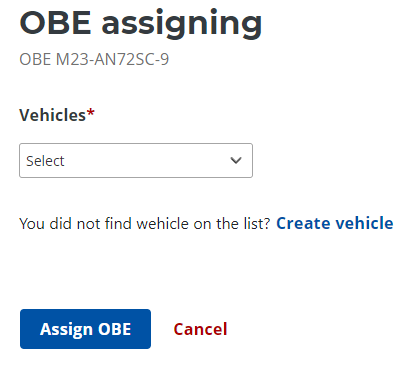
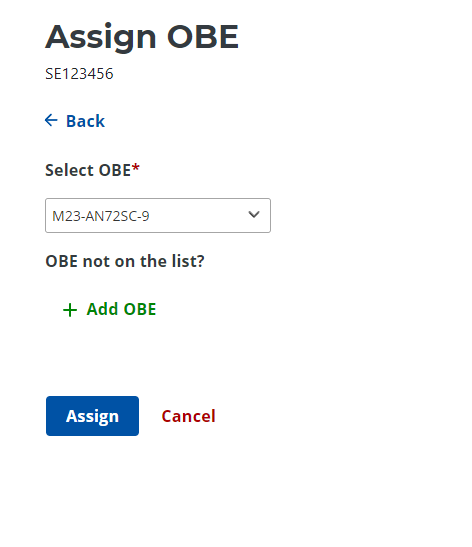
Przypisz OBE do pojazdu
Na nowym ekranie przypisz OBE do pojazdu. Wybierz pojazd z listy rozwijanej, wybierz numer rejestracyjny i kliknij Assign OBE.
Płatność i kontrola końcowa
Doładuj konto e-TOLL
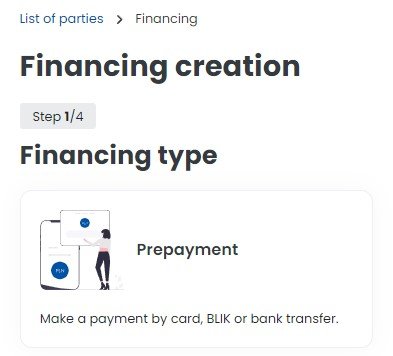
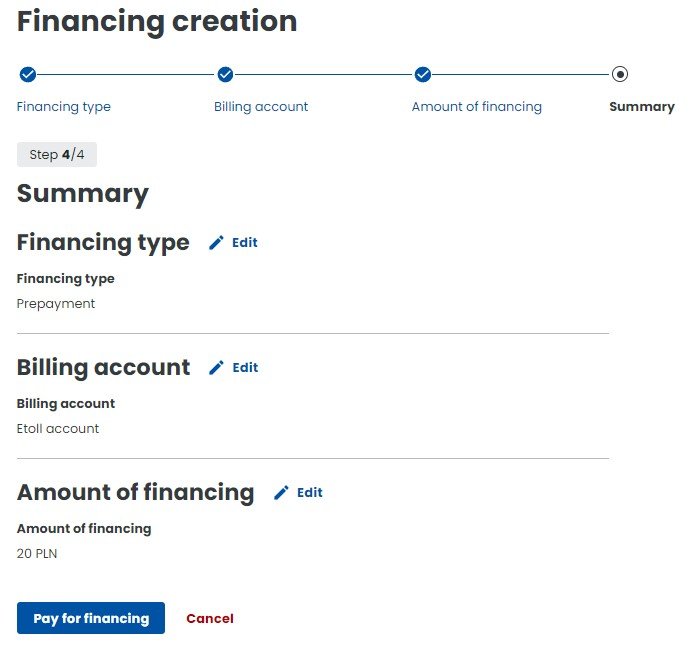
W międzyczasie możesz dodać środki do konta e-TOLL. Przejdź do Billing accounts i wybierz niebieski tekst Create financing w tabeli. Następnie postępuj zgodnie z instrukcjami a–e na ekranie.
a. Na nowej Financing creation wybierz na ekranie Prepayment i zapłać kartą debetową lub kredytową.
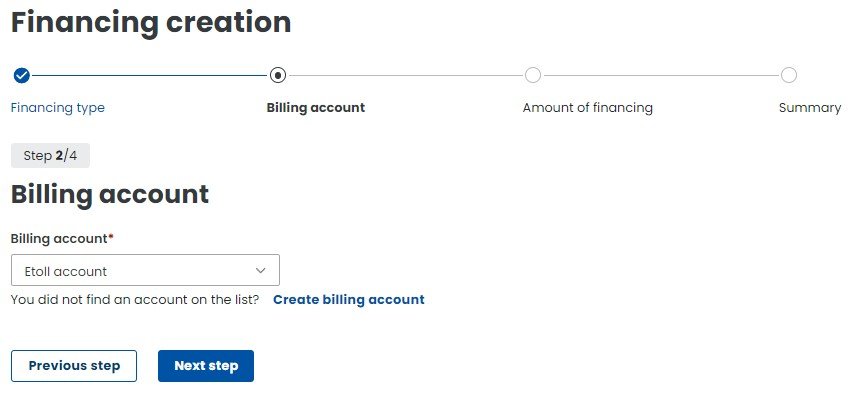
b. Wybierz z listy rozwijanej nazwę wcześniej utworzonego konta rozliczeniowego. Po wybraniu kliknij Next step.
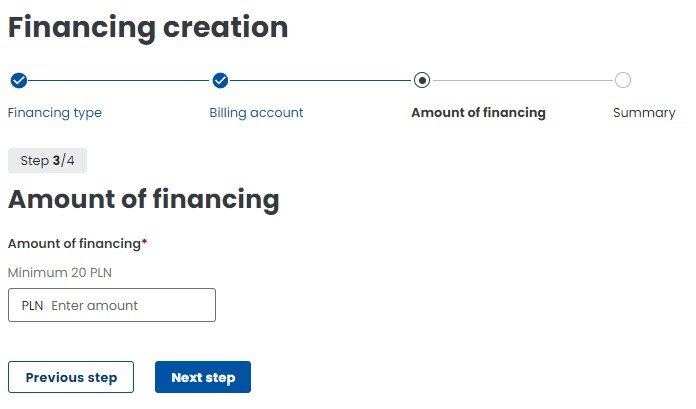
c. Wpisz kwotę, którą chcesz doładować konto e-TOLL. Minimalna kwota doładowania to 20 PLN.
d. W kolejnym kroku wybierz Pay for financing.
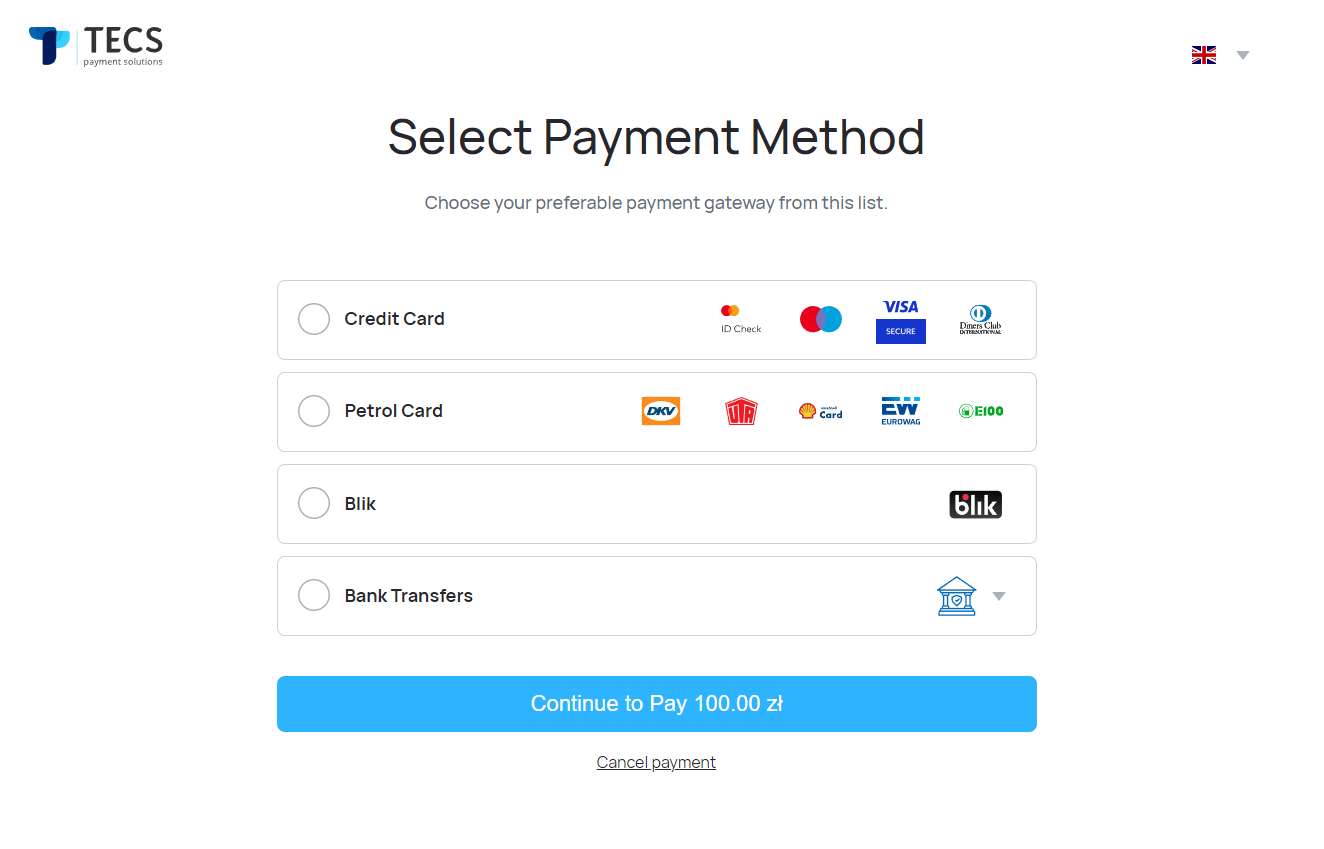
e. Wybierz metodę płatności i dokończ płatność.
Płatność i kontrola końcowa
Poczekaj, aż status zmieni się na enabled
Gdy status zmieni się na enabled, możesz wrócić do OBE w menu głównym i utworzyć OBE zgodnie z krokiem 25. W przeciwnym razie poczekaj, aż status się zmieni.
Płatność i kontrola końcowa
Zarządzaj kontem
Jeśli poprawnie wpisałeś Business ID w panelu OBE i wysłałeś dane, powinieneś teraz móc zarządzać swoim kontem.
Płatność i kontrola końcowa
Sprawdź konto przed jazdą
Gdy jesteś w trybie OBE, wybierz niebieski tekst Assign OBE to vehicle. Na nowym ekranie wybierz numer rejestracyjny pojazdu z listy rozwijanej i kliknij Assign.
Sprawdź konto
Aby sprawdzić, czy wszystkie dane rejestracyjne są poprawne, najpierw ponownie wybierz Konto rozliczeniowe i sprawdź status w tabeli. Status konta powinien zmienić się na Assigned. Then choose Vehicles w lewym menu. Status obok numeru rejestracyjnego powinien być enabled. Przejdź również do kategorii OBE i potwierdź, że OBE status jest enabled.
Gdy wszystkie statusy są zielone, a aplikacja jest zainstalowana w telefonie, możesz ruszać w drogę.
Po przyjeździe do Polski
Uruchom aplikację e-TOLL PL
Podczas pobytu w Polsce uruchom aplikację e-TOLL PL w telefonie, aby GPS mógł określić pozycję i aby aplikacja działała. Usługa e-TOLL automatycznie pobierze polskie opłaty drogowe z konta e-TOLL. Upewnij się, że na koncie są wystarczające środki.
Jeśli przejazd nie zostanie zarejestrowany
Jeśli telefon się zepsuje lub inny problem uniemożliwi zarejestrowanie przejazdu, możesz zgłosić przejazd ręcznie, wybierając Register your ride w menu.
Tam możesz wybrać klasę emisji i klasę masy pojazdu, ustawić punkty trasy oraz typ trasy. Kalkulator podaje dokładną kwotę opłat w złotych polskich (PLN) i pomaga oszacować, ile środków powinno znajdować się na przedpłaconym koncie e-TOLL.
Zwrot środków po podróży
Jeśli chcesz odzyskać pozostałe środki z konta eTOLL, wykonaj poniższe kroki.
1. Zaloguj się
Zaloguj się do profilu eTOLL pod adresem https://etoll.gov.pl/en/. Zaleca się wykonanie tego na komputerze lub tablecie, nie na telefonie.
2. Wybierz Tickets
Wybierz Tickets na dole menu.
3. Wybierz Create issue
Następnie wybierz Create issue.
4. Wybierz Financial
W oknie Application form wybierz Financial a następnie wybierz temat. Możesz poprosić o zwrot środków lub zwrot środków i zamknięcie konta.
5. Opisz swoją prośbę
Opisz swoją prośbę. Zwrot jest zazwyczaj wypłacany w ciągu kilku dni na kartę używaną do płatności.
