


Ghid de la Campsites in Poland
Ghid pentru înregistrarea vehiculului în sistemul de plată eToll
Acesta este un ghid foarte detaliat pentru călătorii care intenționează să viziteze Polonia cu un vehicul a cărui masă totală este de 3,5 tone sau mai mult.
Pentru a vă înregistra în eToll, urmați pașii de mai jos
Ghidul vă conduce prin crearea contului, configurarea contului de facturare, înregistrarea vehiculului, configurarea OBE/aplicației mobile, alimentarea contului, verificările finale și rambursarea după călătorie.
Creați cont
Vizitați www.etoll.gov.pl
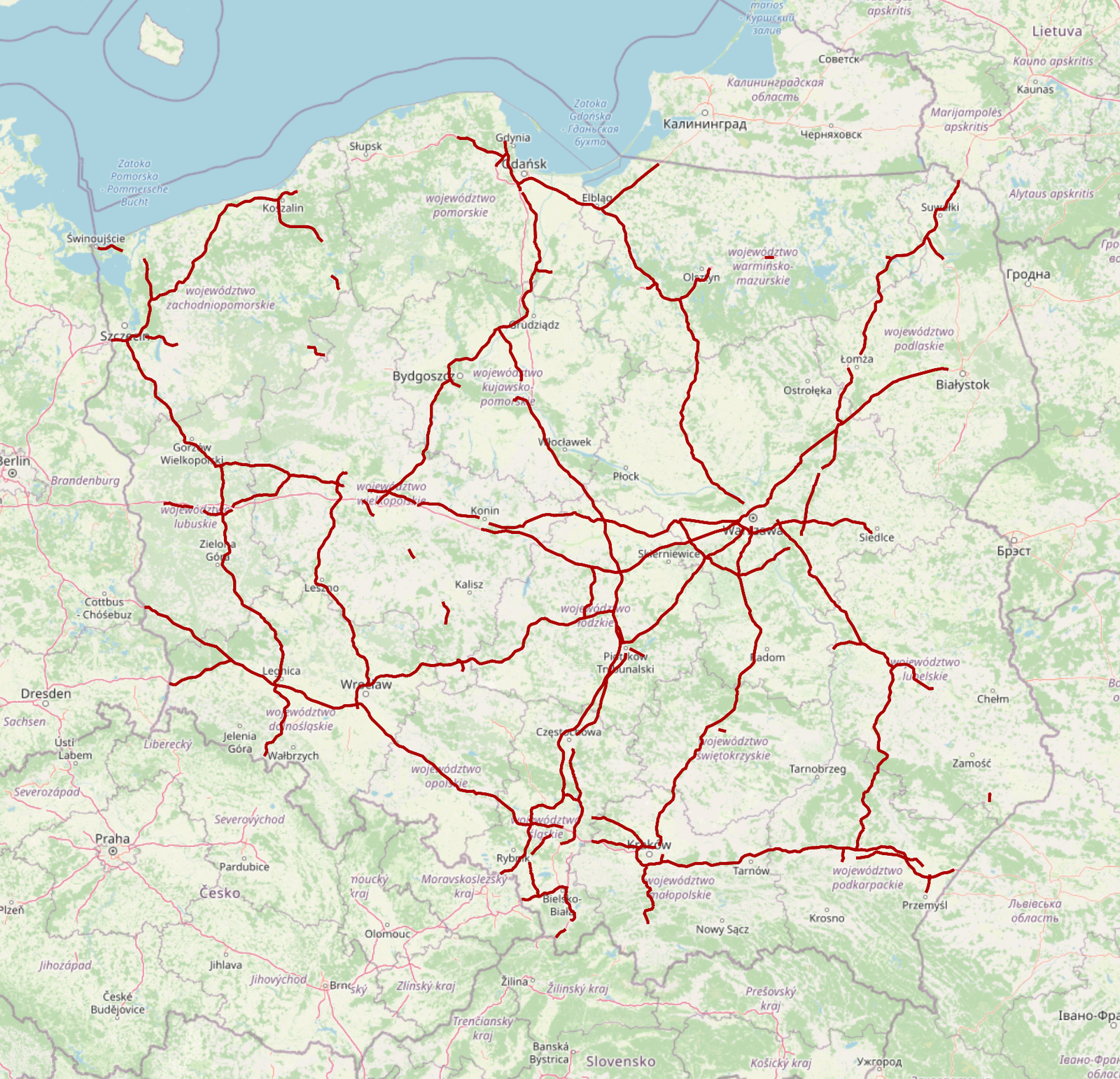
Creați cont
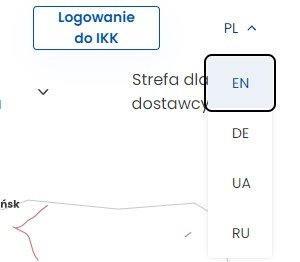
Alegeți limba: EN - English
În colțul din dreapta sus al paginii, alegeți limba din meniul derulant: EN - English.
Creați cont
Faceți clic pe “Sign in to OCA”
În colțul din dreapta sus al paginii, faceți clic pe Sign in to OCA pictogramă.

Creați cont
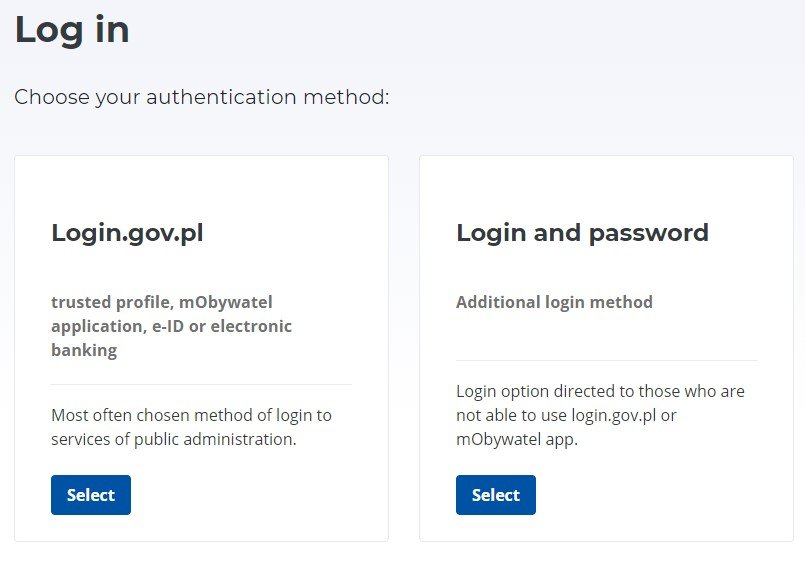
Alegeți Select la “Login and password”
Pe pagina nouă, în al doilea modul, sub Login and password, choose Select.
Creați cont
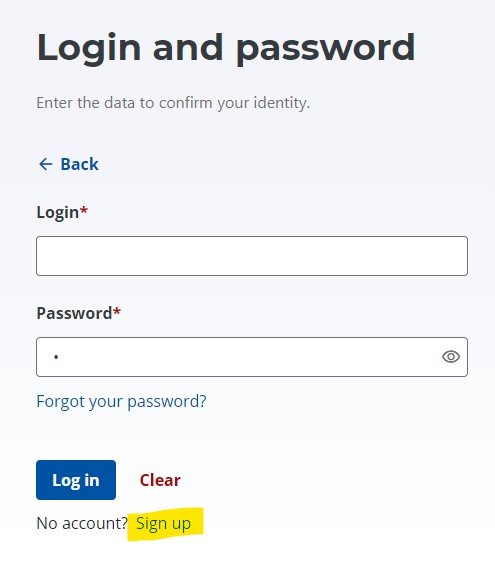
Faceți clic pe “Sign up”
În partea de jos a secțiunii de autentificare și parolă, găsiți și faceți clic pe Sign up.
Creați cont
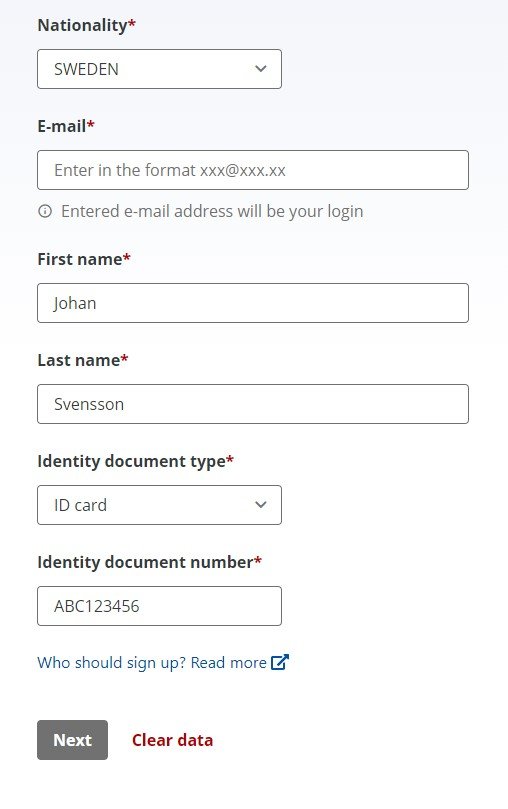
Introduceți datele dvs.
Introduceți datele dvs. și toate informațiile necesare. Când sunteți gata, faceți clic pe Next.
Creați cont
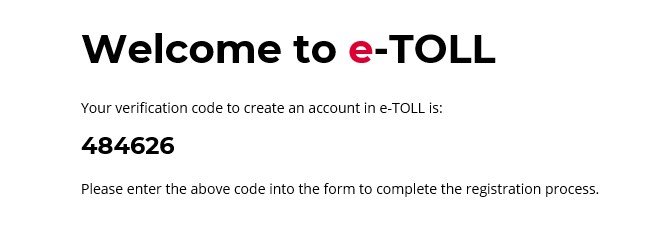
Verificați e-mailul
Veți primi un e-mail de bun venit de la eToll cu un cod din șase cifre.
Creați cont
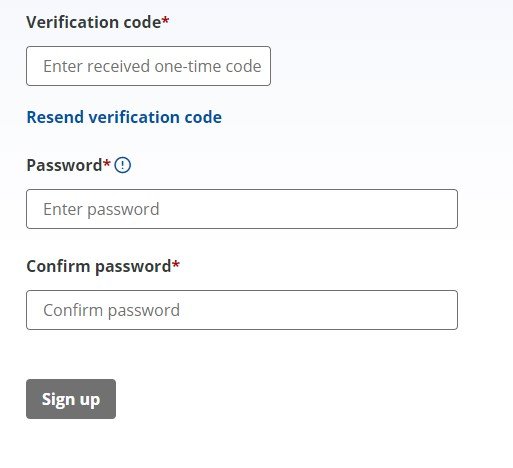
Verificați codul și creați o parolă
Verificați codul pe site și creați o parolă pentru contul eToll.
Important: salvați parola.
Creați cont
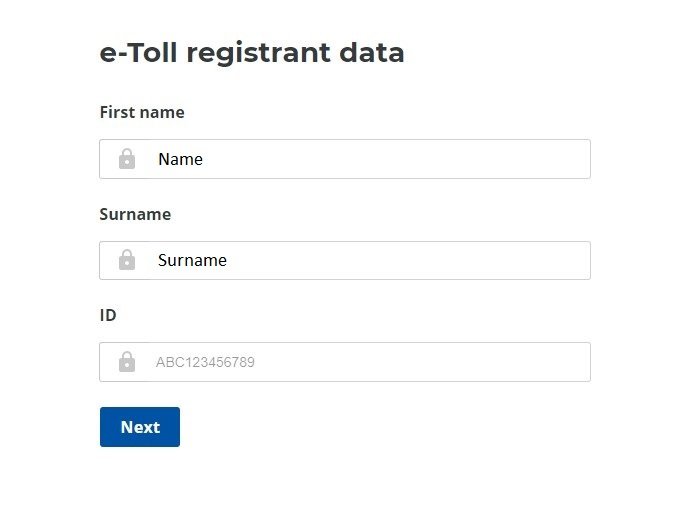
După autentificare, faceți clic pe Next
După autentificare, veți vedea pe ecran numele și prenumele dvs. Faceți clic pe Next.
Creați cont
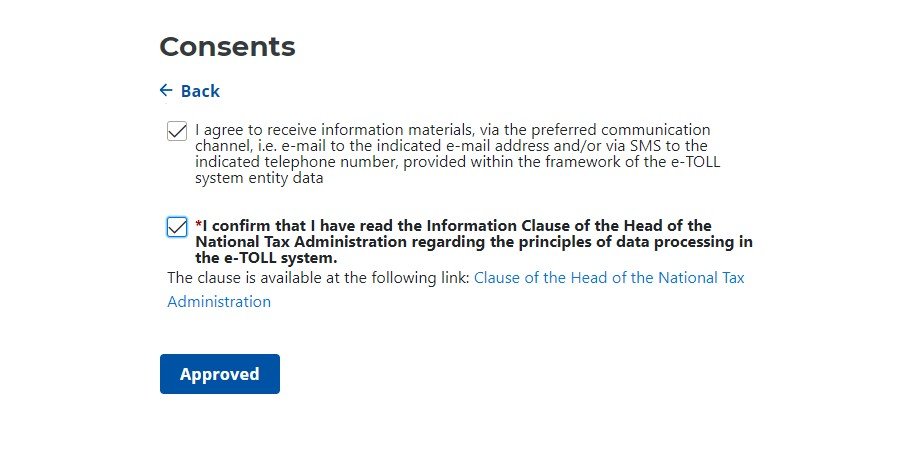
Acceptați termenii serviciului
Pe pagina următoare, acceptați termenii și condițiile de utilizare a serviciului și faceți clic pe Approved.
Creați cont
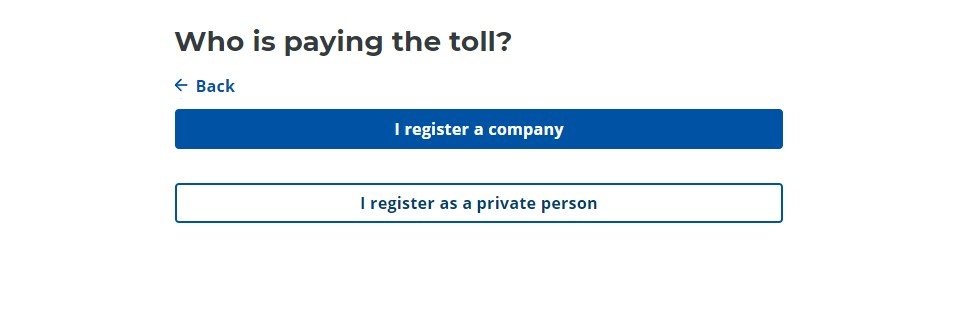
Alegeți tipul de înregistrare
Pe pagina următoare, alegeți opțiunea care vi se potrivește. Ca persoană fizică, alegeți I register as a private person, cu excepția cazului în care vă înregistrați ca firmă.
Creați cont
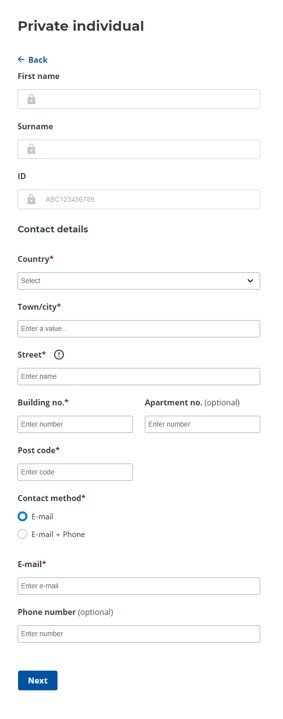
Introduceți datele personale și de contact
Pe pagina următoare, introduceți datele personale și de contact și trimiteți-le făcând clic pe Next.
Creați cont
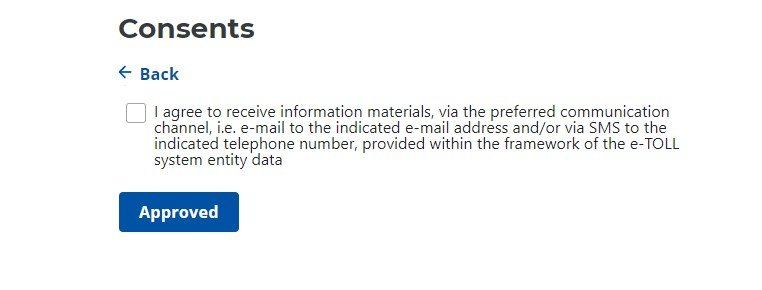
Aprobați notificările informative eToll
Pe pagina următoare, la Consents, aprobați primirea informațiilor de la serviciul eToll și alegeți Approved.
Creați cont
Mergeți la subject list
Contul dvs. a fost creat cu succes. În pasul următor, faceți clic pe Mergeți la subject list.
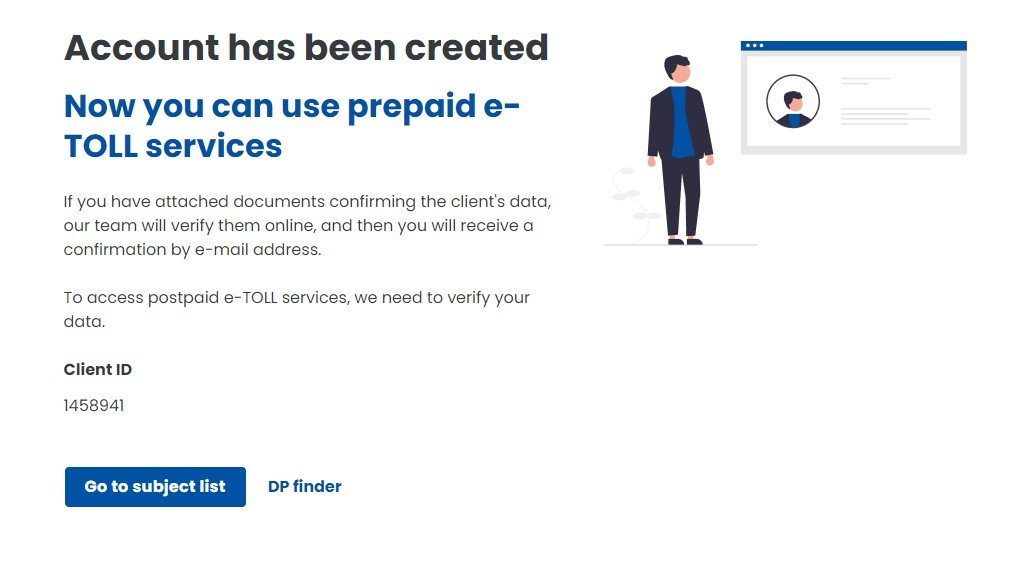
Creați cont
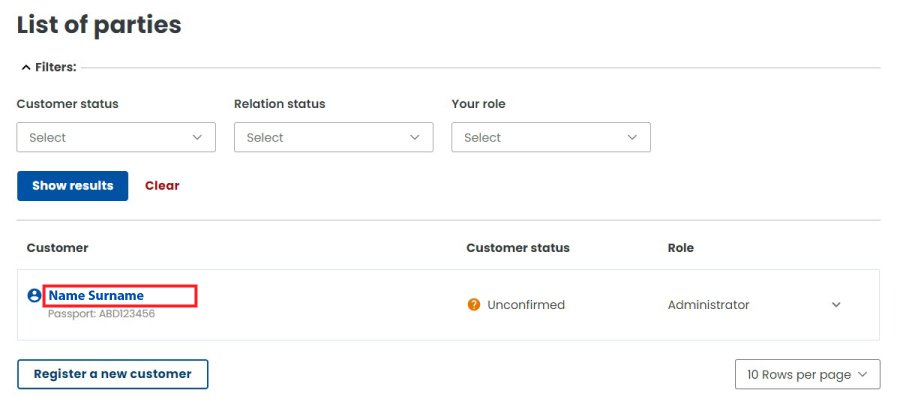
Selectați numele dvs.
Pe pagina List of parties faceți clic pe NUMELE și PRENUMELE dvs.
Creați cont
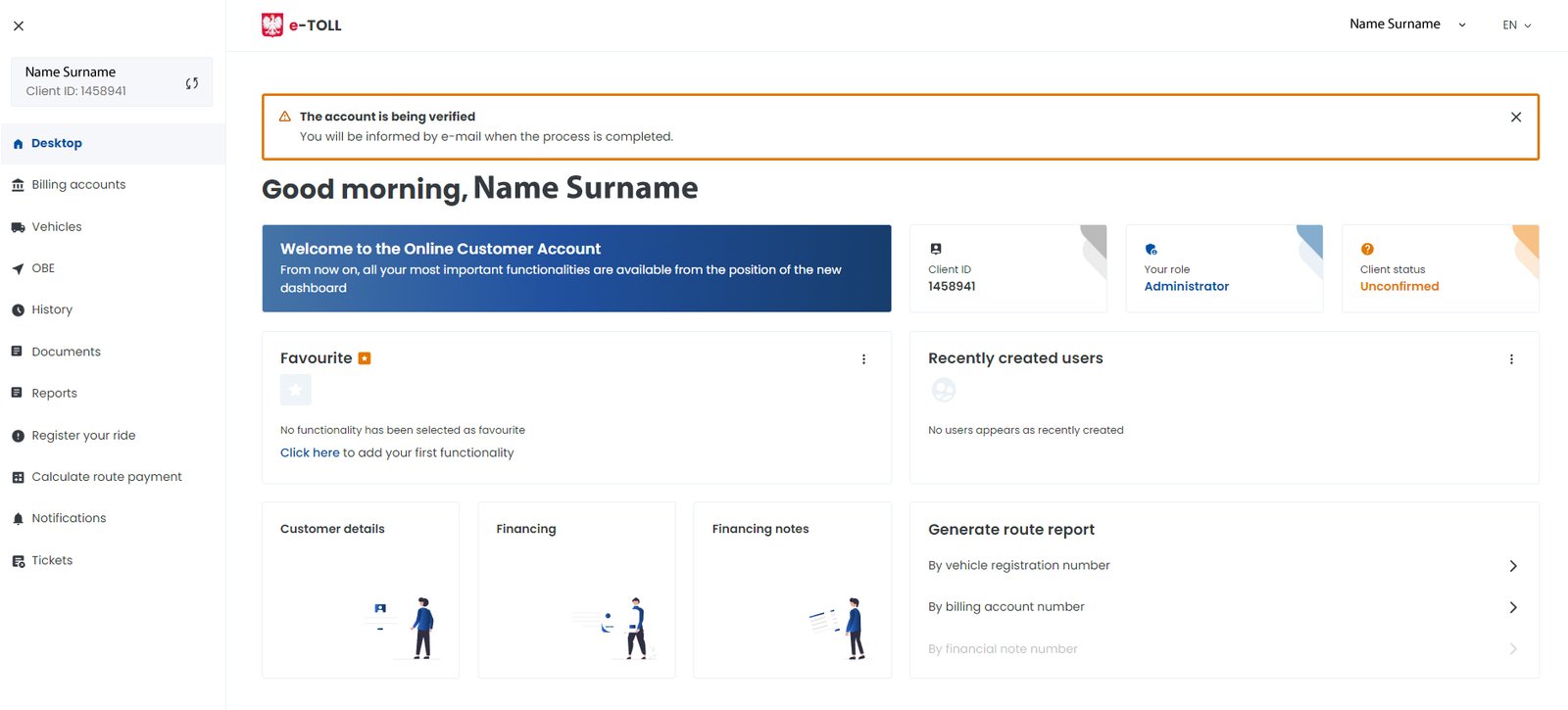
Verificați rezumatul datelor clientului
Pe pagina nouă veți vedea un rezumat al tuturor datelor clientului.
Cont de facturare
Creați cont de facturare
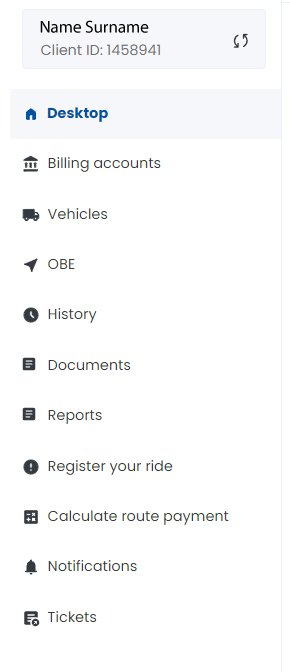
În meniul din partea dreaptă a paginii, alegeți Billing accounts, then Creați cont de facturare în partea de jos a paginii.
Cont de facturare
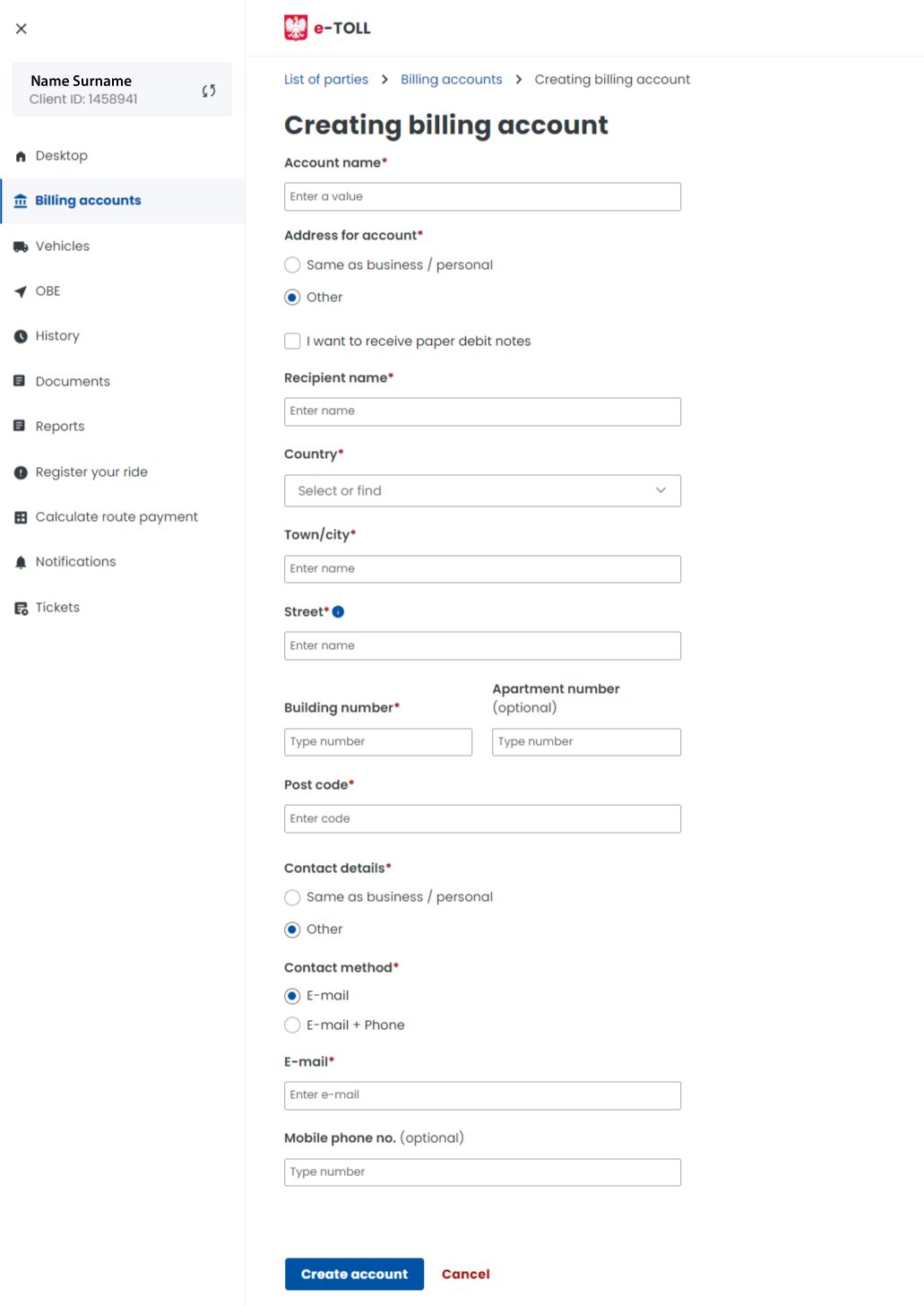
Completați detaliile contului de facturare
În acest pas, introduceți numele contului, de exemplu Etoll account. Puteți alege address for note, ceea ce înseamnă că un rezumat al istoricului deplasărilor și al taxelor va fi trimis la adresa de domiciliu. Completați restul informațiilor sau alegeți Same as business / personal și trimiteți datele făcând clic pe Creați cont.
La crearea unui cont de facturare, puteți alege să primiți acasă o specificație pe hârtie a istoricului deplasărilor și al taxelor.
Cont de facturare
Confirmați crearea contului
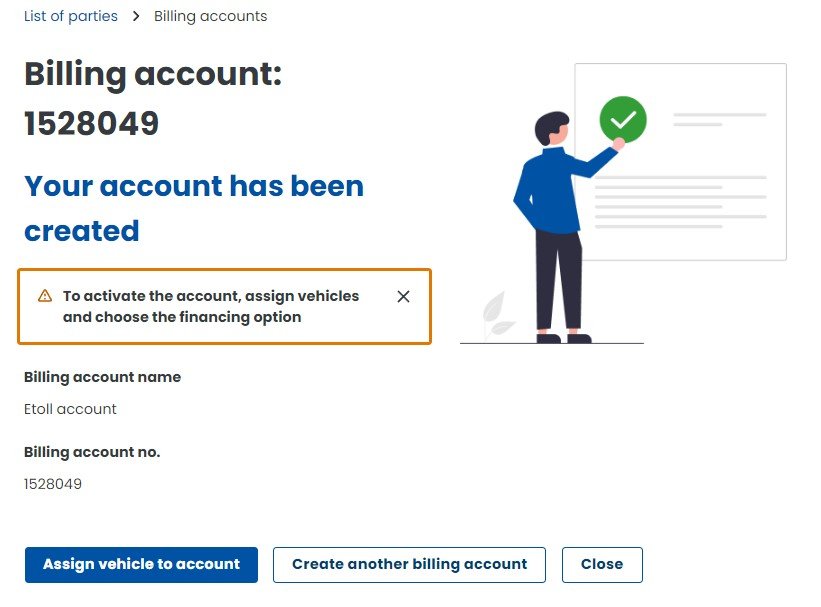
Veți vedea confirmarea că acest cont a fost creat. Apoi alegeți Close.
Vehicul
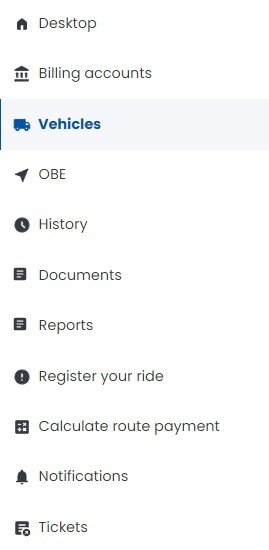
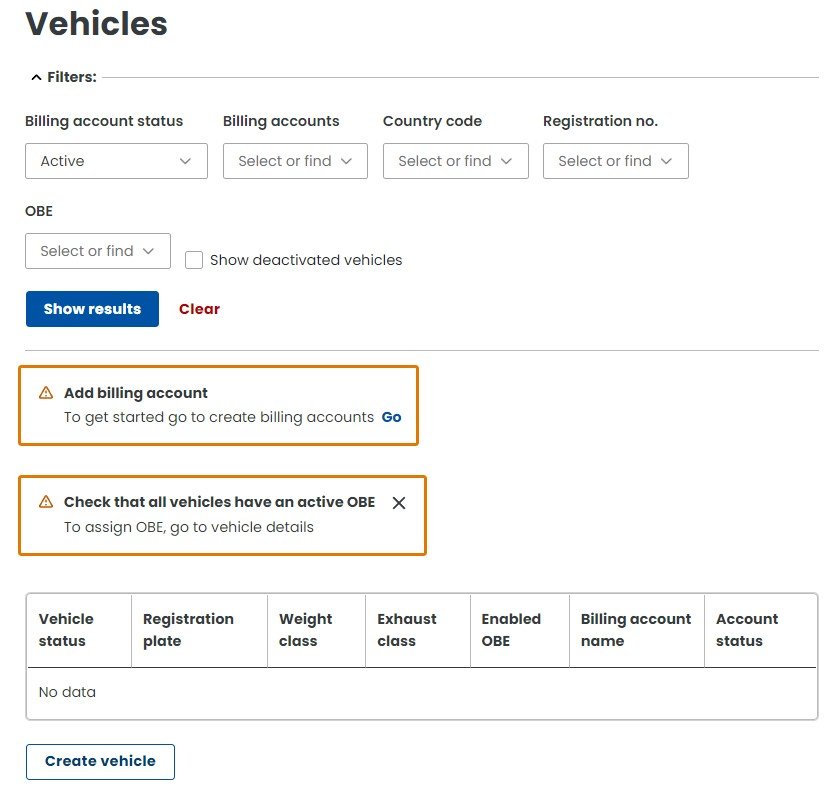
Mergeți la meniul Vehicles
În pasul următor, mergeți la meniul din stânga, sub numele dvs., și alegeți Vehicles.
Vehicul
Faceți clic pe Create vehicle
Pe noua Vehicles pagină, chiar în partea de jos, faceți clic pe Create vehicle buton.
Înregistrarea vehiculului
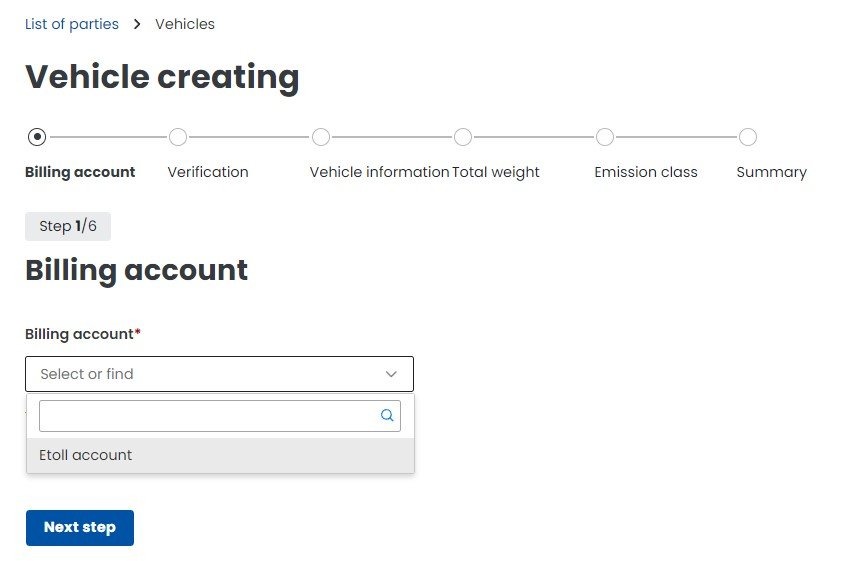
22. Următoarele șase ecrane vă înregistrează vehiculul pentru circulația pe drumurile cu taxă din Polonia
Pregătiți certificatul de înmatriculare al vehiculului. Introduceți datele cu atenție și asigurați-vă că se potrivesc cu certificatul.
Selectați contul de facturare
Din meniul derulant, alegeți numele contului de facturare creat anterior, de exemplu “Etoll account”. Apoi selectați Next Step.
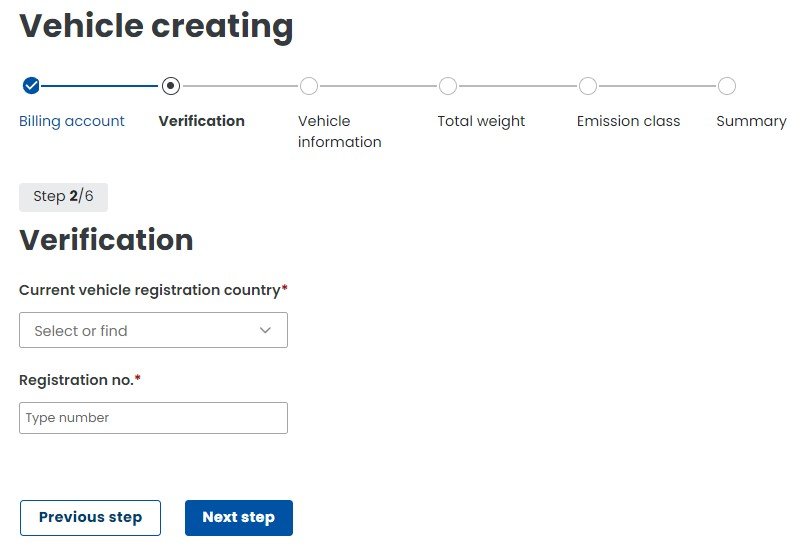
Introduceți numărul de înmatriculare
Selectați țara de înmatriculare a vehiculului. Introduceți numărul de înmatriculare și selectați Next Step.
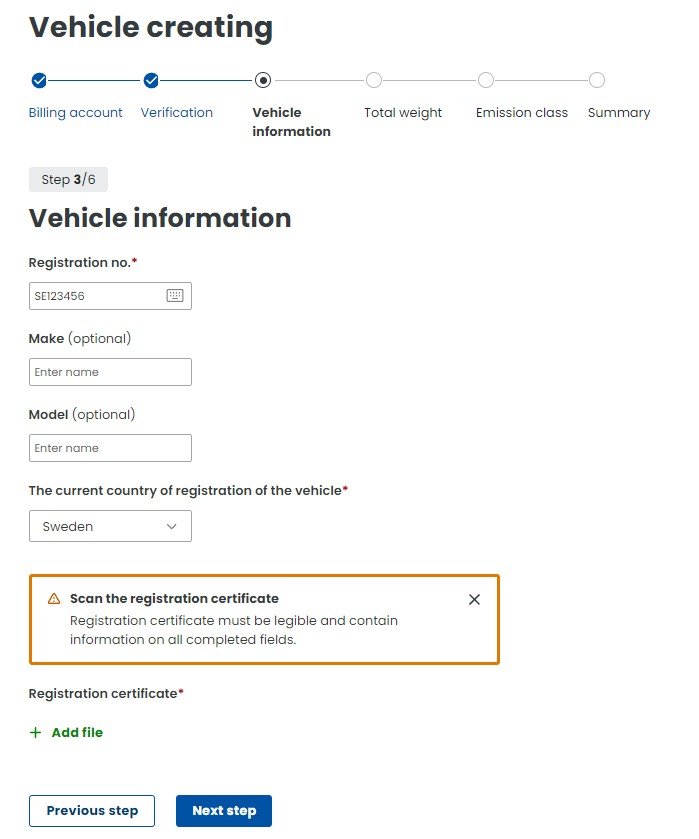
Încărcați certificatul de înmatriculare
Introduceți marca și modelul vehiculului, dacă este necesar, și selectați țara de înmatriculare. Scanați sau fotografiați certificatul de înmatriculare astfel încât toate datele necesare să fie clare și să corespundă datelor introduse pe site. Atașați-l folosind +Add file. Personalul e-TOLL poate verifica manual datele trimise. Faceți clic pe Next.
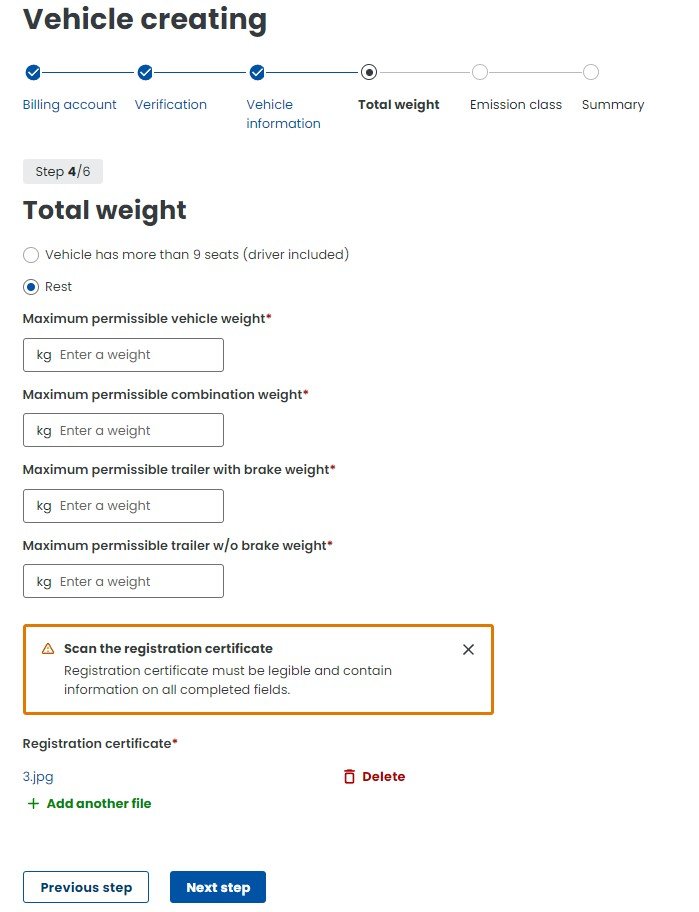
Adăugați datele privind masa
Selectați opțiunile corecte și completați câmpurile lipsă. Introduceți masa maximă autorizată a vehiculului și masa maximă autorizată a ansamblului dacă folosiți o remorcă. Dacă există remorcă, introduceți și masa permisă a remorcii cu și fără frâne. Când ați terminat, faceți clic pe Next Step.
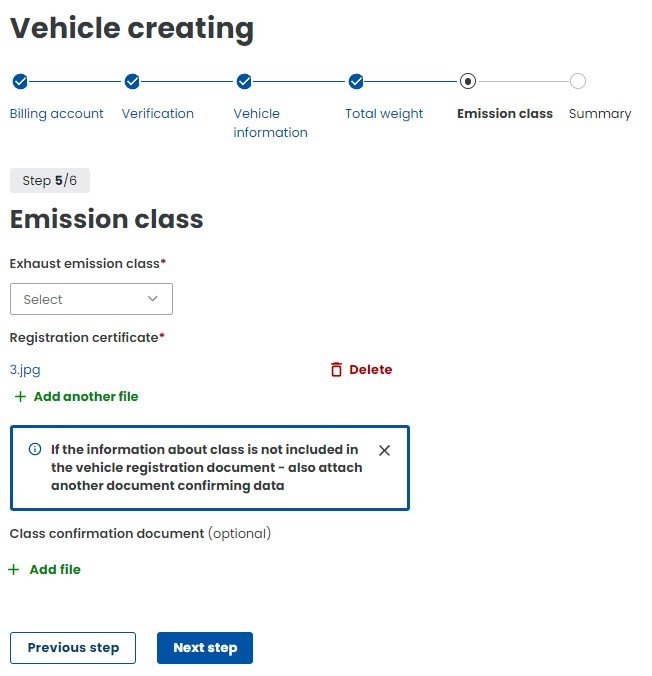
Alegeți clasa de emisii
Selectați clasa de emisii a vehiculului. Dacă certificatul de înmatriculare încărcat include clasa de emisii, nu trebuie să adăugați documente suplimentare. În caz contrar, atașați o scanare separată care dovedește clasa de emisii. Selectați Next Step.
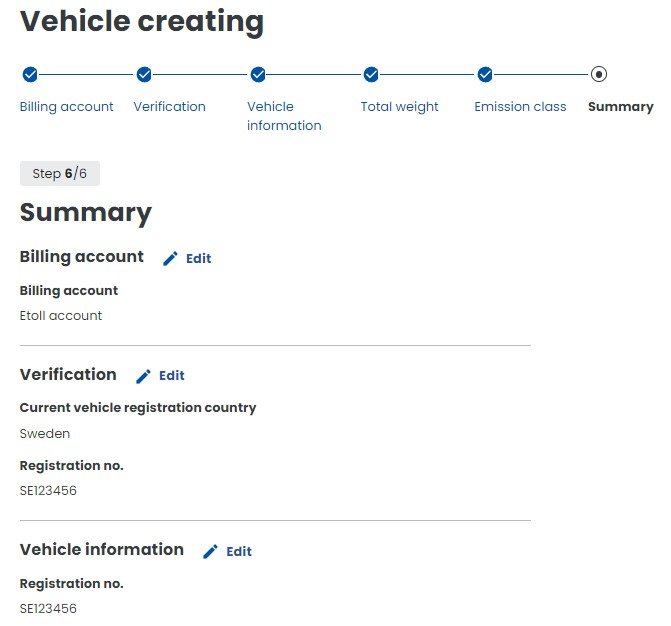
Verificați și creați vehiculul
Veți vedea un rezumat al tuturor datelor trimise. În partea de jos a paginii, selectați Create vehicle pentru a confirma. Dacă trebuie să corectați informații, folosiți butonul de editare din categoria relevantă a rezumatului.
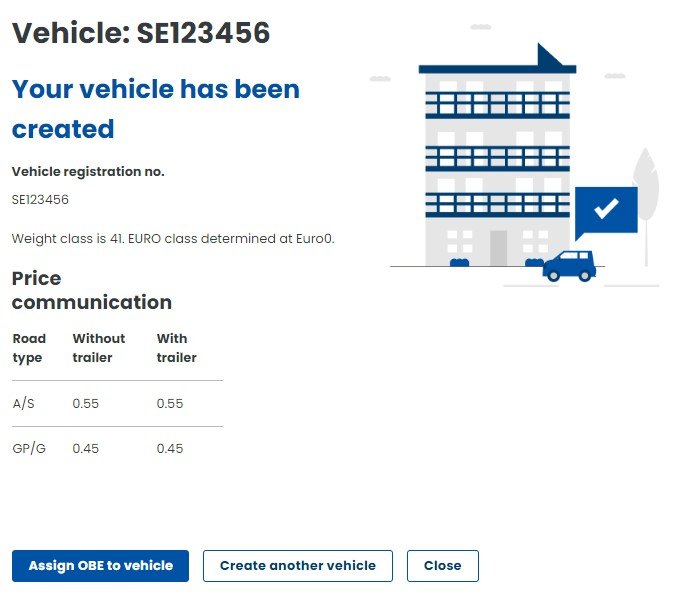
OBE și aplicația mobilă
Alegeți Assign OBE to vehicle
După trimiterea tuturor datelor, veți vedea un rezumat al vehiculelor dvs. Acum alegeți Assign OBE to vehicle, butonul albastru din partea de jos a paginii.
OBE și aplicația mobilă
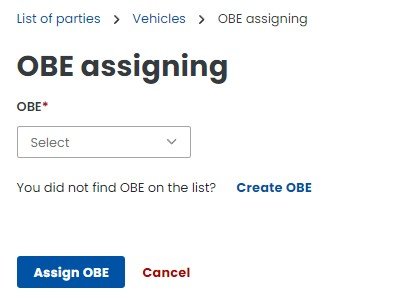
Create OBE
Pe noua pagină de atribuire OBE, alegeți textul albastru Create OBE. De asemenea, puteți găsi OBE în meniul principal din stânga și alege Create OBE în pasul următor.
OBE și aplicația mobilă
Descărcați aplicația e-TOLL PL
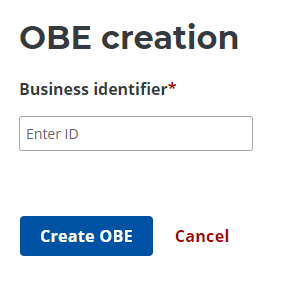
Veți vedea noul ecran de creare OBE. Pentru a introduce Business ID, descărcați aplicația e-TOLL PL din App Store sau Google Play pe dispozitivul mobil.
OBE și aplicația mobilă
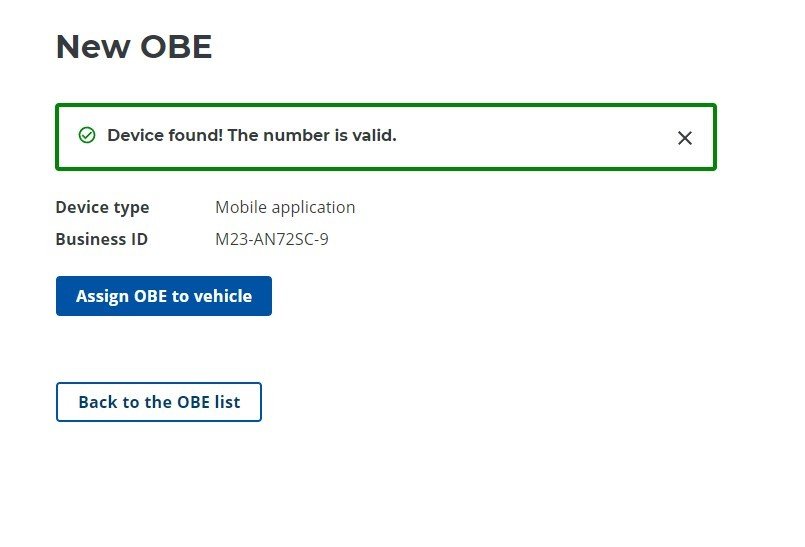
Introduceți Business ID
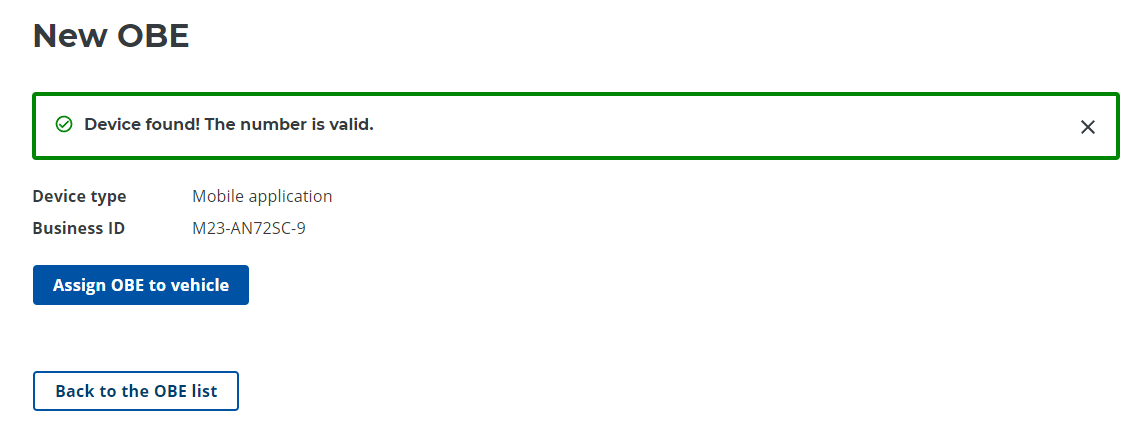
După descărcarea aplicației și acceptarea termenilor pe telefon, veți vedea Business ID în partea de jos a aplicației. Codul poate începe cu M23-... sau M24-.... Introduceți Business ID pe ecranul OBE și faceți clic pe Create OBE. Ar trebui să primiți confirmarea că un nou dispozitiv OBE a fost creat.
OBE și aplicația mobilă
Alegeți Assign OBE to vehicle
Pe aceeași pagină, alegeți Assign OBE to vehicle.
Dacă primiți avertismentul The vehicle must be active in the system!, înseamnă că datele vehiculului trimise anterior nu au fost încă confirmate manual de personalul e-TOLL. Confirmarea și schimbarea statusului pot dura puțin.
Pentru a verifica statusul, alegeți Vehicles în meniu și derulați în jos până vedeți numărul de înmatriculare al vehiculului și statusul. Trecerea de la Not enabled to active se întâmplă de obicei destul de repede.
Dacă nu primiți un mesaj de eroare, continuați cu pasul următor. În caz contrar, așteptați până când statusul este actualizat.

OBE și aplicația mobilă
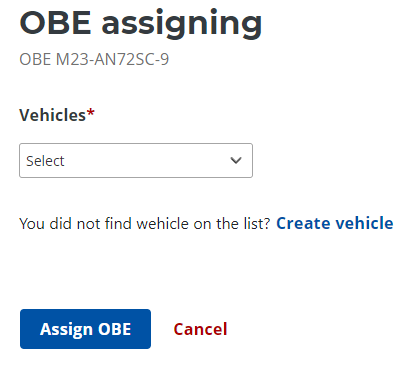
Atribuiți OBE vehiculului dvs.
Pe noul ecran, atribuiți OBE vehiculului dvs. Alegeți vehiculul din meniul derulant, selectați numărul de înmatriculare și faceți clic pe Assign OBE.
Plată și verificare finală
Alimentați contul e-TOLL
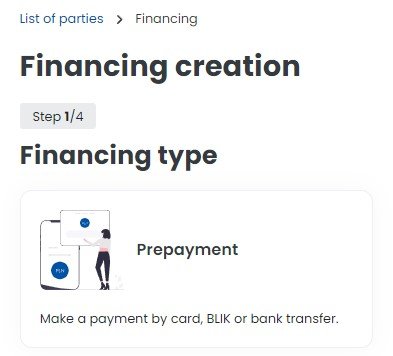
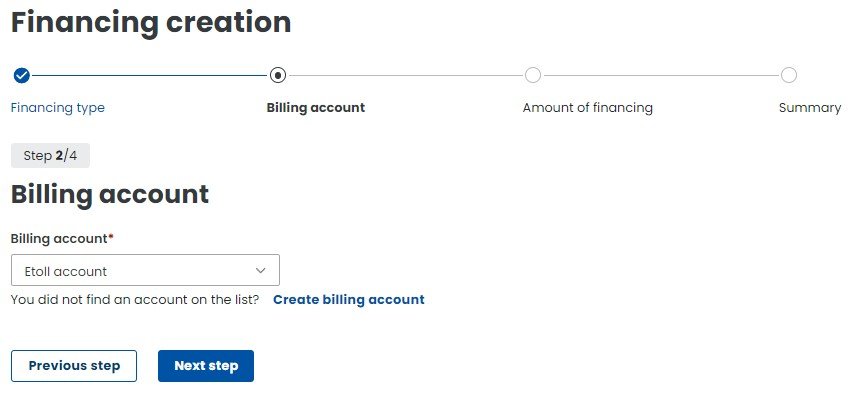
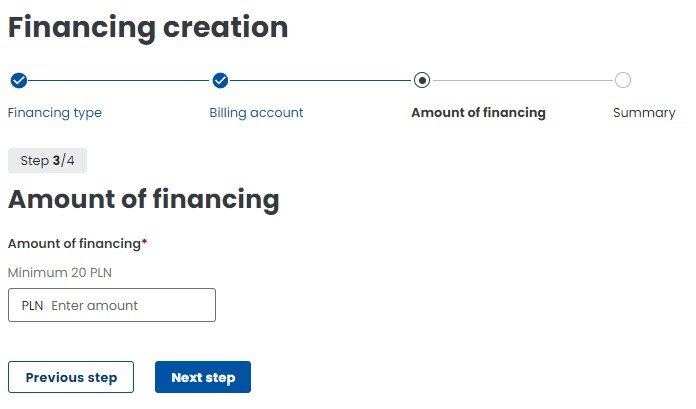
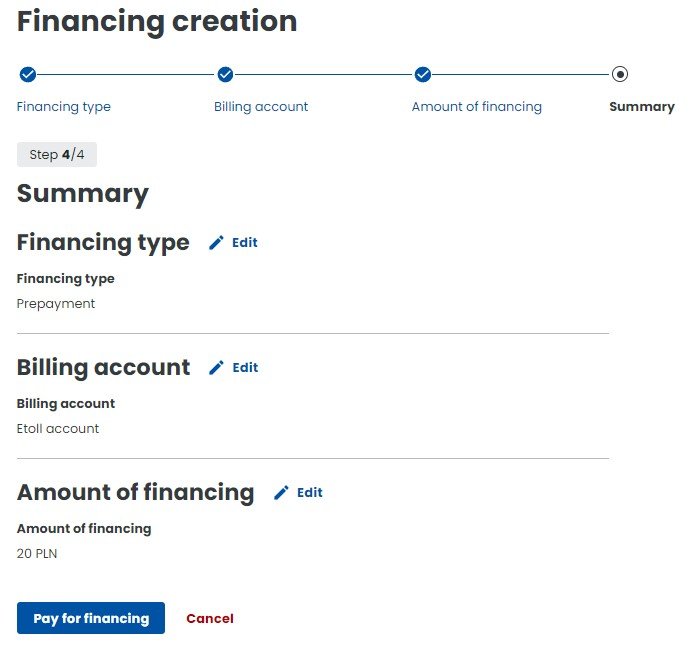
Între timp, puteți adăuga fonduri în contul e-TOLL. Mergeți la Billing accounts și alegeți textul albastru Create financing din tabel. Continuați urmând instrucțiunile de pe ecran a–e.
a. Pe noua Financing creation pe ecran, alegeți Prepayment și plătiți cu card de debit sau credit.
b. Selectați din meniul derulant numele contului de facturare creat anterior. După selectare, faceți clic pe Next step.
c. Introduceți suma cu care doriți să alimentați contul e-TOLL. Suma minimă de alimentare este 20 PLN.
d. În pasul următor, alegeți Pay for financing.
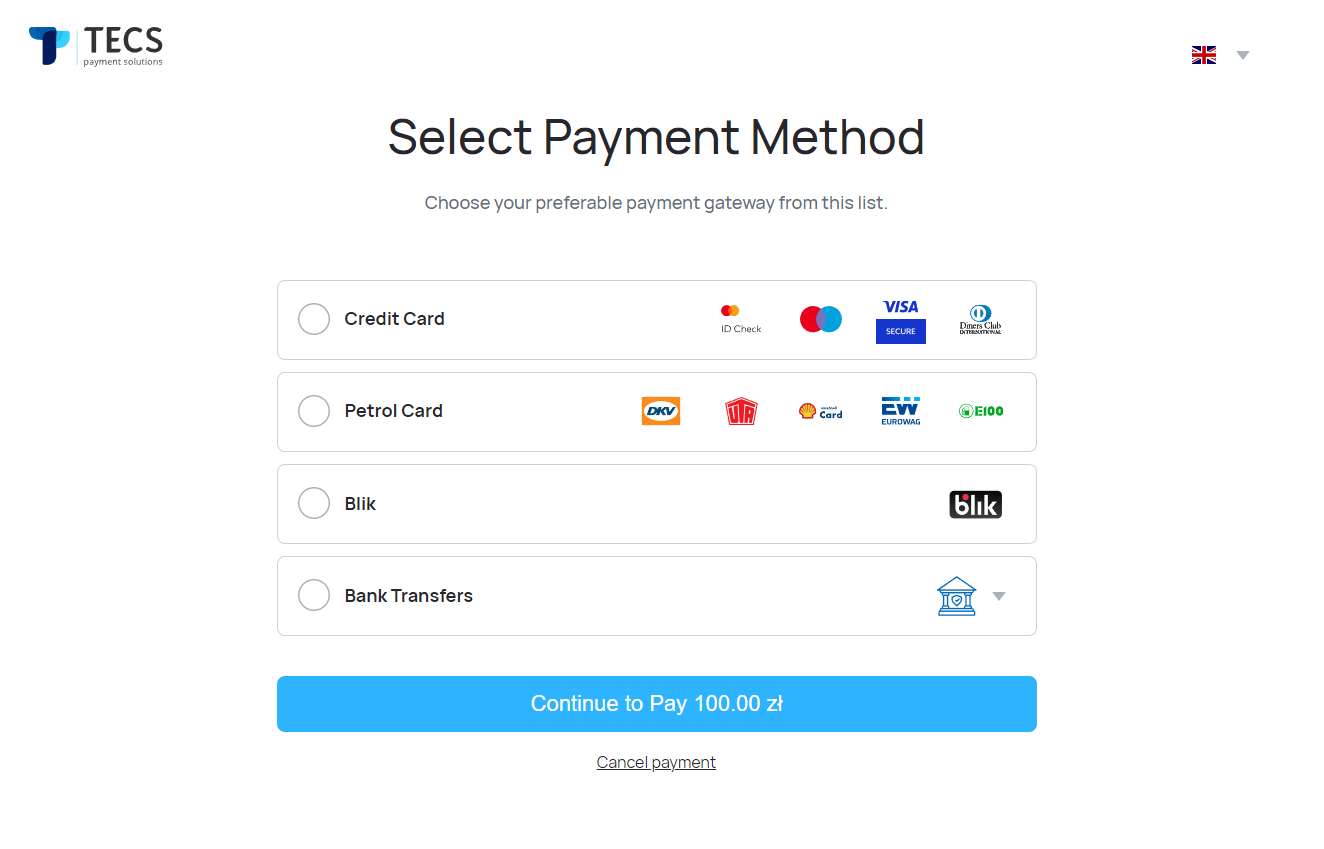
e. Alegeți metoda de plată și finalizați plata.
Plată și verificare finală
Așteptați până când statusul se schimbă în enabled
După ce statusul s-a schimbat în enabled, puteți reveni la OBE în meniul principal și puteți crea OBE așa cum este descris la pasul 25. În caz contrar, așteptați până când statusul se schimbă.
Plată și verificare finală
Gestionați contul
Dacă ați introdus cu succes Business ID în panoul OBE și l-ați trimis, ar trebui să puteți gestiona acum contul.
Plată și verificare finală
Verificați contul înainte de a conduce
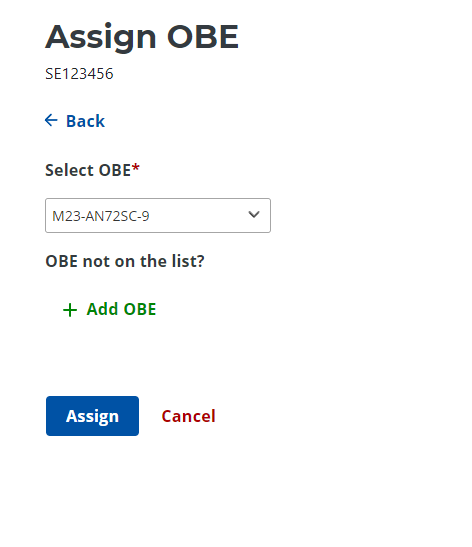
Când sunteți în modul OBE, alegeți textul albastru Assign OBE to vehicle. Pe noul ecran, alegeți numărul de înmatriculare al vehiculului din meniul derulant și faceți clic pe Assign.
Verificați contul
Pentru a verifica dacă toate datele de înregistrare sunt corecte, alegeți mai întâi din nou Cont de facturare și verificați statusul în tabel. Statusul contului ar trebui să se schimbe în Assigned. Then choose Vehicles în meniul din stânga. Statusul de lângă numărul de înmatriculare ar trebui să fie enabled. Mergeți și la categoria OBE și confirmați că OBE status este enabled.
Când toate statusurile sunt verzi și aplicația este instalată pe telefon, sunteți gata de drum.
Când ajungeți în Polonia
Porniți aplicația e-TOLL PL
Cât timp sunteți în Polonia, porniți aplicația e-TOLL PL pe telefon, astfel încât GPS-ul să vă poată localiza poziția și aplicația să funcționeze. Serviciul e-TOLL va deduce automat taxele rutiere din Polonia din contul e-TOLL. Asigurați-vă că există suficienți bani în cont.
Dacă deplasarea nu este înregistrată
Dacă telefonul se defectează sau o altă problemă împiedică înregistrarea deplasării, puteți raporta manual deplasarea alegând Register your ride în meniu.
Acolo puteți alege clasa de emisii și clasa de greutate a vehiculului, puteți seta puncte de traseu și tipul rutei. Calculatorul oferă suma exactă în zloți polonezi (PLN) pentru taxe și vă ajută să estimați câți bani ar trebui să păstrați în contul e-TOLL preplătit.
Rambursare după călătorie
Dacă doriți să recuperați soldul rămas în contul eTOLL, urmați instrucțiunile de mai jos.
1. Autentificați-vă
Autentificați-vă în profilul eTOLL la https://etoll.gov.pl/en/. Este recomandat să faceți acest lucru de pe computer sau tabletă, nu de pe telefon.
2. Alegeți Tickets
Alegeți Tickets în partea de jos a meniului.
3. Alegeți Create issue
Apoi alegeți Create issue.
4. Alegeți Financial
În fereastra Application form alegeți Financial și apoi selectați subiectul. Puteți solicita o rambursare sau o rambursare cu închiderea contului.
5. Descrieți solicitarea
Descrieți solicitarea. Rambursarea se plătește de obicei în câteva zile pe cardul folosit pentru plată.
