


Guide fra Campsites in Poland
Guide til registrering af dit køretøj i eToll-betalingssystemet
Dette er en meget detaljeret guide til rejsende, der planlægger at besøge Polen med et køretøj, hvis totalvægt er 3,5 ton eller mere.
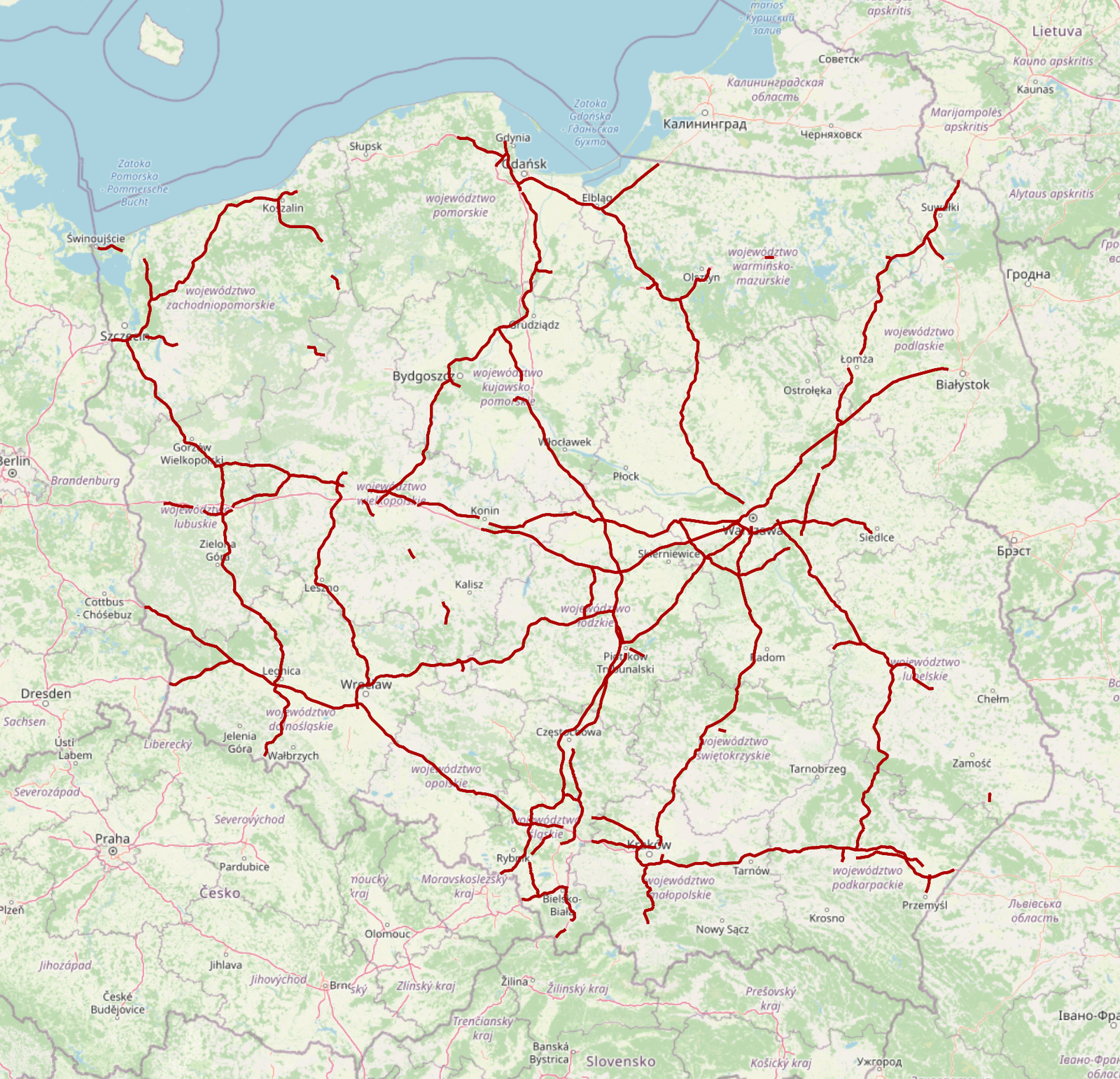
Følg trinene nedenfor for at registrere dig i eToll
Guiden fører dig gennem oprettelse af konto, opsætning af betalingskonto, køretøjsregistrering, OBE/mobilapp, optankning, slutkontrol og refusion efter rejsen.
Opret konto
Besøg www.etoll.gov.pl
Vi anbefaler kraftigt, at du opretter din e-TOLL-profil på en stationær computer eller tablet. Registreringen omfatter flere formularer, upload af dokumenter og kontrol af kontoen, som er meget lettere at gennemføre på en større skærm. På en mobiltelefon kan den fulde registrering være meget vanskelig og fungerer muligvis ikke korrekt.
Opret konto
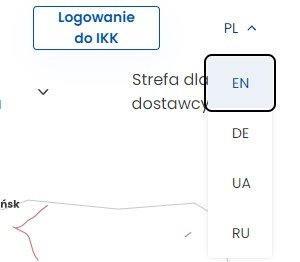
Vælg sprog: EN - English
Øverst til højre på siden vælger du sprog i rullemenuen: EN - English.
Opret konto
Klik på “Sign in to OCA”
Øverst til højre på siden klikker du på Sign in to OCA ikonet.

Opret konto
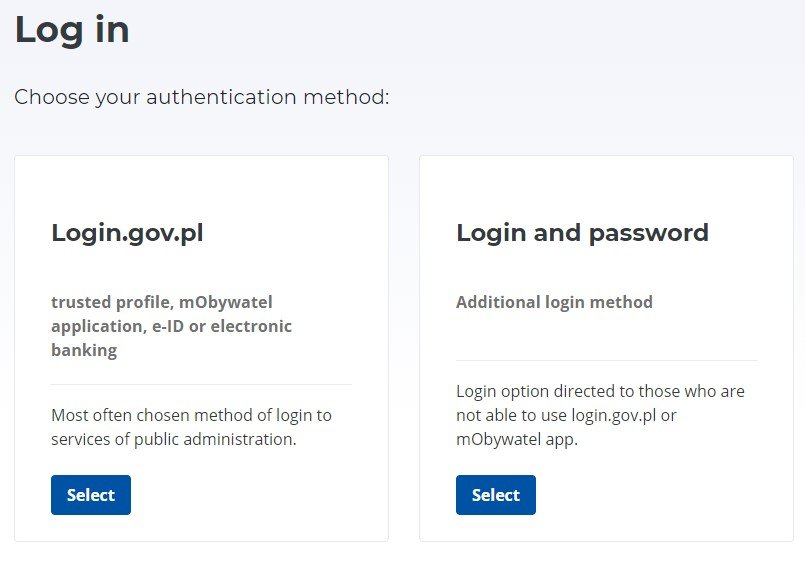
Vælg Select under “Login and password”
På den nye side, i det andet modul under Login and password, choose Select.
Opret konto
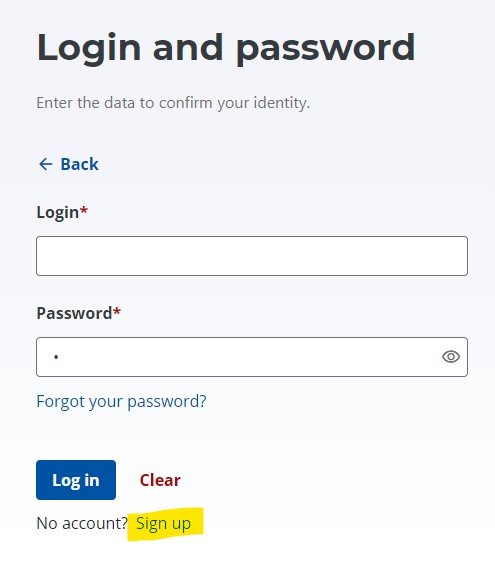
Klik på “Sign up”
Nederst i afsnittet for login og adgangskode finder du og klikker på Sign up.
Opret konto
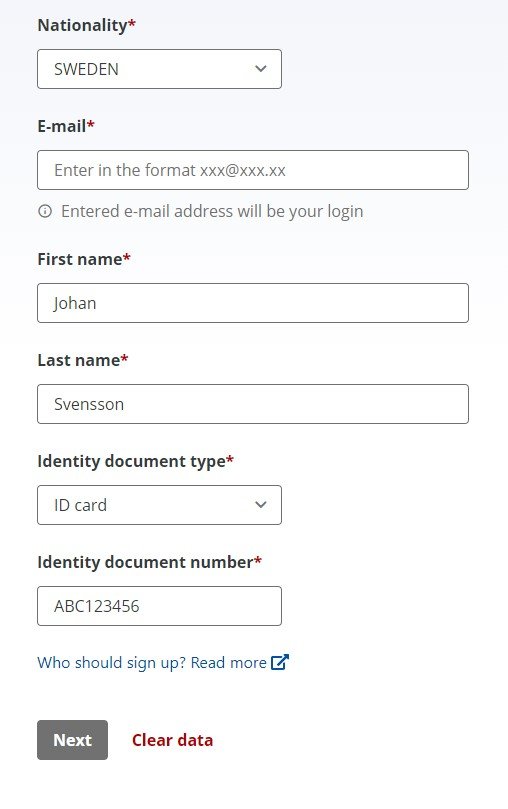
Indtast dine oplysninger
Indtast dine oplysninger og alle krævede informationer. Når du er klar, klikker du på Next.
Opret konto
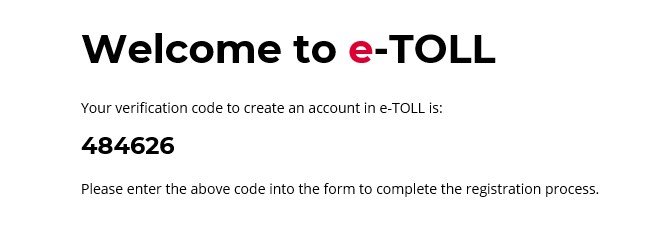
Tjek din e-mail
Du modtager en velkomstmail fra eToll med en sekscifret kode.
Opret konto
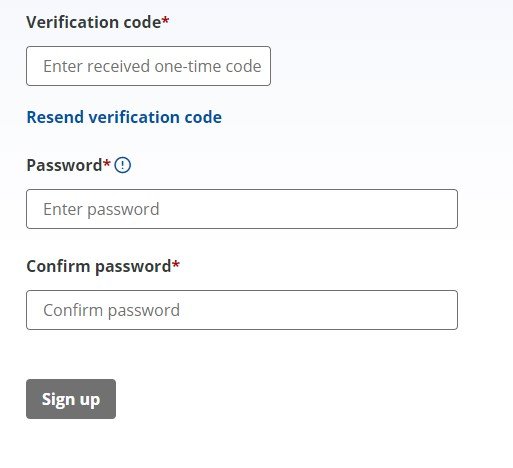
Bekræft koden og opret en adgangskode
Bekræft koden på hjemmesiden, og opret en adgangskode til din eToll-konto.
Vigtigt: gem din adgangskode.
Opret konto
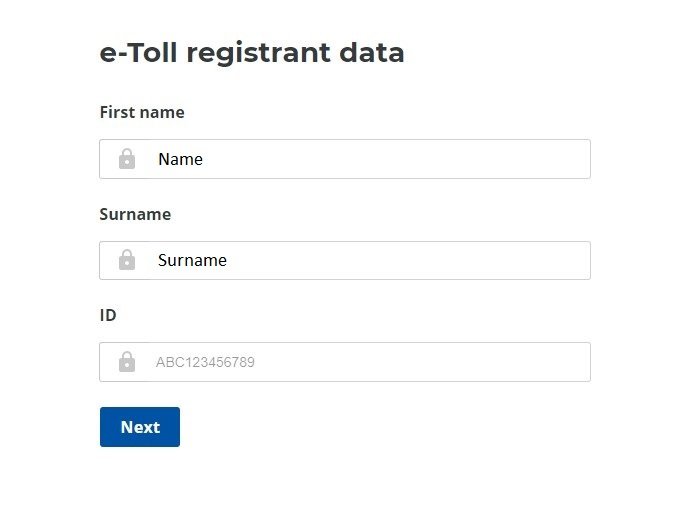
Efter login skal du klikke på Next
Når du er logget ind, ser du dit fornavn og efternavn på skærmen. Klik på Next.
Opret konto
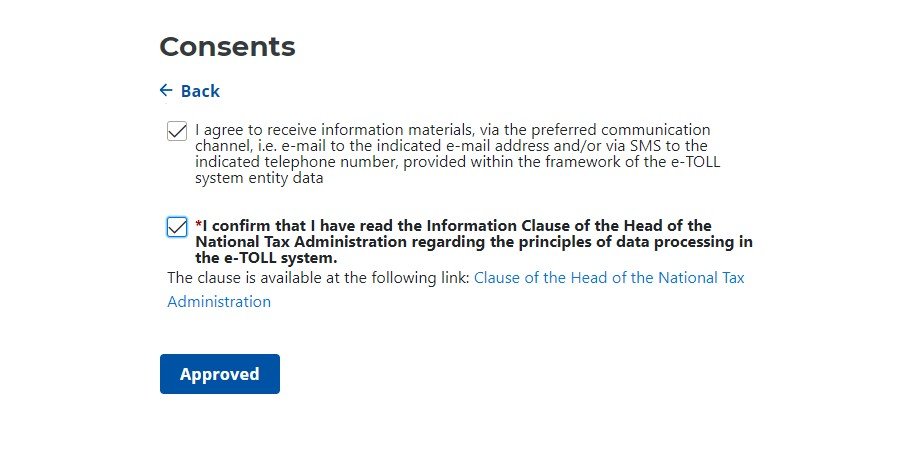
Accepter servicevilkårene
På næste side accepterer du vilkårene for brug af tjenesten og klikker på Approved.
Opret konto
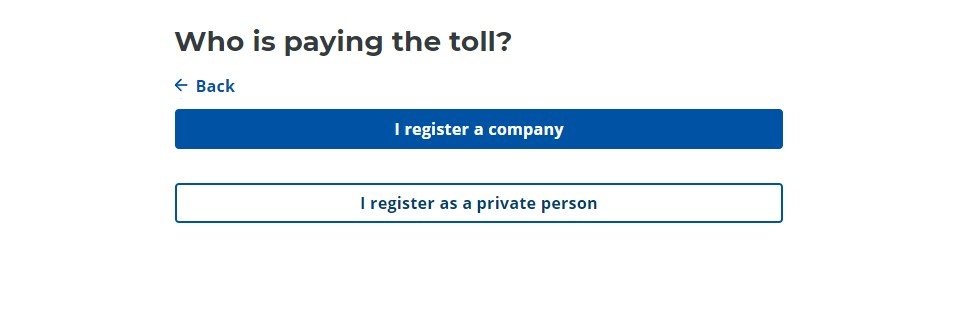
Vælg registreringstype
På næste side vælger du den mulighed, der passer til dig. Som privatperson vælger du I register as a private person, medmindre du registrerer som virksomhed.
Opret konto
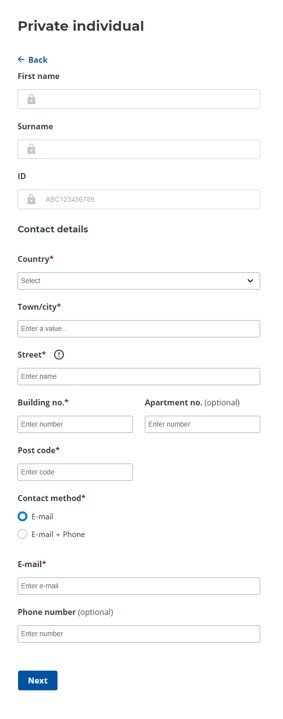
Indtast person- og kontaktoplysninger
På næste side indtaster du dine person- og kontaktoplysninger og sender dem ved at klikke på Next.
Opret konto
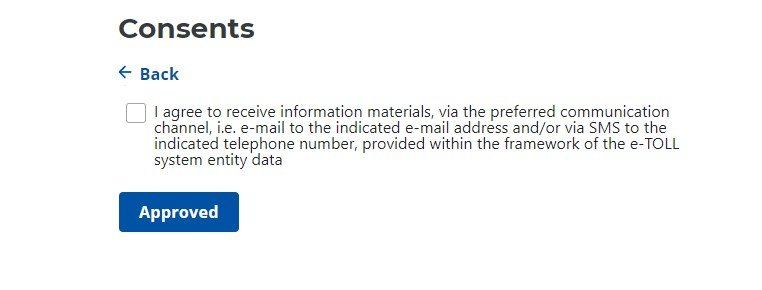
Godkend information fra eToll
På næste side, under Consents, godkender du at modtage information fra eToll-tjenesten og vælger Approved.
Opret konto
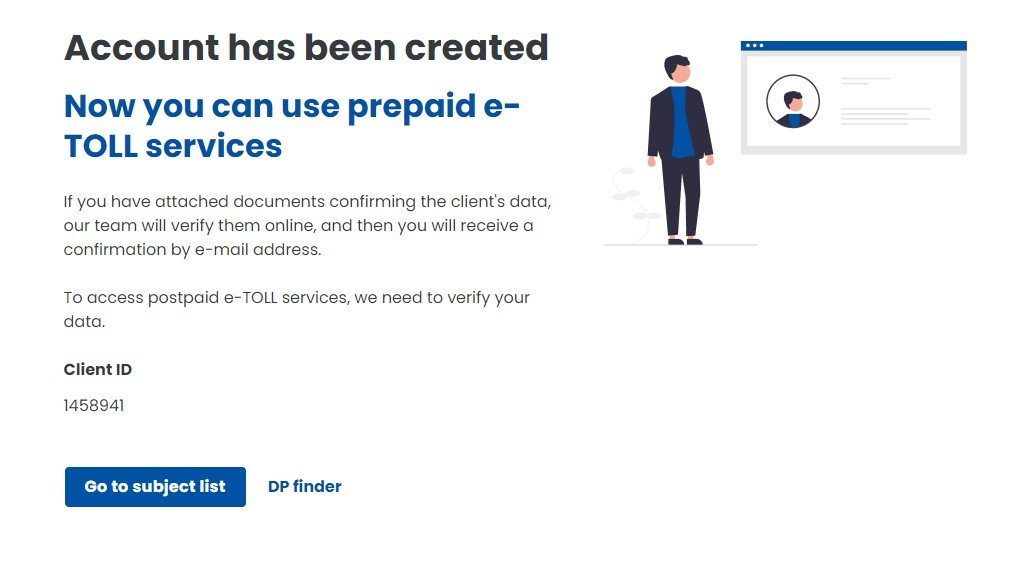
Gå til subject list
Din konto er oprettet. I næste trin klikker du på Gå til subject list.
Opret konto
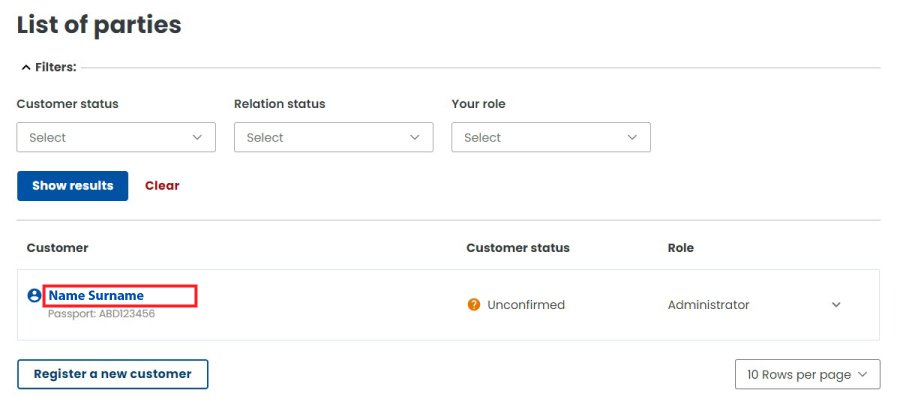
Vælg dit navn
På List of parties siden klikker du på dit NAVN og EFTERNAVN.
Opret konto
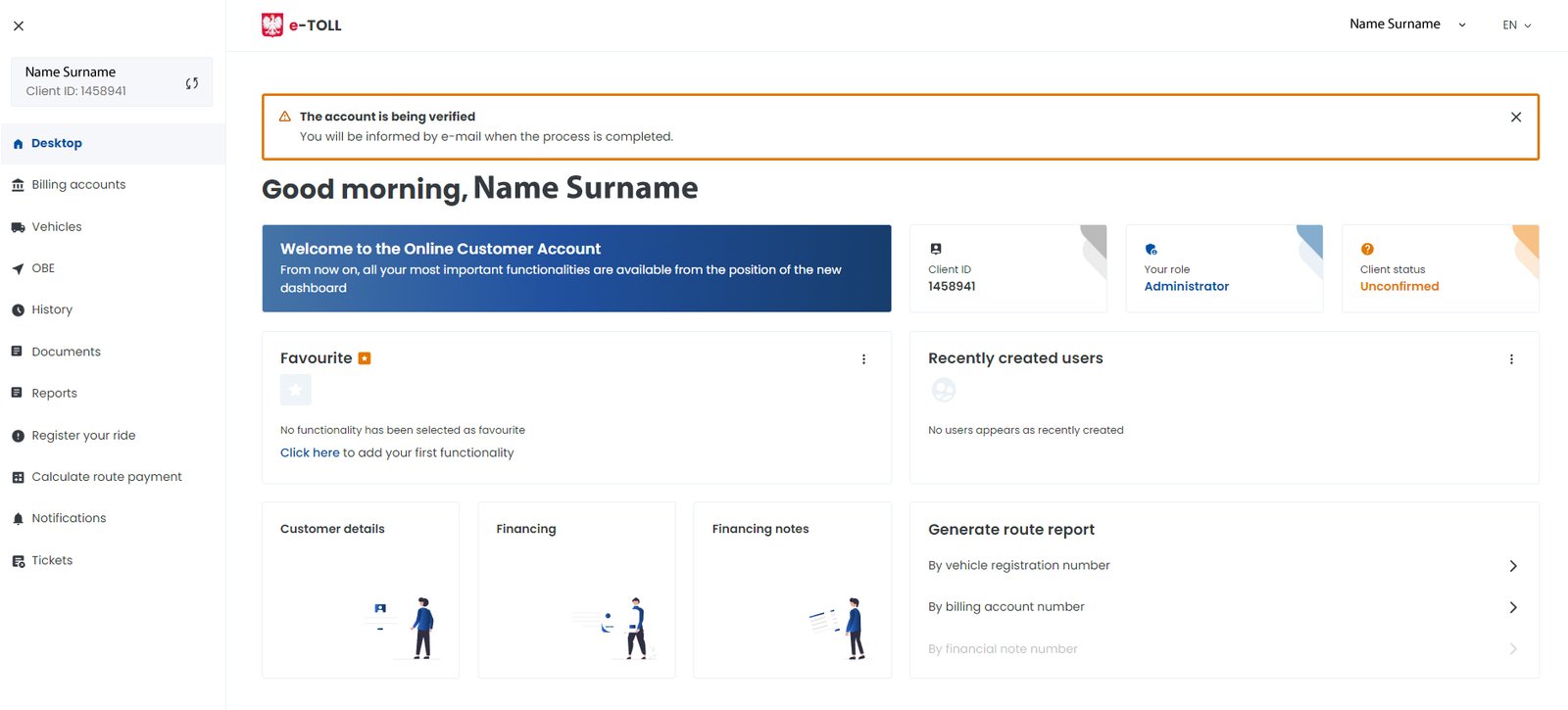
Kontrollér oversigten over kundeoplysninger
På den nye side ser du en oversigt over alle kundeoplysninger.
Betalingskonto
Create billing account
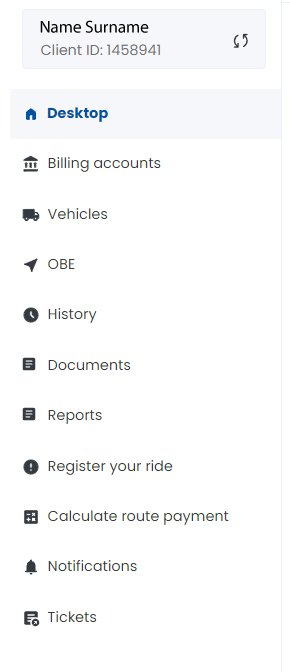
I menuen i højre side af siden vælger du Billing accounts, then Create billing account nederst på siden.
Betalingskonto
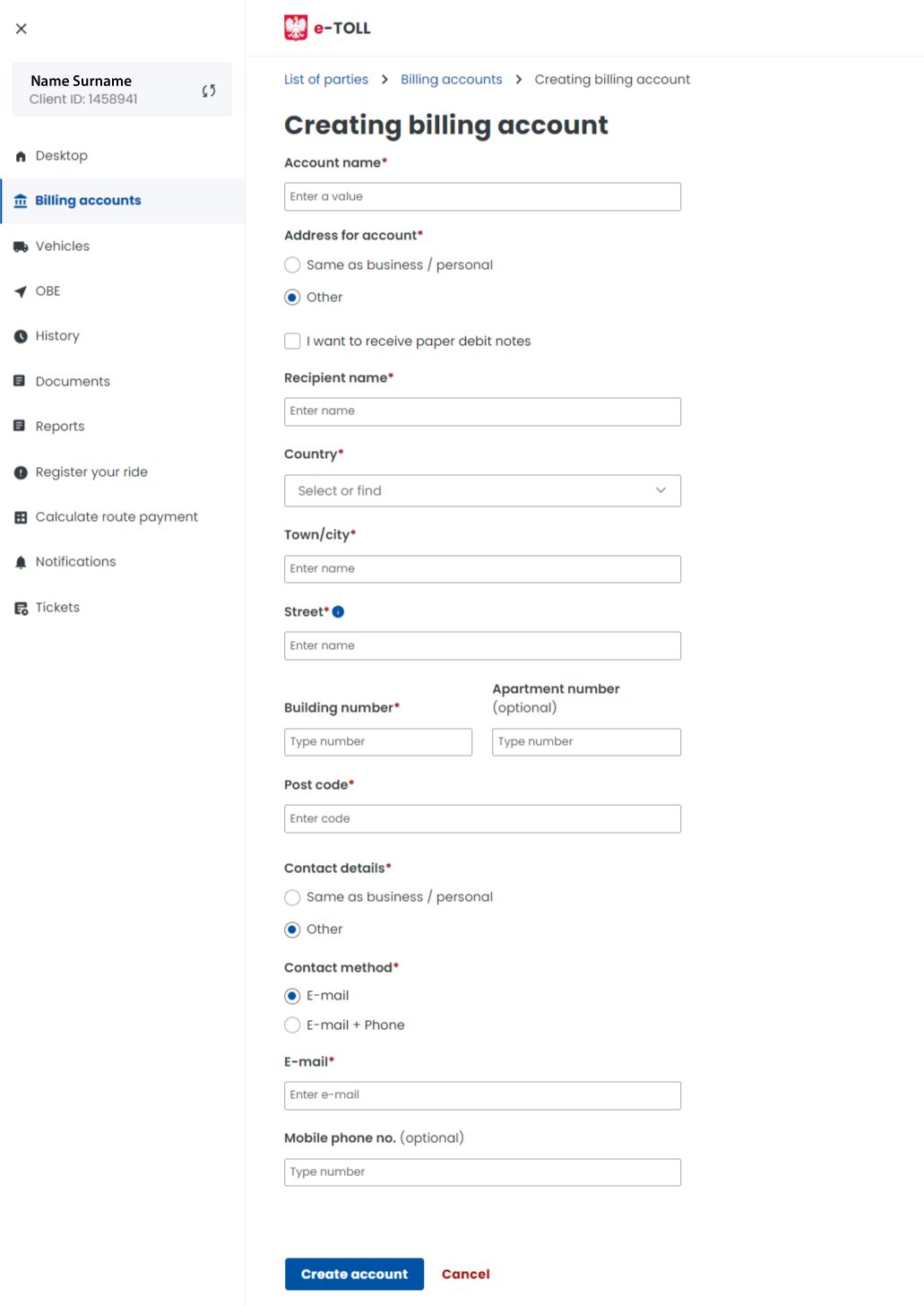
Udfyld oplysninger for betalingskontoen
I dette trin indtaster du kontonavnet, for eksempel Etoll account. Du kan vælge address for note, hvilket betyder, at en oversigt over din rejsehistorik og dine afgifter sendes til din hjemmeadresse. Udfyld resten af oplysningerne eller vælg Same as business / personal og indsend oplysningerne ved at klikke på Opret konto.
Når du opretter en betalingskonto, kan du vælge at modtage en papiroversigt over din rejsehistorik og dine afgifter hjemme.
Betalingskonto
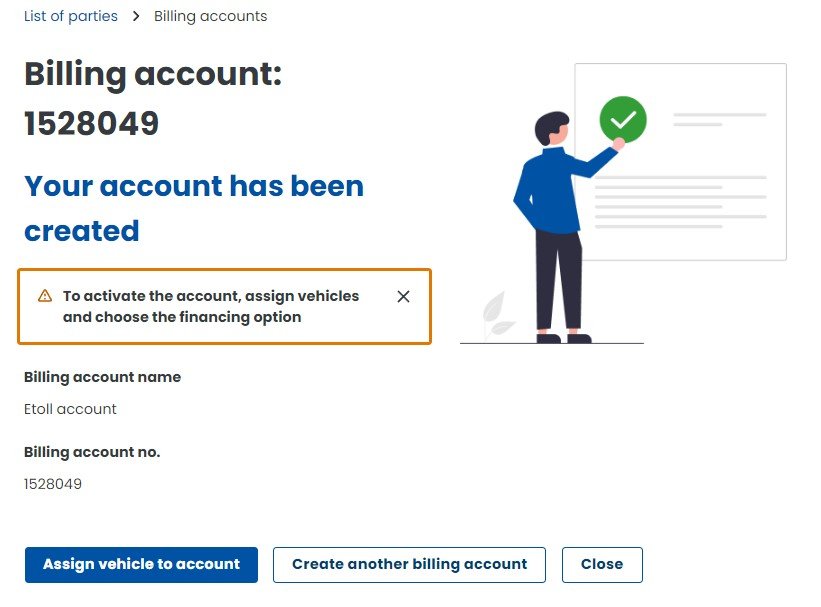
Bekræft kontooprettelse
Du ser en bekræftelse på, at kontoen er oprettet. Vælg derefter Close.
Køretøj
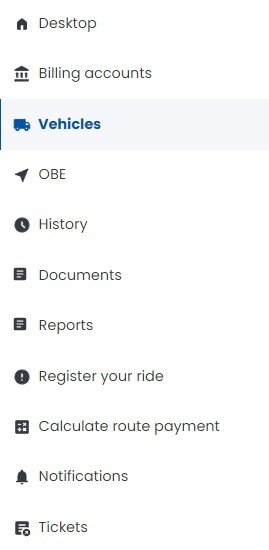
Gå til Vehicles-menuen
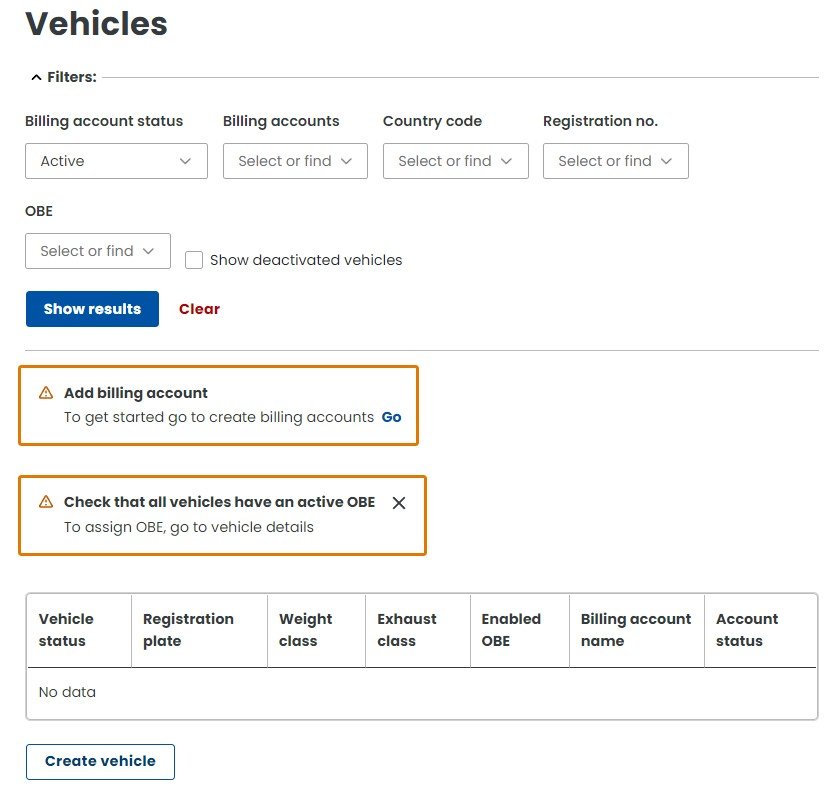
I næste trin går du til menuen til venstre under dit navn og vælger Vehicles.
Køretøj
Klik på Create vehicle
På den nye Vehicles side, helt nederst, klikker du på Create vehicle knappen.
Køretøjsregistrering
22. De næste seks skærmbilleder registrerer dit køretøj til kørsel på polske betalingsveje
Hav registreringsattesten klar. Indtast oplysningerne omhyggeligt, og sørg for, at de stemmer med registreringsattesten.
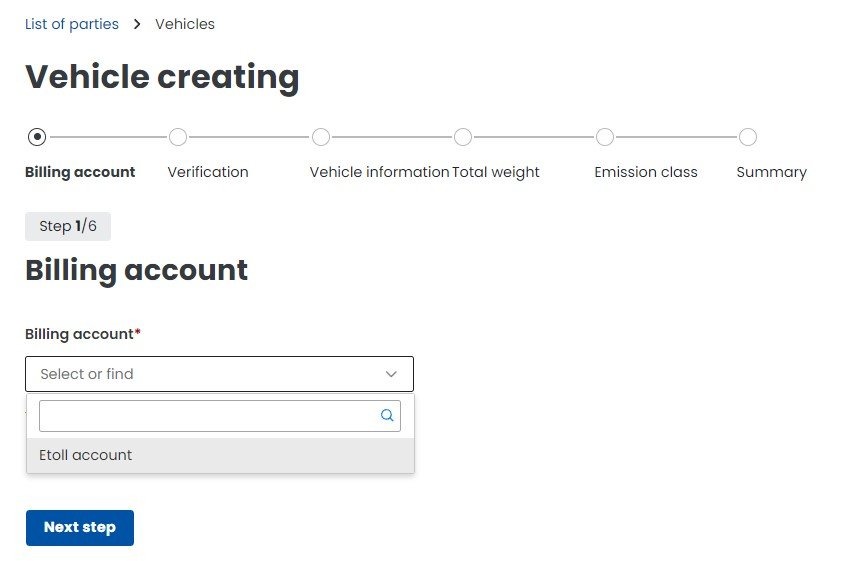
Vælg betalingskonto
Fra rullemenuen vælger du navnet på den betalingskonto du oprettede tidligere, for eksempel “Etoll account”. Vælg derefter Next Step.
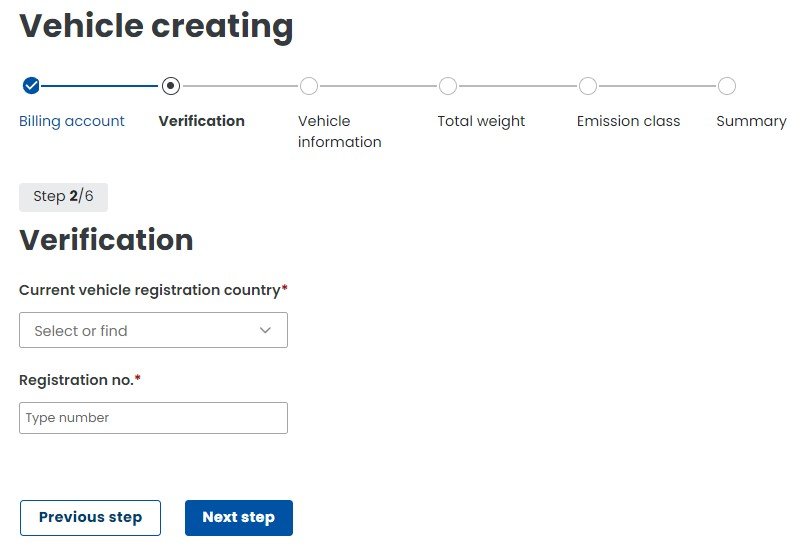
Indtast registreringsnummer
Vælg køretøjets registreringsland. Indtast køretøjets registreringsnummer og vælg Next Step.
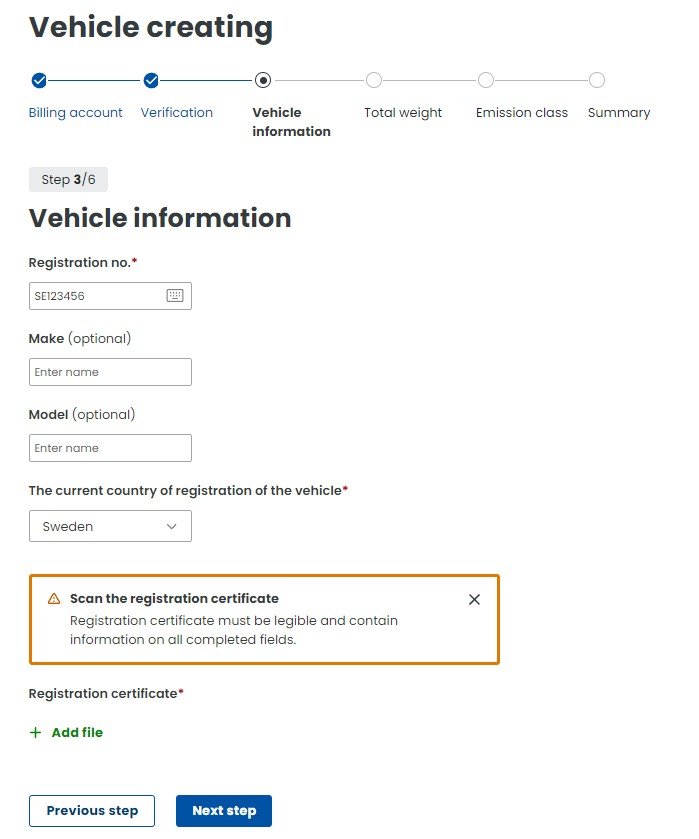
Upload registreringsattest
Indtast køretøjets mærke og model, hvis det kræves, og vælg registreringsland. Scan eller fotografer registreringsattesten, så alle nødvendige oplysninger er tydelige og stemmer med de data, der er indtastet på hjemmesiden. Vedhæft den med +Add file. e-TOLL-personale kan kontrollere de indsendte oplysninger manuelt. Klik på Next.
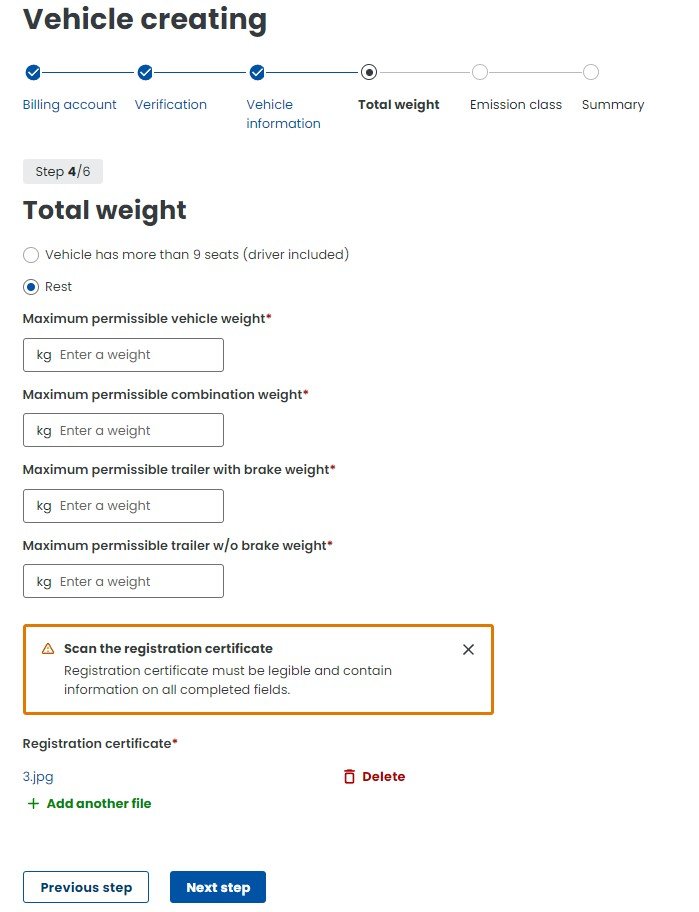
Tilføj vægtoplysninger
Vælg de korrekte muligheder og udfyld de manglende felter. Indtast køretøjets højeste tilladte vægt og vogntogets højeste tilladte vægt, hvis du bruger trailer. Hvis en trailer er med, skal du også indtaste tilladt trailervægt med og uden bremser. Når du er færdig, klikker du på Next Step.
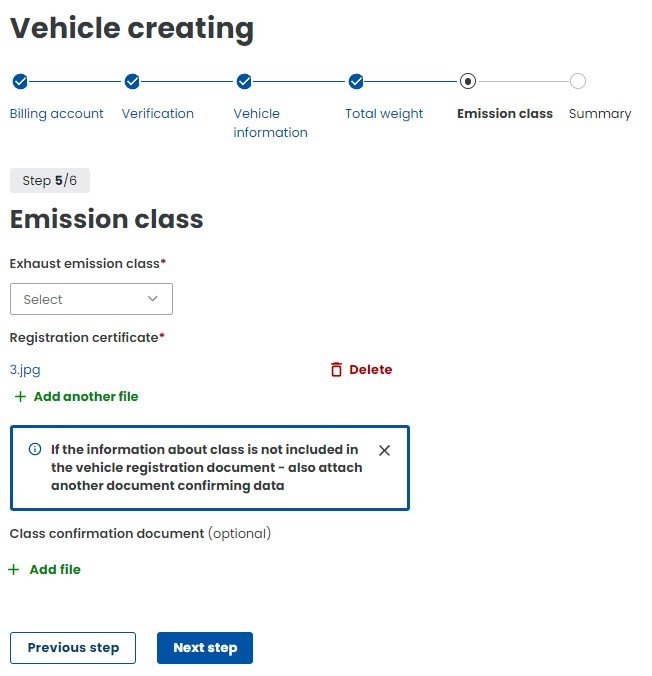
Vælg emissionsklasse
Vælg køretøjets emissionsklasse. Hvis den uploadede registreringsattest indeholder emissionsklassen, behøver du ikke tilføje flere dokumenter. Ellers vedhæfter du en separat scanning, der dokumenterer emissionsklassen. Vælg Next Step.
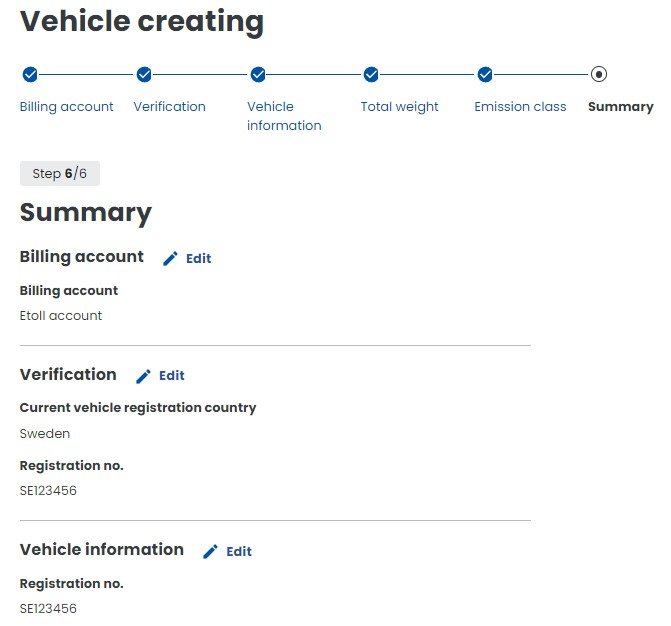
Gennemgå og opret køretøj
Du får vist en oversigt over alle indsendte oplysninger. Nederst på siden vælger du Create vehicle for at bekræfte. Hvis du skal rette oplysninger, bruger du redigeringsknappen i den relevante kategori.
OBE og mobilapp
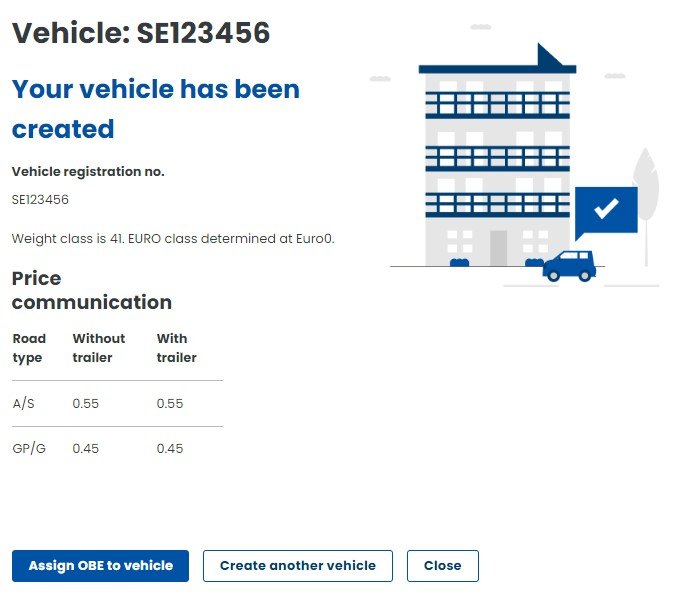
Vælg Assign OBE to vehicle
Når du har indsendt alle oplysninger, ser du en oversigt over dine køretøjer. Vælg nu Assign OBE to vehicle, den blå knap nederst på siden.
OBE og mobilapp
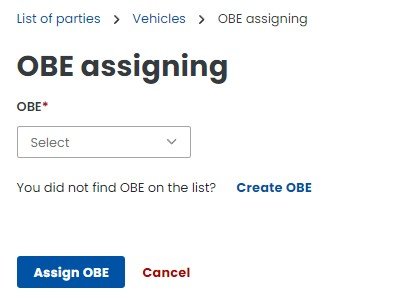
Create OBE
På den nye side for OBE-tildeling vælger du den blå tekst Create OBE. Du kan også finde OBE i hovedmenuen til venstre og vælge Create OBE i næste trin.
OBE og mobilapp
Download e-TOLL PL-appen
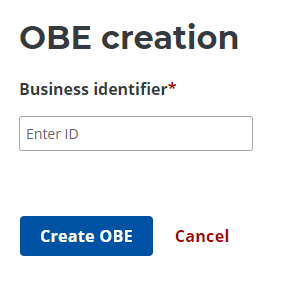
Du ser nu skærmen til oprettelse af OBE. For at indtaste Business ID skal du downloade e-TOLL PL appen fra App Store eller Google Play til din mobil.
OBE og mobilapp
Indtast Business ID
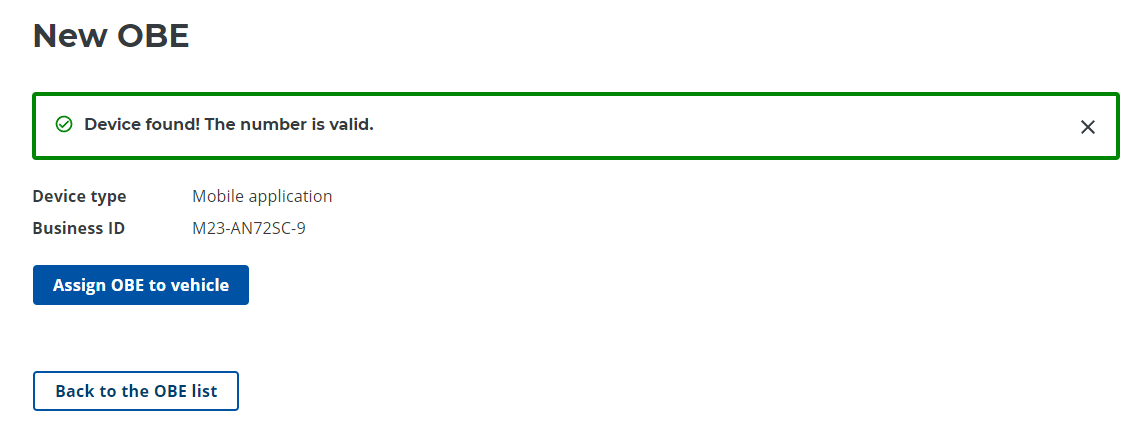
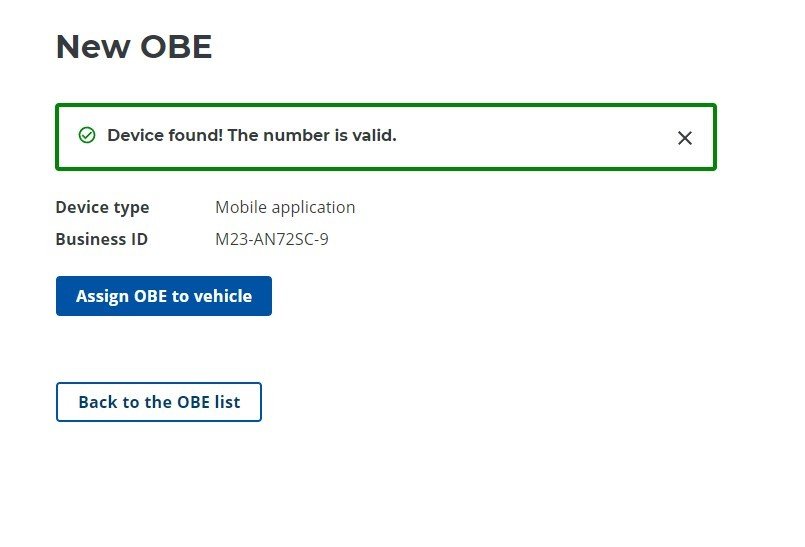
Når du har downloadet appen og accepteret vilkårene på din telefon, ser du Business ID nederst i appen. Koden kan begynde med M23-... eller M24-.... Indtast Business ID på OBE-skærmen og klik på Create OBE. Du bør modtage en bekræftelse på, at en ny OBE-enhed er oprettet.
OBE og mobilapp
Vælg Assign OBE to vehicle
På samme side vælger du Assign OBE to vehicle.
Hvis du får advarslen The vehicle must be active in the system!, betyder det, at de køretøjsoplysninger, du tidligere indsendte, endnu ikke er manuelt bekræftet af e-TOLL-personale. Bekræftelse og statusændring kan tage lidt tid.
For at kontrollere status vælger du Vehicles i menuen og scroller ned, indtil du ser køretøjets registreringsnummer og status. Ændringen fra Not enabled to active sker normalt ret hurtigt.
Hvis du ikke får en fejlmeddelelse, fortsætter du til næste trin. Ellers venter du, indtil status er opdateret.

OBE og mobilapp
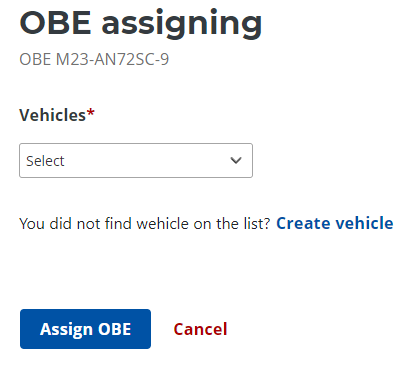
Tildel OBE til dit køretøj
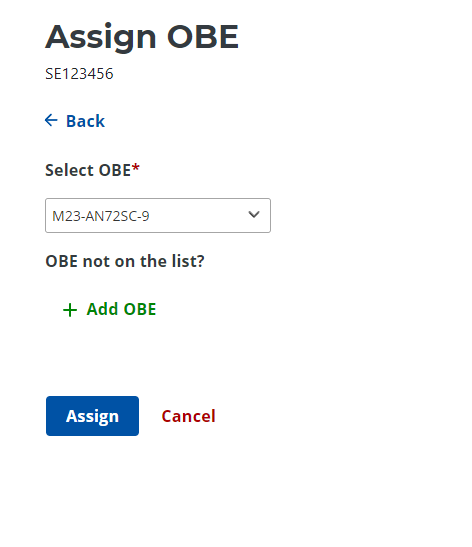
På den nye skærm tildeler du OBE til dit køretøj. Vælg køretøjet i rullemenuen, vælg registreringsnummeret og klik på Assign OBE.
Betaling og slutkontrol
Fyld penge på din e-TOLL-konto
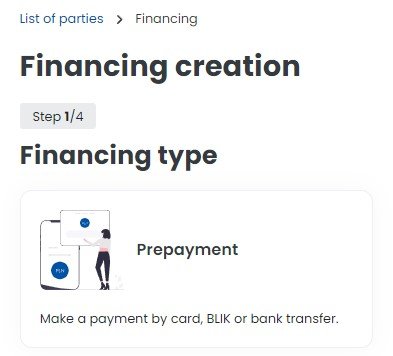
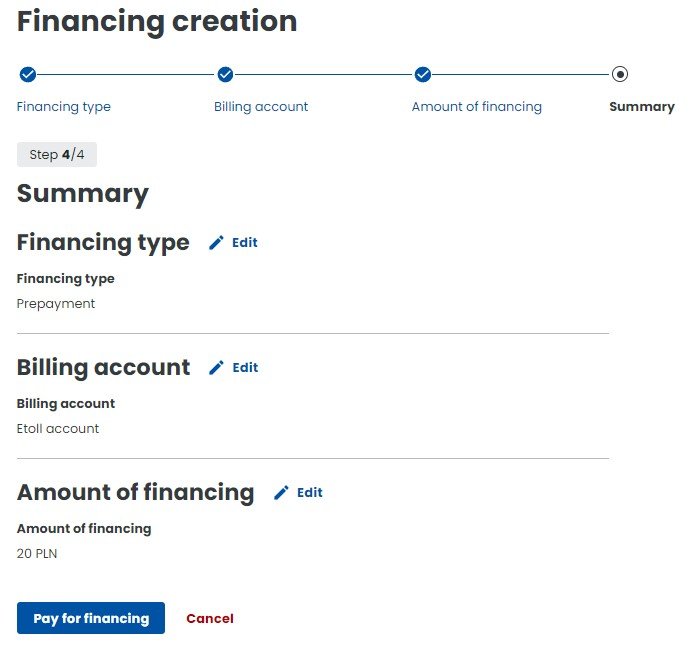
I mellemtiden kan du sætte penge ind på din e-TOLL-konto. Gå til Billing accounts og vælg den blå tekst Create financing i tabellen. Fortsæt ved at følge instruktionerne a–e på skærmen.
a. På den nye Financing creation skærm vælger du Prepayment og betaler med debet- eller kreditkort.
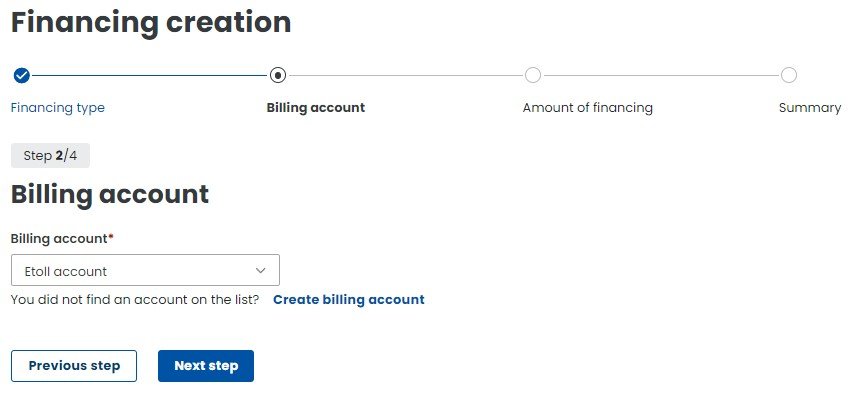
b. Vælg navnet på den tidligere oprettede betalingskonto i rullemenuen. Når den er valgt, klikker du på Next step.
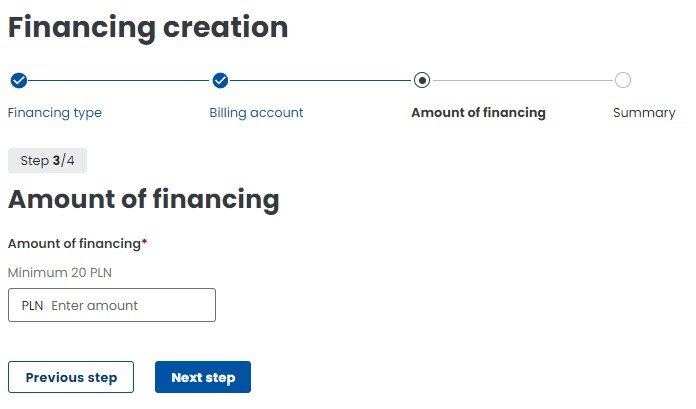
c. Indtast det beløb, du vil fylde på din e-TOLL-konto. Minimumsbeløbet er 20 PLN.
d. I næste trin vælger du Pay for financing.
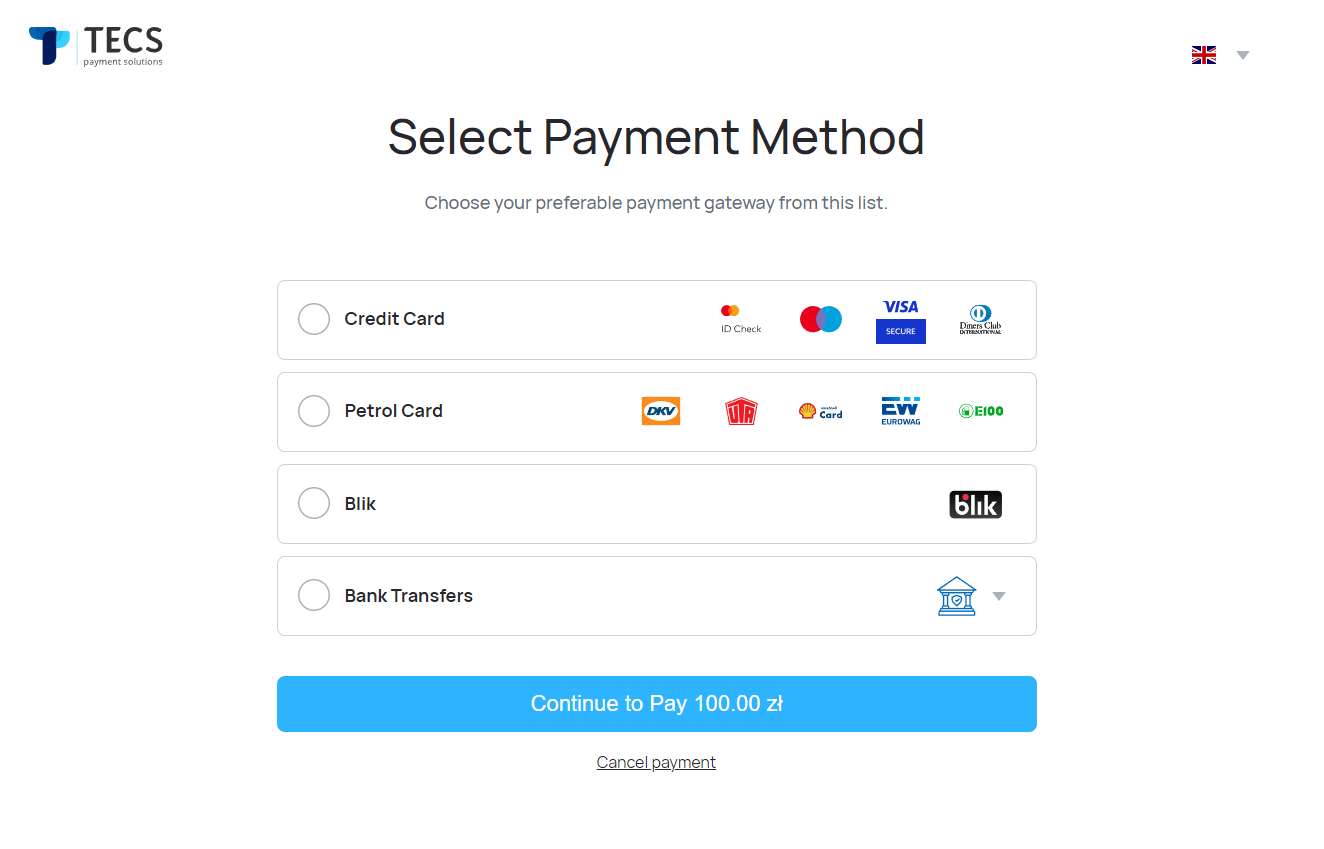
e. Vælg betalingsmetode og gennemfør betalingen.
Betaling og slutkontrol
Vent, indtil status ændres til enabled
Når status er ændret til enabled, kan du gå tilbage til OBE i hovedmenuen og oprette OBE som beskrevet i trin 25. Ellers skal du vente, indtil status ændres.
Betaling og slutkontrol
Administrer din konto
Hvis du har indtastet Business ID i OBE-panelet og sendt det korrekt, bør du nu kunne administrere din konto.
Betaling og slutkontrol
Kontrollér din konto før kørsel
Når du er i OBE-tilstand, vælger du den blå tekst Assign OBE to vehicle. På den nye skærm vælger du køretøjets registreringsnummer i rullemenuen og klikker på Assign.
Kontrollér din konto
For at kontrollere, at alle registreringsoplysninger er korrekte, vælger du først Betalingskonto igen og kontrollerer status i tabellen. Kontostatus skal ændres til Assigned. Then choose Vehicles i venstremenuen. Status ved siden af registreringsnummeret skal være enabled. Gå også til OBE-kategorien og bekræft, at OBE status er enabled.
Når alle statusser er grønne, og appen er installeret på din telefon, er du klar til at køre.
Når du ankommer til Polen
Start e-TOLL PL-appen
Når du er i Polen, skal du starte e-TOLL PL-appen på din telefon, så GPS kan registrere din position, og appen kan fungere. e-TOLL trækker automatisk de polske vejafgifter fra din e-TOLL-konto. Sørg for, at der er nok penge på kontoen.
Hvis turen ikke registreres
Hvis din telefon går i stykker, eller et andet problem forhindrer turen i at blive registreret, kan du manuelt indberette turen ved at vælge Register your ride i menuen.
Der kan du vælge køretøjets emissionsklasse og vægtklasse, angive rutepunkter og rutetype. Beregneren viser det nøjagtige beløb i polske złoty (PLN) for vejafgifterne og hjælper dig med at vurdere, hvor meget du bør have på din forudbetalte e-TOLL-konto.
Refusion efter rejsen
Hvis du vil have det resterende beløb på din eTOLL-konto refunderet, følger du instruktionerne nedenfor.
1. Log ind
Log ind på din eTOLL-profil på https://etoll.gov.pl/en/. Det anbefales at gøre dette på en computer eller tablet, ikke på telefon.
2. Vælg Tickets
Vælg Tickets nederst i menuen.
3. Vælg Create issue
Vælg derefter Create issue.
4. Vælg Financial
I Application form vinduet vælger du Financial og vælger derefter emnet. Du kan anmode om refusion eller refusion og lukning af kontoen.
5. Beskriv din anmodning
Beskriv din anmodning. Refusionen udbetales normalt inden for få dage til det kort, der blev brugt til betalingen.
