


Guía de Campsites in Poland
Guía para registrar su vehículo en el sistema de pago eToll
Esta es una guía muy detallada para viajeros que planean visitar Polonia con un vehículo cuyo peso total sea de 3,5 toneladas o más.
Para registrarse en eToll, siga los pasos siguientes
La guía le acompaña en la creación de la cuenta, configuración de la cuenta de facturación, registro del vehículo, configuración de OBE/aplicación móvil, recarga, comprobaciones finales y reembolso después del viaje.
Crear cuenta
Visite www.etoll.gov.pl
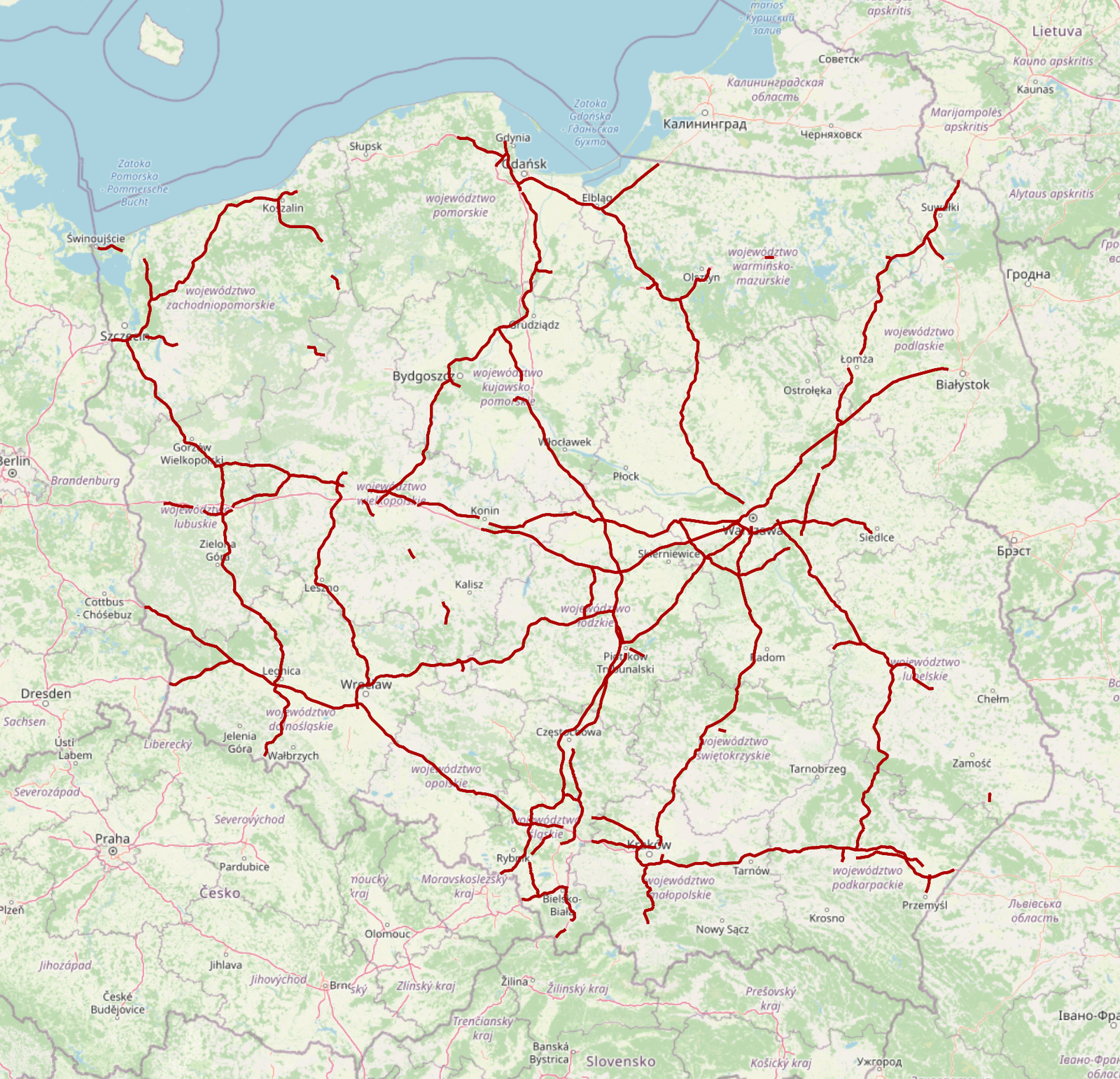
Crear cuenta
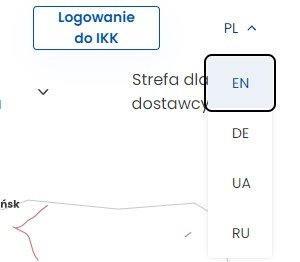
Elija idioma: EN - English
En la esquina superior derecha de la página, elija el idioma en el menú desplegable: EN - English.
Crear cuenta
Haga clic en “Sign in to OCA”
En la esquina superior derecha de la página, haga clic en el Sign in to OCA icono.

Crear cuenta
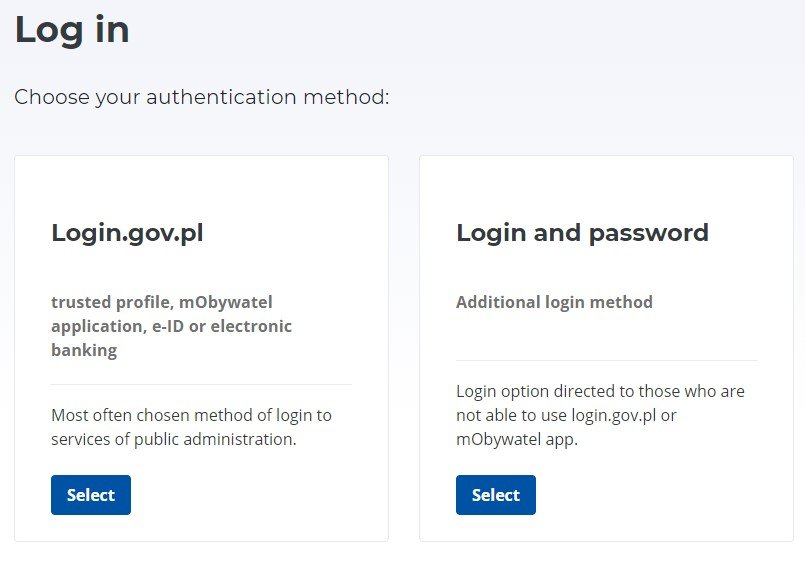
Elija Select en “Login and password”
En la nueva página, en el segundo módulo bajo Login and password, choose Select.
Crear cuenta
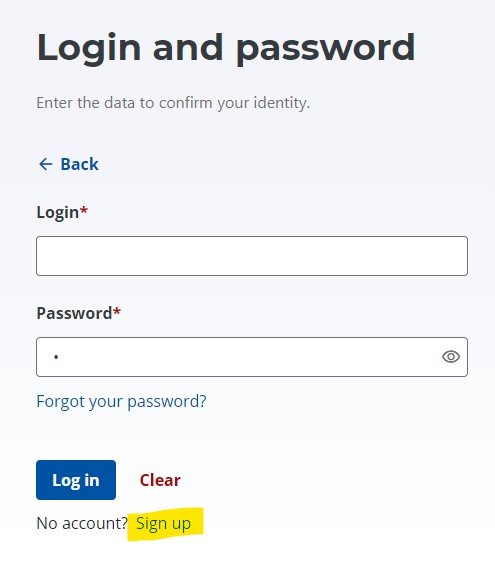
Haga clic en “Sign up”
En la parte inferior de la sección de inicio de sesión y contraseña, busque y haga clic en Sign up.
Crear cuenta
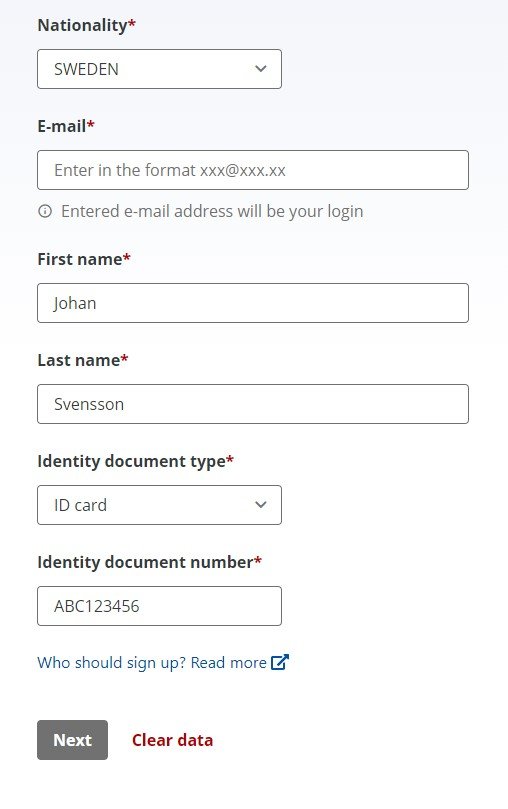
Introduzca sus datos
Introduzca sus datos y toda la información requerida. Cuando esté listo, haga clic en Next.
Crear cuenta
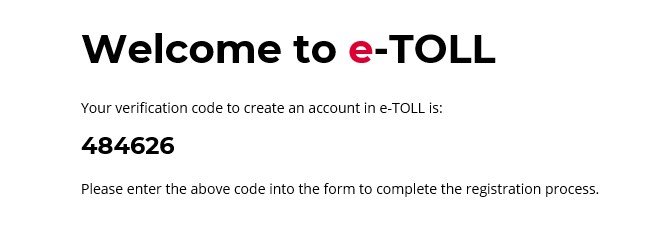
Revise su correo electrónico
Recibirá un correo de bienvenida de eToll con un código de seis dígitos.
Crear cuenta
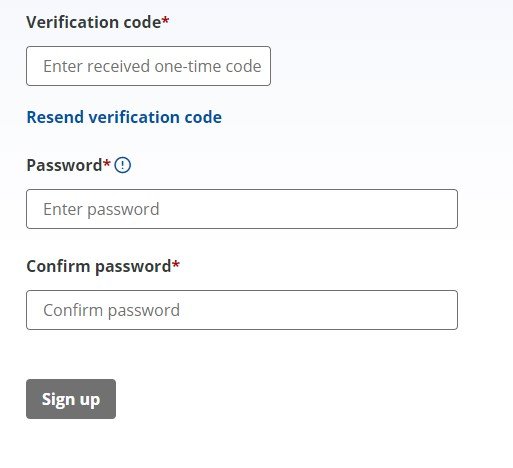
Verifique el código y cree una contraseña
Verifique el código en el sitio web y cree una contraseña para su cuenta eToll.
Importante: guarde su contraseña.
Crear cuenta
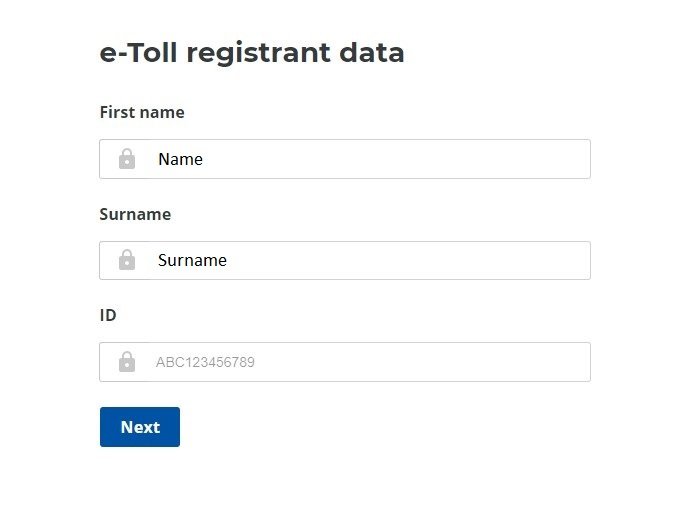
Después de iniciar sesión, haga clic en Next
Después de iniciar sesión, verá su nombre y apellidos en la pantalla. Haga clic en Next.
Crear cuenta
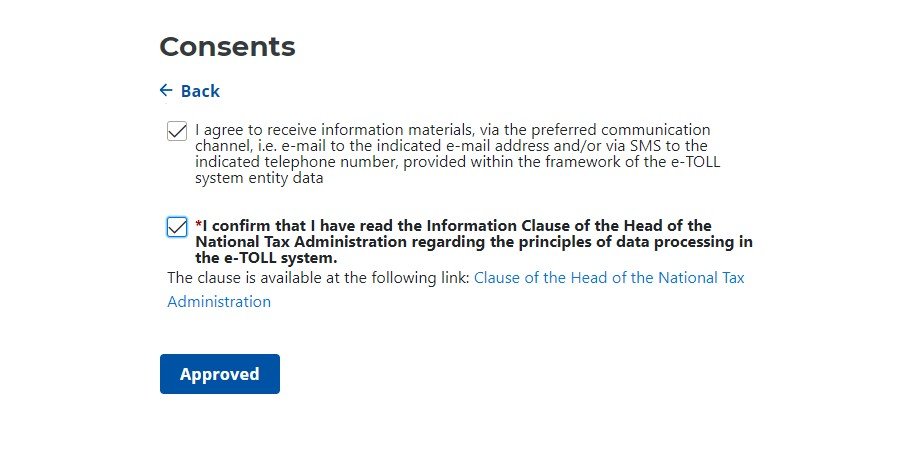
Acepte las condiciones del servicio
En la página siguiente, acepte los términos y condiciones de uso del servicio y haga clic en Approved.
Crear cuenta
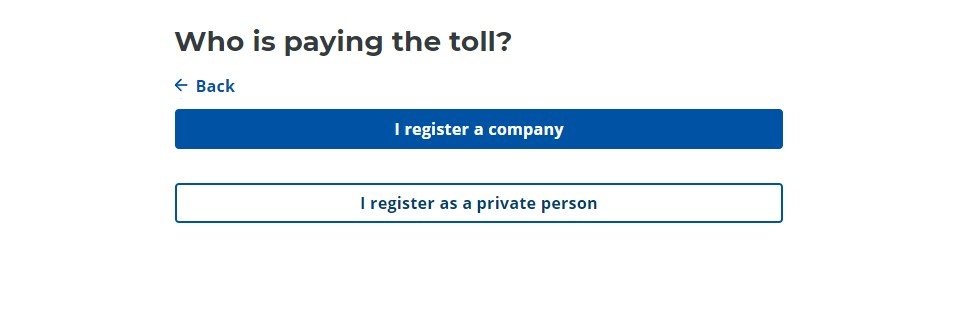
Elija el tipo de registro
En la página siguiente, elija la opción que corresponda. Como persona particular, elija I register as a private person, a menos que se registre como empresa.
Crear cuenta
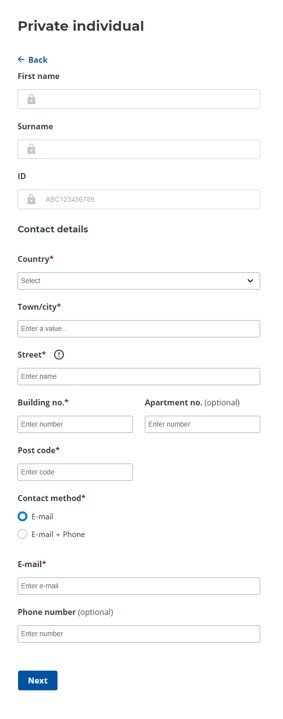
Introduzca datos personales y de contacto
En la página siguiente, introduzca sus datos personales y de contacto y envíelos haciendo clic en Next.
Crear cuenta
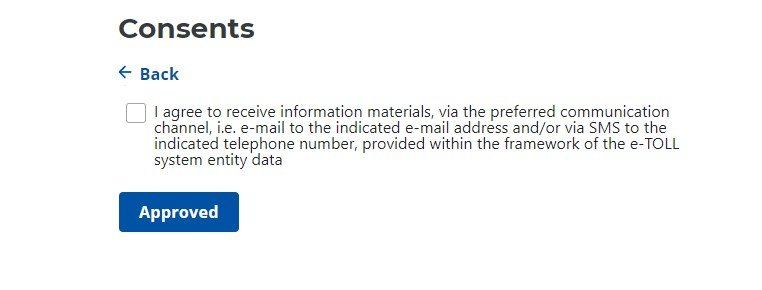
Apruebe los avisos informativos de eToll
En la página siguiente, en Consents, apruebe recibir información del servicio eToll y elija Approved.
Crear cuenta
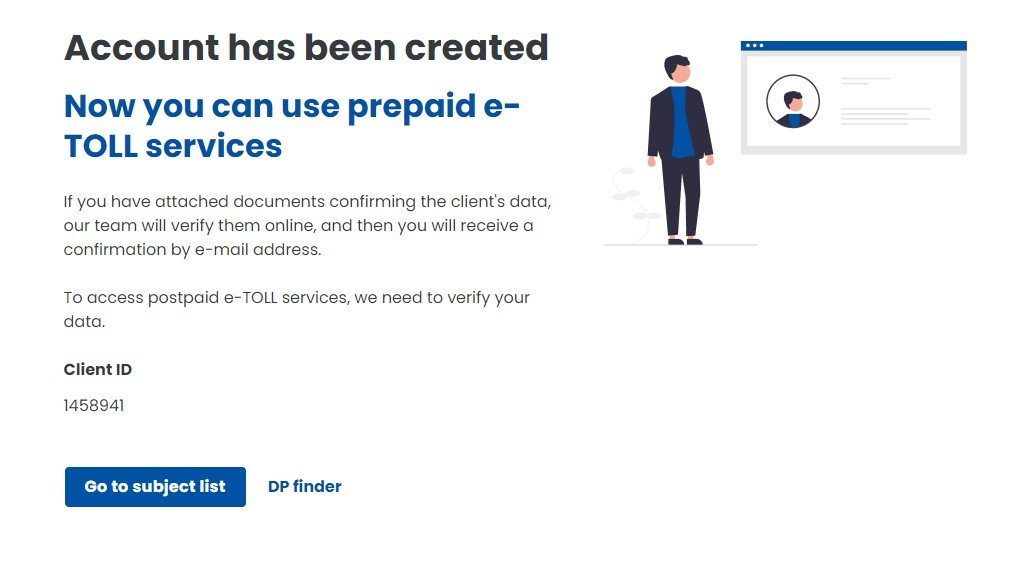
Ir a subject list
Su cuenta se ha creado correctamente. En el siguiente paso, haga clic en Ir a subject list.
Crear cuenta
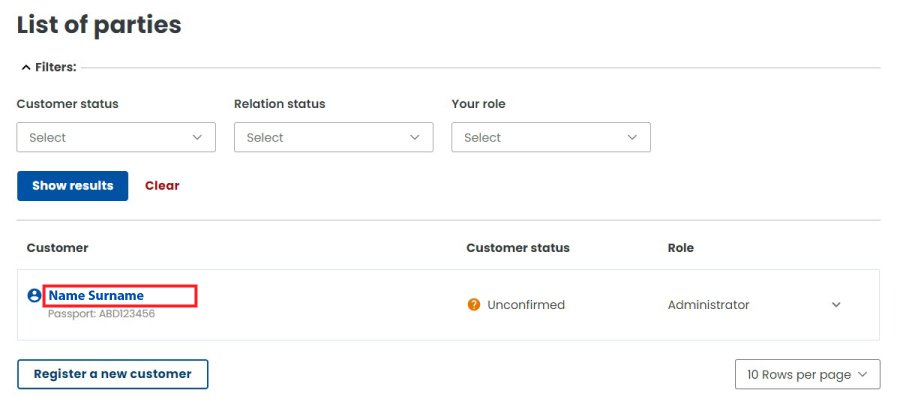
Seleccione su nombre
En la página List of parties haga clic en su NOMBRE y APELLIDOS.
Crear cuenta
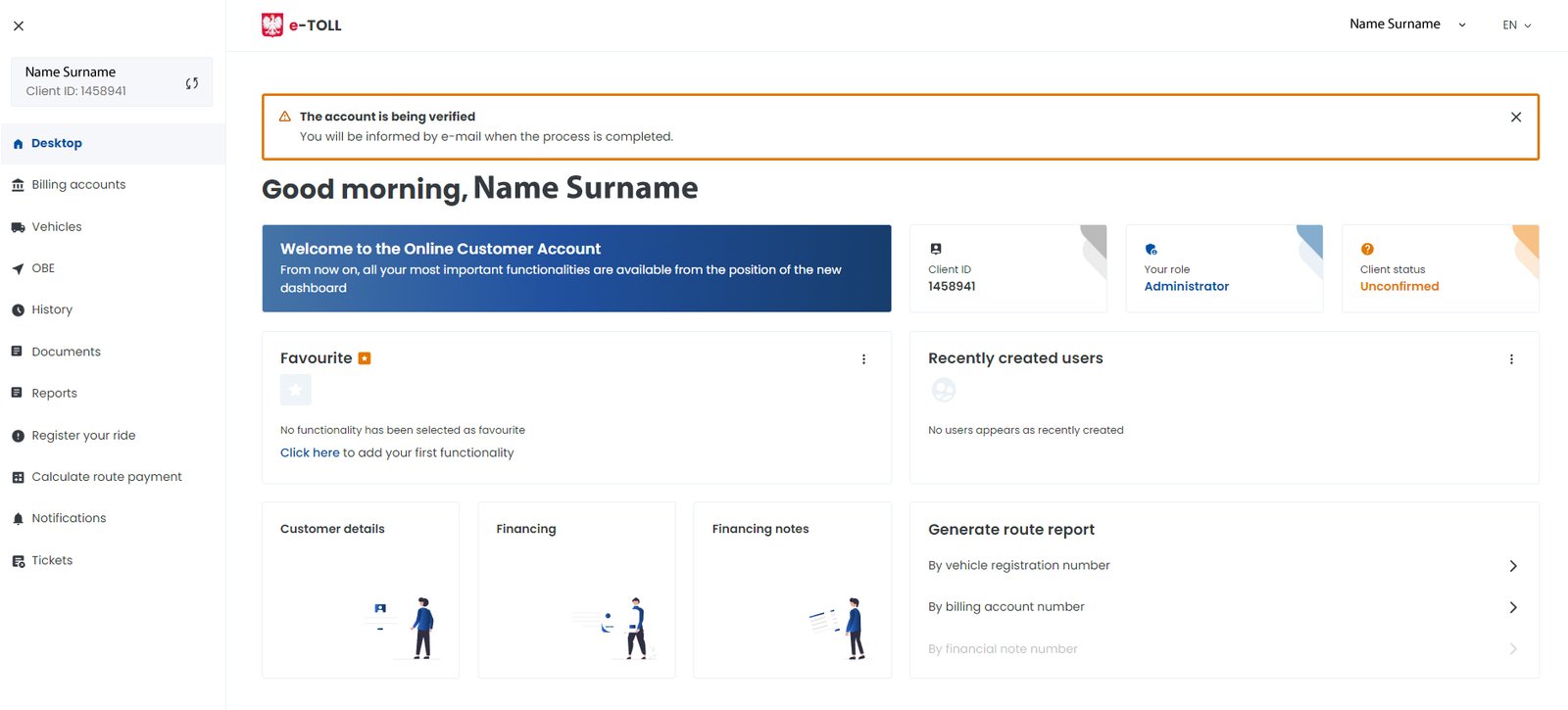
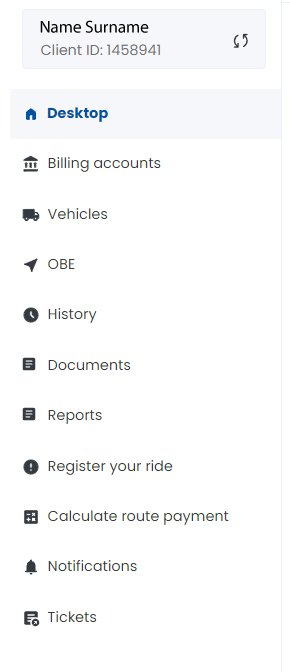
Revise el resumen de datos del cliente
En la nueva página verá un resumen de todos los datos del cliente.
Cuenta de facturación
Crear cuenta de facturación
En el menú del lado derecho de la página, elija Billing accounts, then Crear cuenta de facturación en la parte inferior de la página.
Cuenta de facturación
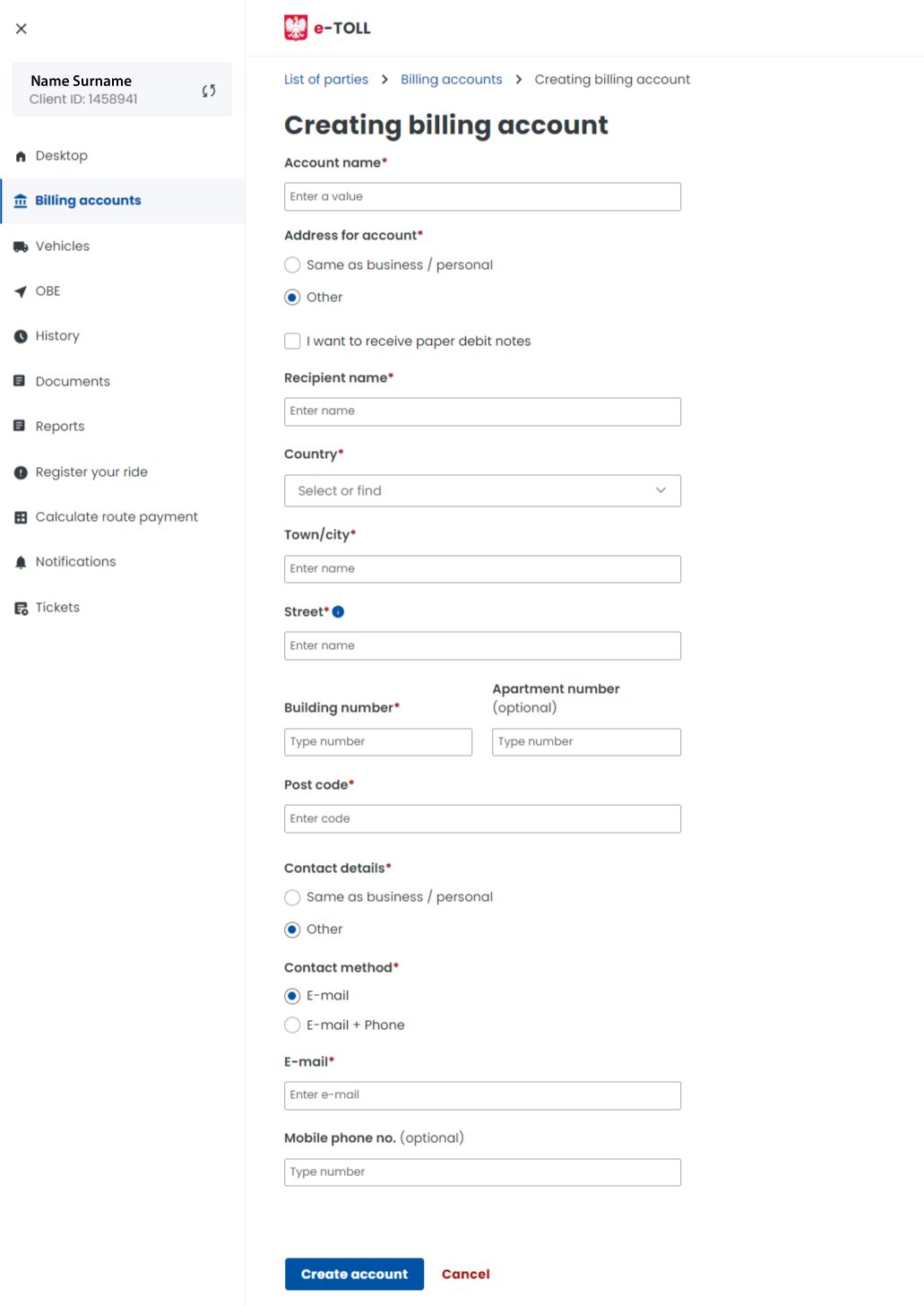
Complete los datos de la cuenta de facturación
En este paso, introduzca el nombre de la cuenta, por ejemplo Etoll account. Puede elegir address for note, lo que significa que se enviará a su domicilio un resumen de su historial de viajes y cargos. Complete la información restante o elija Same as business / personal y envíe los datos haciendo clic en Crear cuenta.
Al crear una cuenta de facturación, puede elegir recibir en casa una especificación en papel de su historial de viajes y cargos.
Cuenta de facturación
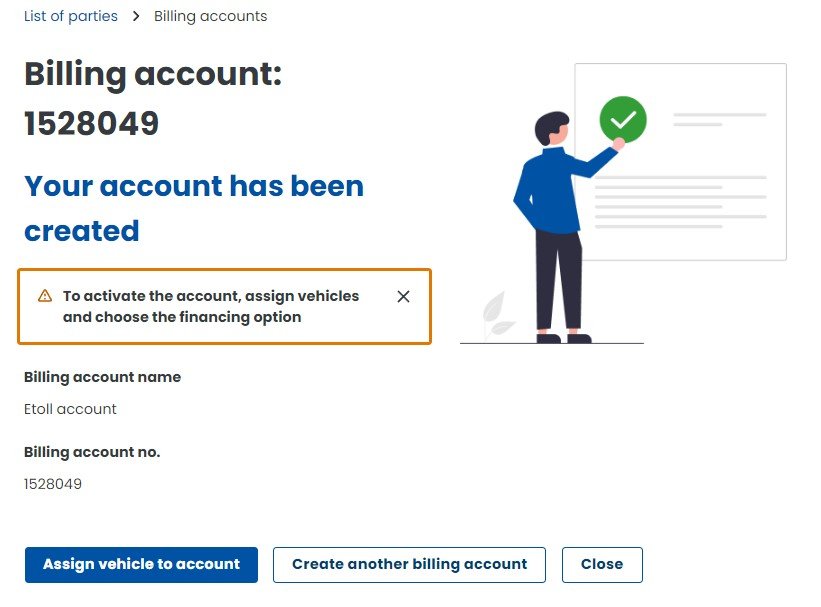
Confirme la creación de la cuenta
Verá la confirmación de que la cuenta ha sido creada. Después elija Close.
Vehículo
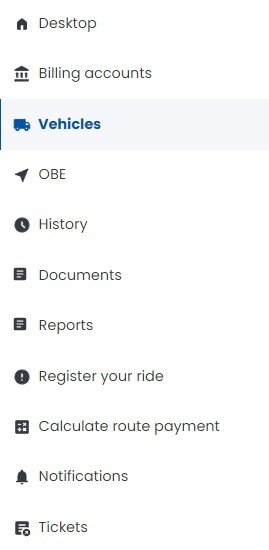
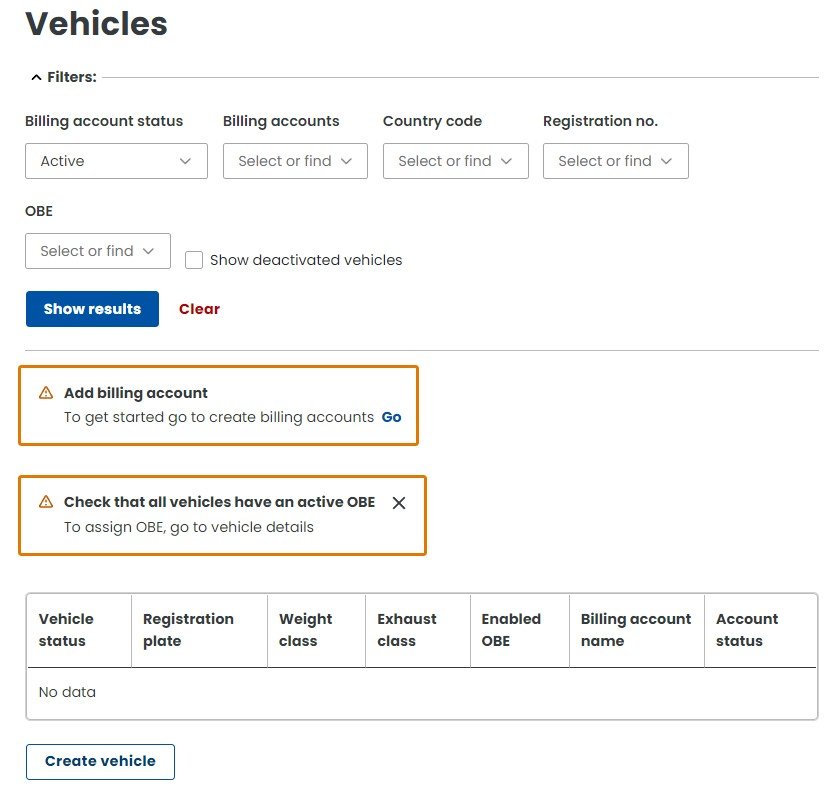
Vaya al menú Vehicles
En el siguiente paso, vaya al menú de la izquierda bajo su nombre y elija Vehicles.
Vehículo
Haga clic en Create vehicle
En la nueva Vehicles página, al final, haga clic en el Create vehicle botón.
Registro del vehículo
22. Las siguientes seis pantallas registran su vehículo para circular por carreteras de peaje polacas
Tenga preparado el certificado de registro del vehículo. Introduzca los datos con cuidado y asegúrese de que coincidan con el certificado.
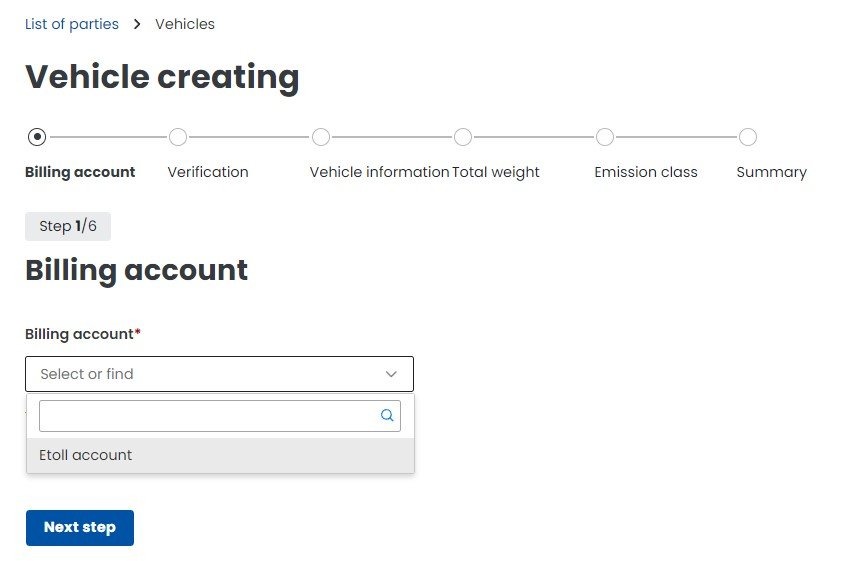
Seleccione cuenta de facturación
En el menú desplegable, elija el nombre de la cuenta de facturación que creó anteriormente, por ejemplo “Etoll account”. Después seleccione Next Step.
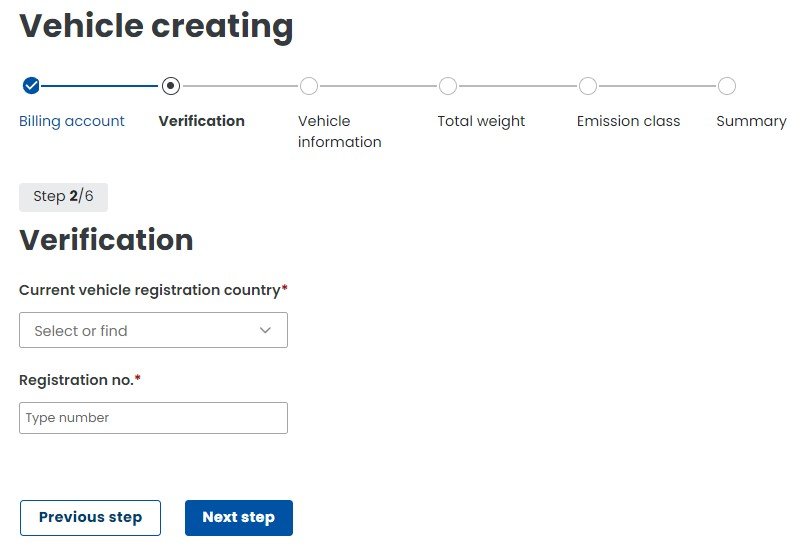
Introduzca la matrícula
Seleccione el país de registro del vehículo. Introduzca la matrícula y seleccione Next Step.
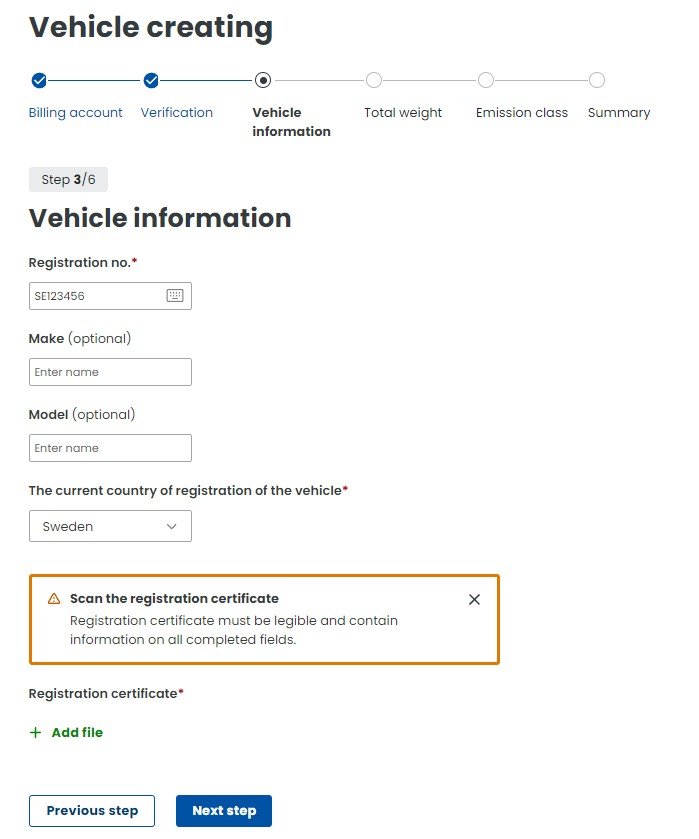
Suba el certificado de registro
Introduzca la marca y el modelo del vehículo si es necesario, y seleccione el país de registro. Escanee o fotografíe el certificado de registro para que todos los datos requeridos sean claros y coincidan con los datos introducidos en el sitio web. Adjuntelo usando +Add file. El personal de e-TOLL puede verificar manualmente los datos enviados. Haga clic en Next.
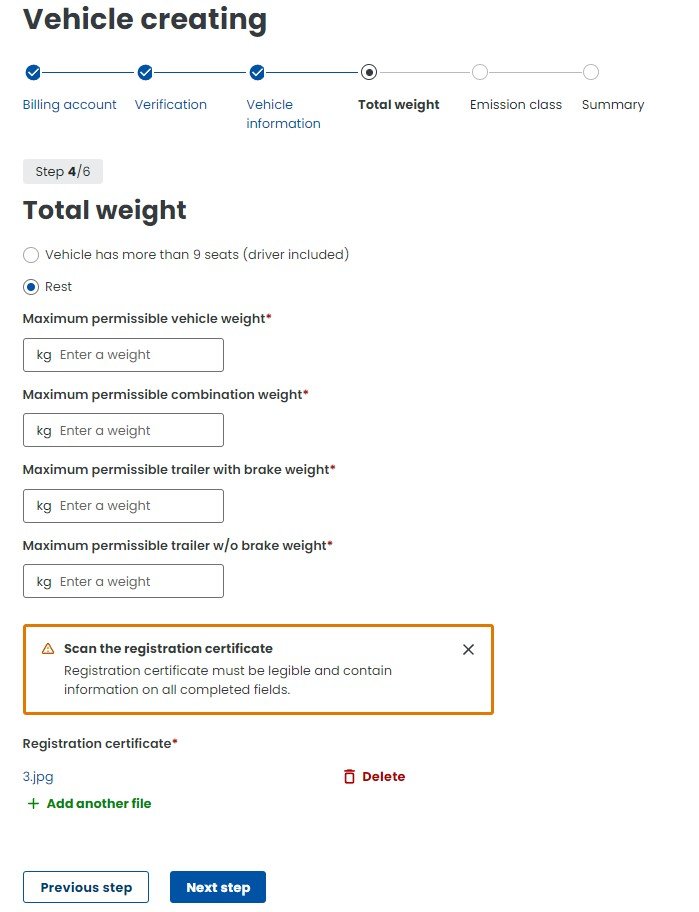
Añada los datos de peso
Seleccione las opciones correctas y complete los campos que faltan. Introduzca el peso máximo autorizado del vehículo y el peso máximo autorizado del conjunto si usa remolque. Si incluye remolque, introduzca también el peso permitido del remolque con y sin frenos. Cuando termine, haga clic en Next Step.
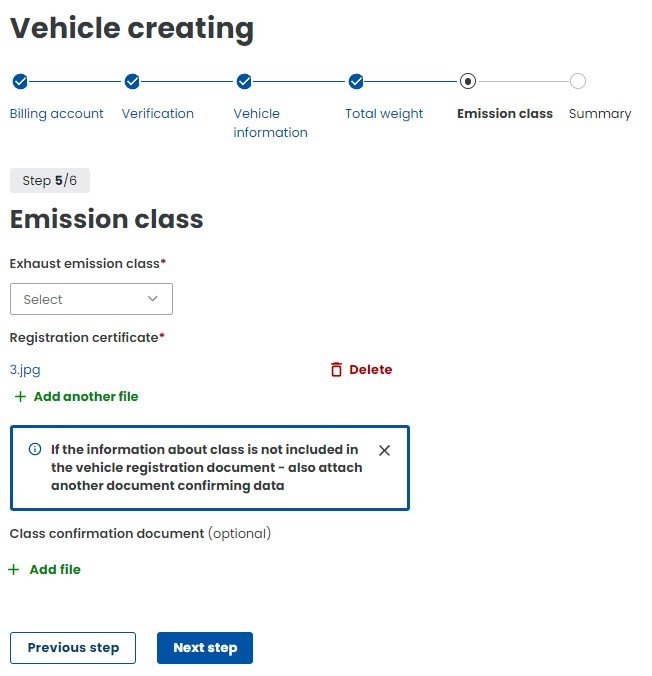
Elija la clase de emisiones
Seleccione la clase de emisiones del vehículo. Si el certificado de registro subido incluye la clase de emisiones, no necesita añadir más documentos. De lo contrario, adjunte un escaneo separado que pruebe la clase de emisiones. Seleccione Next Step.
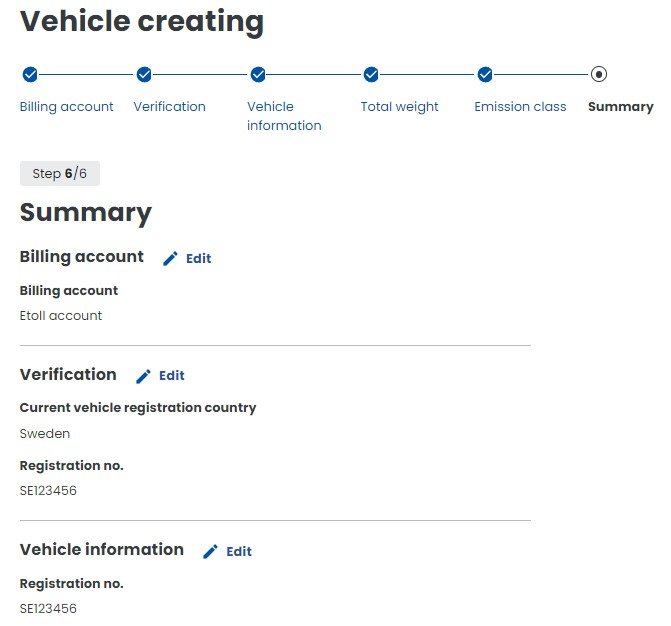
Revise y cree el vehículo
Verá un resumen de todos los datos enviados. Al final de la página, seleccione Create vehicle para confirmar. Si necesita corregir información, use el botón de edición en la categoría correspondiente del resumen.
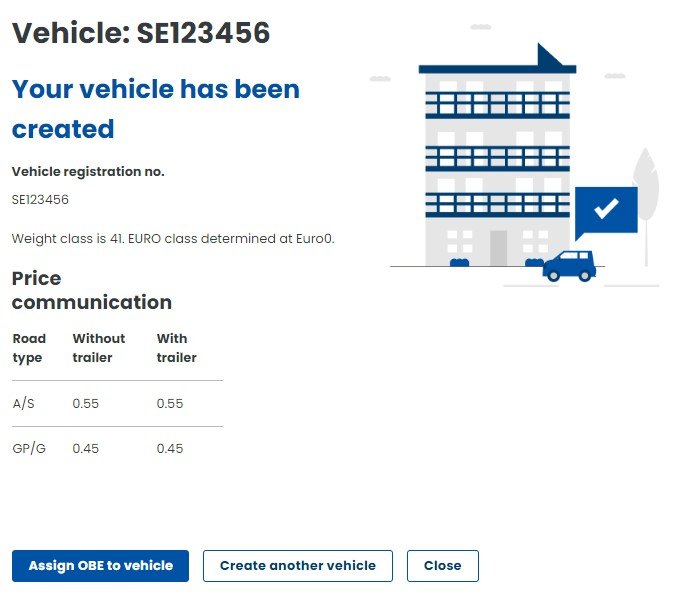
OBE y aplicación móvil
Elija Assign OBE to vehicle
Después de enviar todos los datos, verá un resumen de sus vehículos. Ahora elija Assign OBE to vehicle, el botón azul al final de la página.
OBE y aplicación móvil
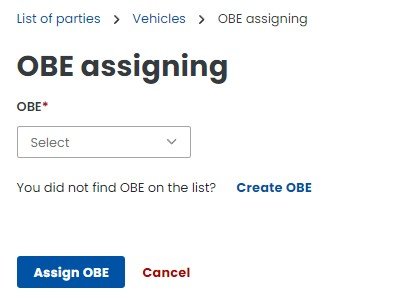
Create OBE
En la nueva página de asignación OBE, elija el texto azul Create OBE. También puede encontrar OBE en el menú principal de la izquierda y elegir Create OBE en el siguiente paso.
OBE y aplicación móvil
Descargue la aplicación e-TOLL PL
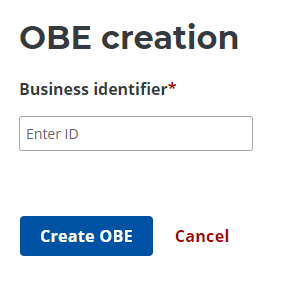
Verá la nueva pantalla de creación OBE. Para introducir el Business ID, descargue la aplicación e-TOLL PL desde App Store o Google Play en su dispositivo móvil.
OBE y aplicación móvil
Introduzca Business ID
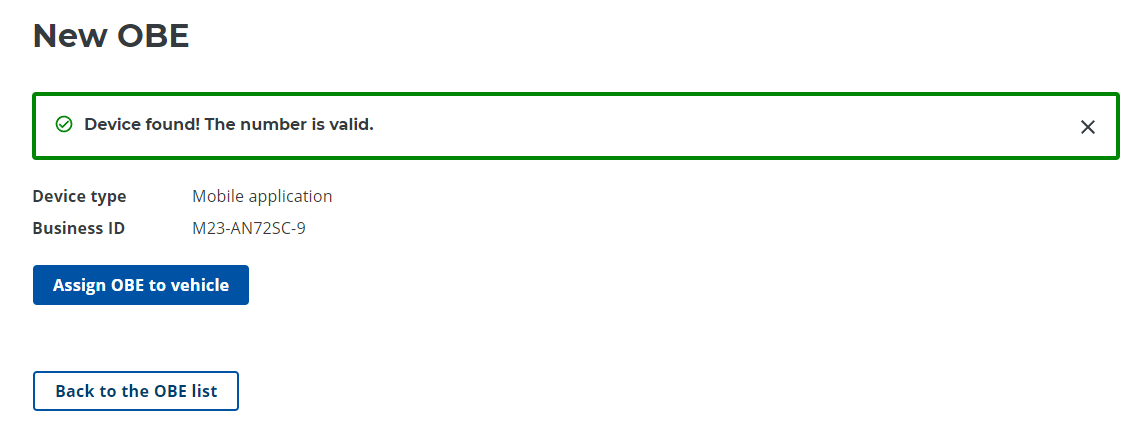
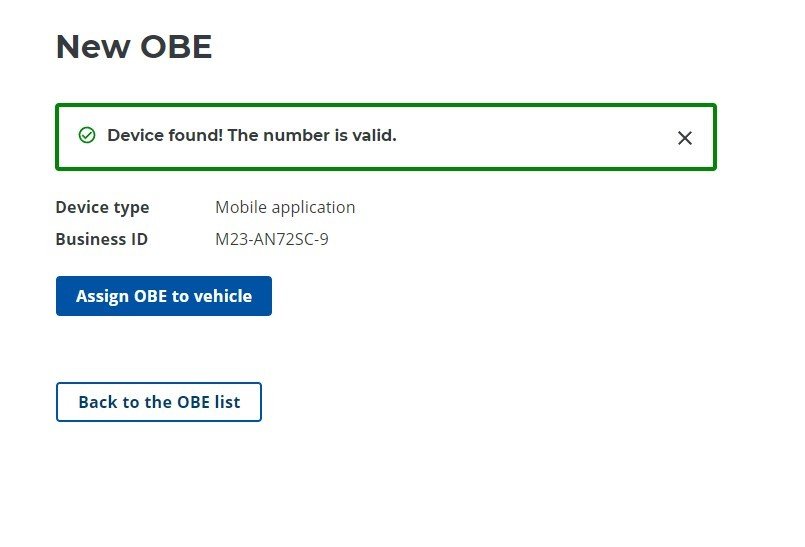
Después de descargar la aplicación y aceptar los términos en su teléfono, verá el Business ID en la parte inferior de la aplicación. El código puede empezar por M23-... o M24-.... Introduzca el Business ID en la pantalla OBE y haga clic en Create OBE. Debería recibir la confirmación de que se ha creado un nuevo dispositivo OBE.
OBE y aplicación móvil
Elija Assign OBE to vehicle
En la misma página, elija Assign OBE to vehicle.
Si recibe la advertencia The vehicle must be active in the system!, significa que los datos del vehículo enviados anteriormente aún no han sido confirmados manualmente por el personal de e-TOLL. La confirmación y el cambio de estado pueden tardar un tiempo.
Para comprobar el estado, elija Vehicles en el menú y desplácese hacia abajo hasta ver la matrícula y el estado del vehículo. El cambio de Not enabled to active suele ocurrir bastante rápido.
Si no recibe un mensaje de error, continúe con el siguiente paso. De lo contrario, espere hasta que se actualice el estado.

OBE y aplicación móvil
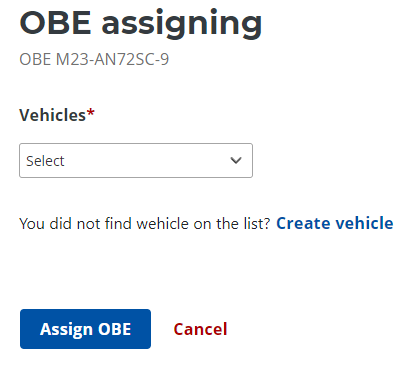
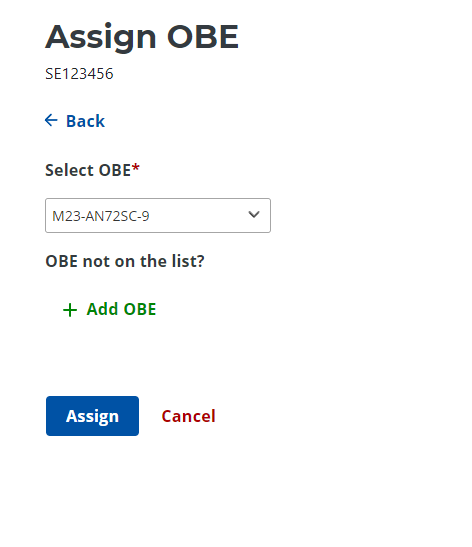
Asigne OBE a su vehículo
En la nueva pantalla, asigne OBE a su vehículo. Elija el vehículo en el menú desplegable, seleccione la matrícula y haga clic en Assign OBE.
Pago y comprobación final
Recargue su cuenta e-TOLL
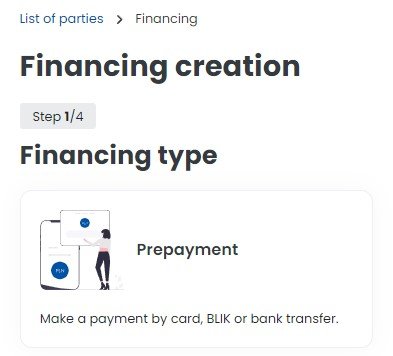
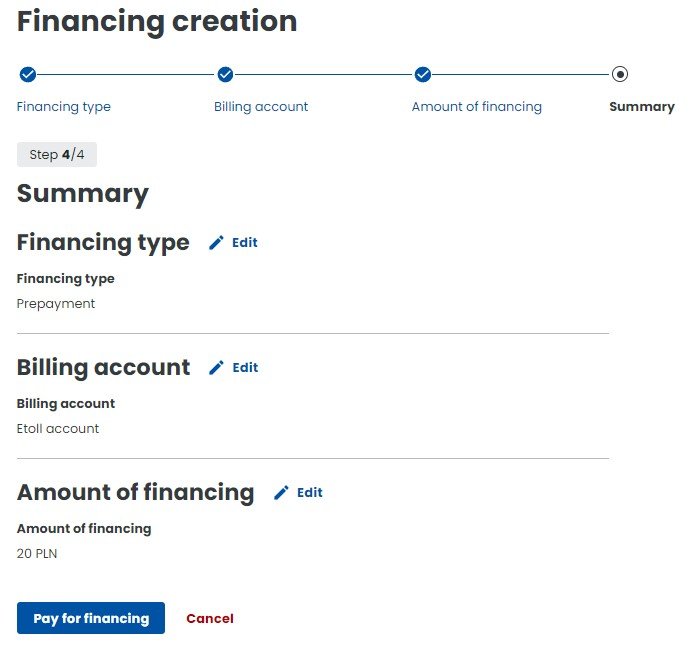
Mientras tanto, puede añadir fondos a su cuenta e-TOLL. Vaya a Billing accounts y elija el texto azul Create financing en la tabla. Continúe siguiendo las instrucciones en pantalla a–e.
a. En la nueva Financing creation en la pantalla, elija Prepayment y pague con tarjeta de débito o crédito.
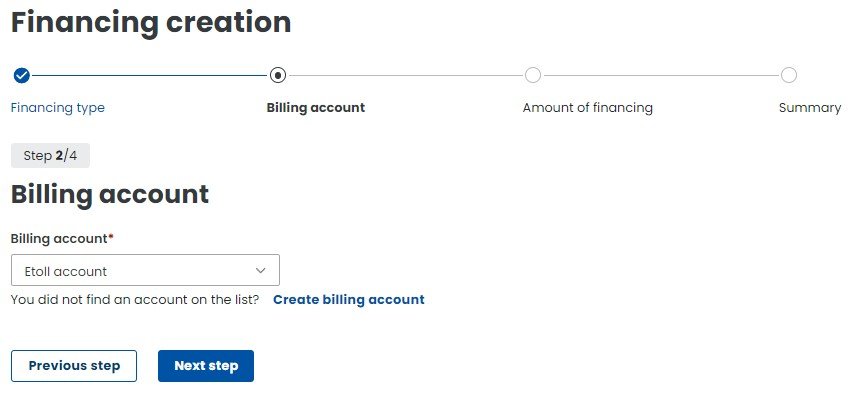
b. Seleccione en el menú desplegable el nombre de la cuenta de facturación creada anteriormente. Una vez seleccionada, haga clic en Next step.
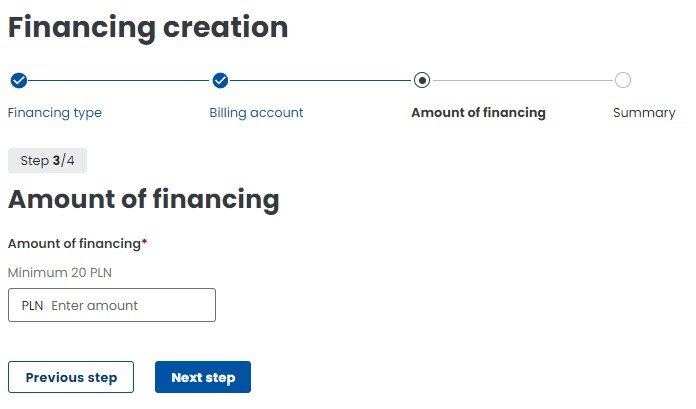
c. Introduzca el importe con el que desea recargar su cuenta e-TOLL. El importe mínimo de recarga es 20 PLN.
d. En el siguiente paso, elija Pay for financing.
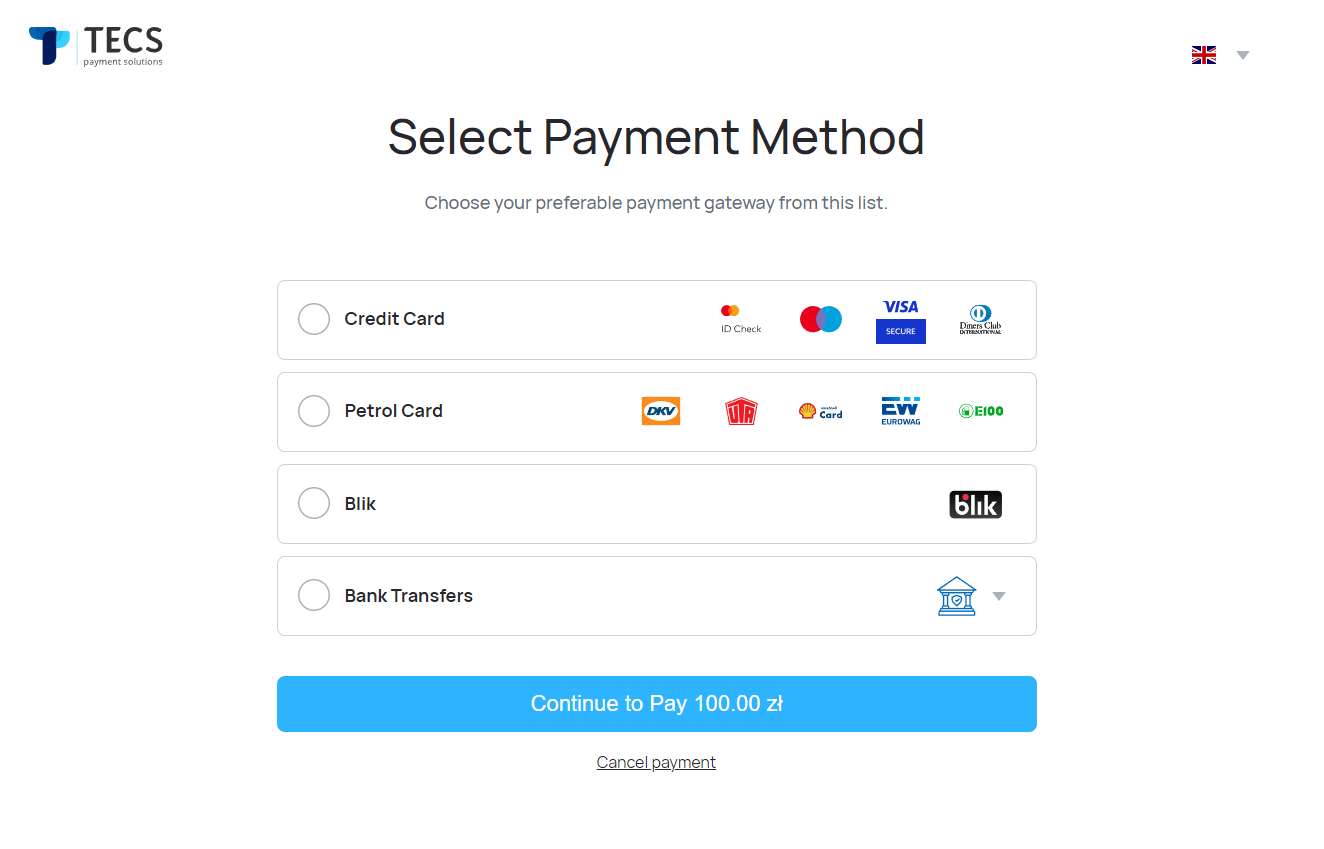
e. Elija el método de pago y complete el pago.
Pago y comprobación final
Espere hasta que el estado cambie a enabled
Cuando el estado haya cambiado a enabled, puede volver a OBE en el menú principal y crear OBE como se describe en el paso 25. De lo contrario, espere hasta que el estado cambie.
Pago y comprobación final
Gestionar su cuenta
Si ha introducido correctamente el Business ID en el panel OBE y lo ha enviado, ahora debería poder gestionar su cuenta.
Pago y comprobación final
Compruebe su cuenta antes de conducir
Cuando esté en modo OBE, elija el texto azul Assign OBE to vehicle. En la nueva pantalla, elija la matrícula de su vehículo en el menú desplegable y haga clic en Assign.
Compruebe su cuenta
Para comprobar que todos los datos de registro son correctos, primero elija de nuevo Cuenta de facturación y compruebe el estado en la tabla. El estado de la cuenta debería cambiar a Assigned. Then choose Vehicles en el menú izquierdo. El estado junto a la matrícula debería ser enabled. Vaya también a la categoría OBE y confirme que OBE status es enabled.
Cuando todos los estados estén en verde y la aplicación esté instalada en su teléfono, estará listo para conducir.
Cuando llegue a Polonia
Inicie la aplicación e-TOLL PL
Mientras esté en Polonia, inicie la aplicación e-TOLL PL en su teléfono para que el GPS pueda localizar su posición y la aplicación funcione. El servicio e-TOLL deducirá automáticamente los peajes polacos de su cuenta e-TOLL. Asegúrese de que haya suficiente dinero en la cuenta.
Si el viaje no se registra
Si su teléfono se rompe u otro problema impide registrar el viaje, puede informar del viaje manualmente eligiendo Register your ride en el menú.
Allí puede elegir la clase de emisiones y la clase de peso del vehículo, definir puntos de ruta y el tipo de ruta. La calculadora muestra el importe exacto en zlotys polacos (PLN) para los peajes y ayuda a estimar cuánto dinero debe mantener en su cuenta e-TOLL de prepago.
Reembolso después del viaje
Si desea recuperar el saldo restante de su cuenta eTOLL, siga las instrucciones siguientes.
1. Inicie sesión
Inicie sesión en su perfil eTOLL en https://etoll.gov.pl/en/. Se recomienda hacerlo en un ordenador o tableta, no en un teléfono.
2. Elija Tickets
Elija Tickets en la parte inferior del menú.
3. Elija Create issue
Después elija Create issue.
4. Elija Financial
En la ventana Application form elija Financial y después seleccione el asunto. Puede solicitar un reembolso o un reembolso con cierre de cuenta.
5. Describa su solicitud
Describa su solicitud. El reembolso suele pagarse en unos días a la tarjeta usada para el pago.
