


Campsites in Poland ceļvedis
Ceļvedis transportlīdzekļa reģistrēšanai eToll maksājumu sistēmā
Šis ir ļoti detalizēts ceļvedis ceļotājiem, kuri plāno doties uz Poliju ar transportlīdzekli, kura kopējā masa ir 3,5 tonnas vai vairāk.
Lai reģistrētos eToll, izpildiet tālāk norādītās darbības
Ceļvedis soli pa solim izskaidro konta izveidi, norēķinu konta iestatīšanu, transportlīdzekļa reģistrāciju, OBE/mobilās lietotnes iestatīšanu, konta papildināšanu, galīgo pārbaudi un atlikuma atmaksu pēc brauciena.
Izveidot kontu
Apmeklējiet www.etoll.gov.pl
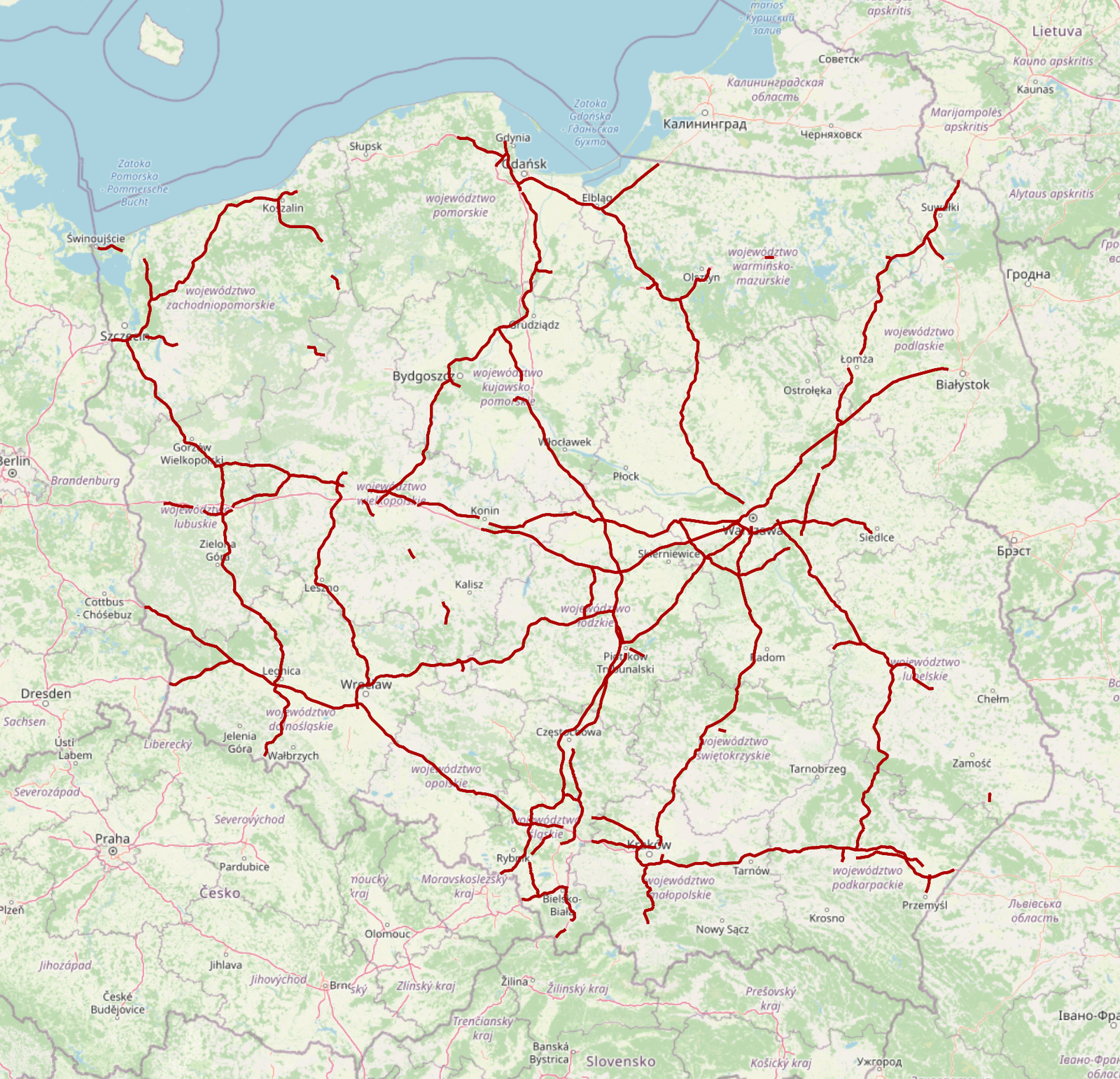
Izveidot kontu
Izvēlieties valodu: EN - English
Lapas augšējā labajā stūrī izvēlieties valodu no nolaižamās izvēlnes: EN - English.
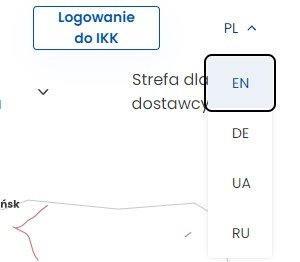
Izveidot kontu
Noklikšķiniet uz “Sign in to OCA”
Lapas augšējā labajā stūrī noklikšķiniet uz Sign in to OCA ikonas.

Izveidot kontu
Izvēlieties Select sadaļā “Login and password”
Jaunajā lapā, otrajā modulī zem Login and password, choose Select.
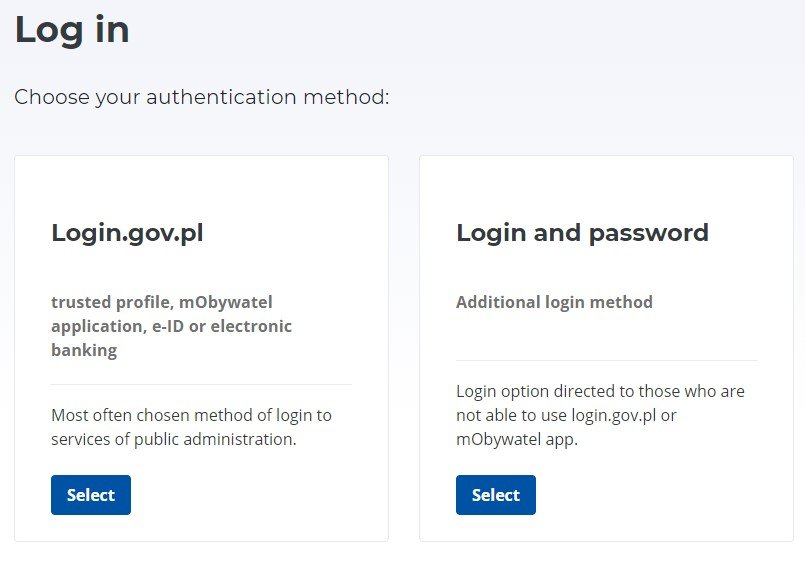
Izveidot kontu
Noklikšķiniet uz “Sign up”
Pieteikšanās un paroles sadaļas apakšā atrodiet un noklikšķiniet uz Sign up.
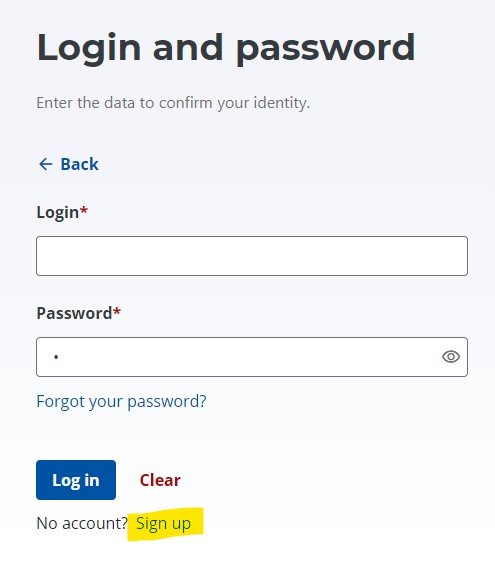
Izveidot kontu
Ievadiet savus datus
Ievadiet savus datus un visu nepieciešamo informāciju. Kad viss ir gatavs, noklikšķiniet uz Next.
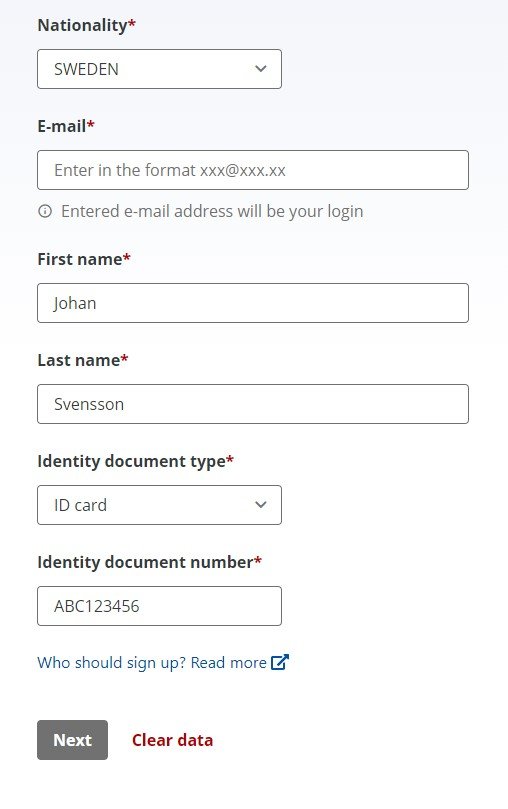
Izveidot kontu
Pārbaudiet savu e-pastu
Jūs saņemsiet sveiciena e-pastu no eToll ar sešciparu kodu.
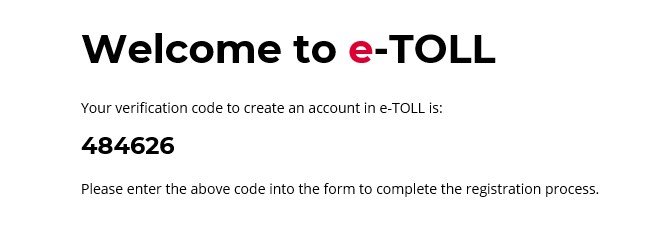
Izveidot kontu
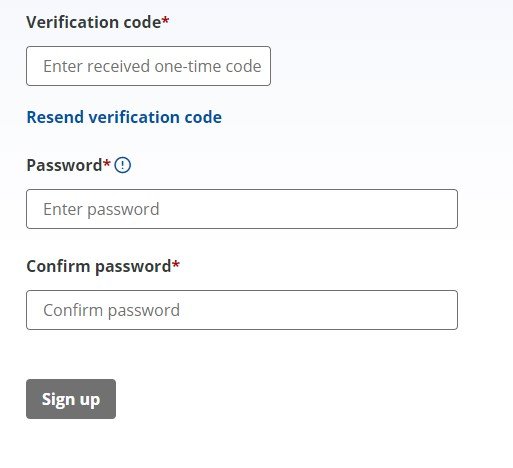
Apstipriniet kodu un izveidojiet paroli
Apstipriniet kodu tīmekļa vietnē un izveidojiet paroli savam eToll kontam.
Svarīgi: saglabājiet paroli.
Izveidot kontu
Pēc pieteikšanās noklikšķiniet uz Next
Pēc pieteikšanās ekrānā redzēsiet savu vārdu un uzvārdu. Noklikšķiniet uz Next.
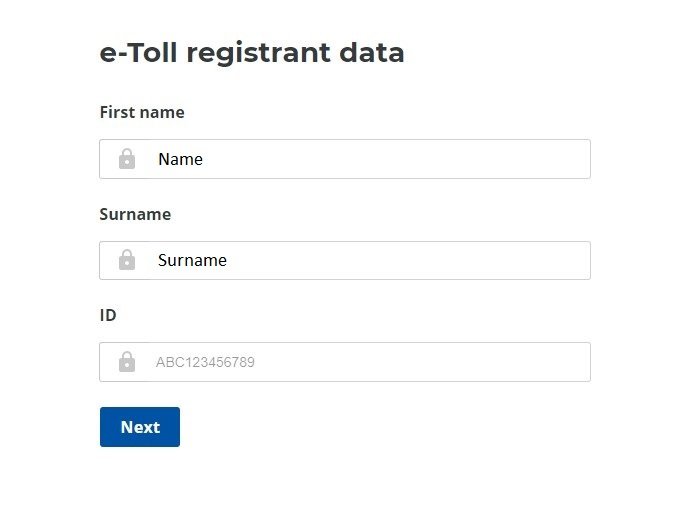
Izveidot kontu
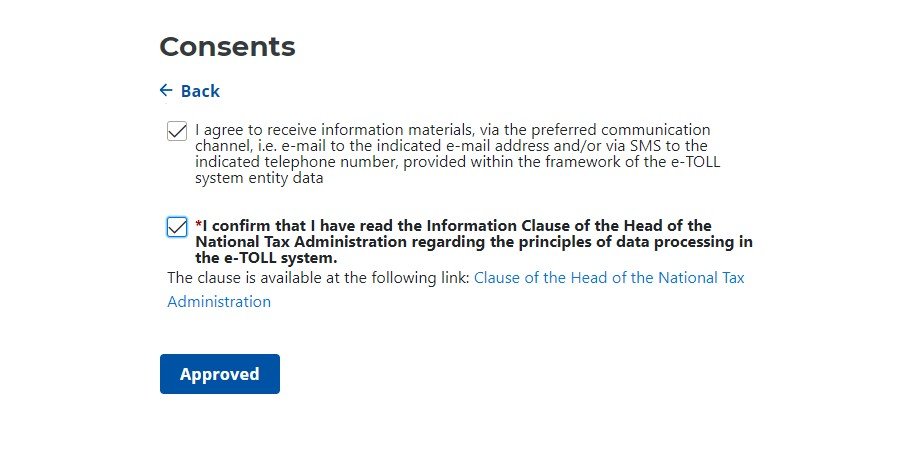
Piekrītiet pakalpojuma noteikumiem
Nākamajā lapā piekrītiet pakalpojuma lietošanas noteikumiem un noklikšķiniet uz Approved.
Izveidot kontu
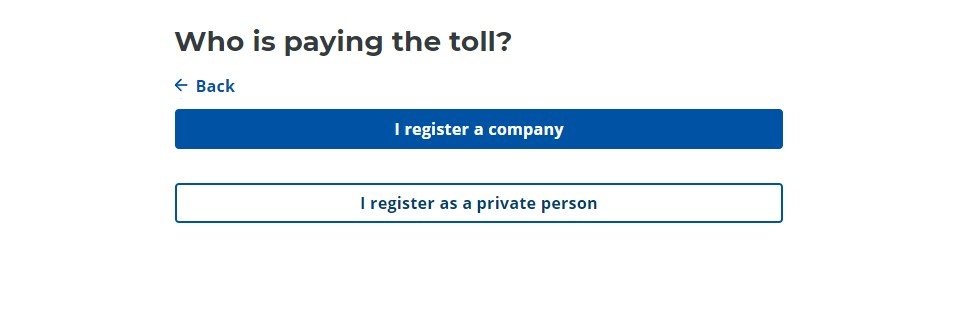
Izvēlieties reģistrācijas veidu
Nākamajā lapā izvēlieties sev atbilstošo opciju. Kā privātpersona izvēlieties I register as a private person, ja nereģistrējaties kā uzņēmums.
Izveidot kontu
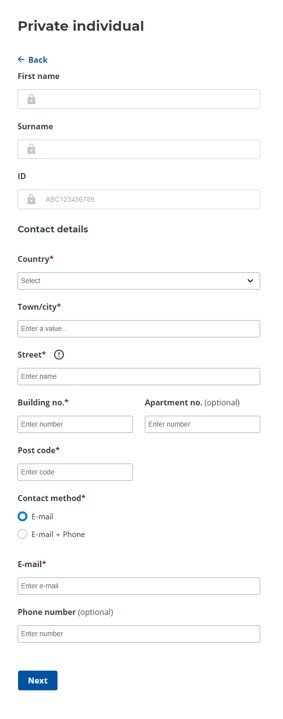
Ievadiet personas un kontaktinformāciju
Nākamajā lapā ievadiet personas un kontaktinformāciju un iesniedziet to, noklikšķinot uz Next.
Izveidot kontu
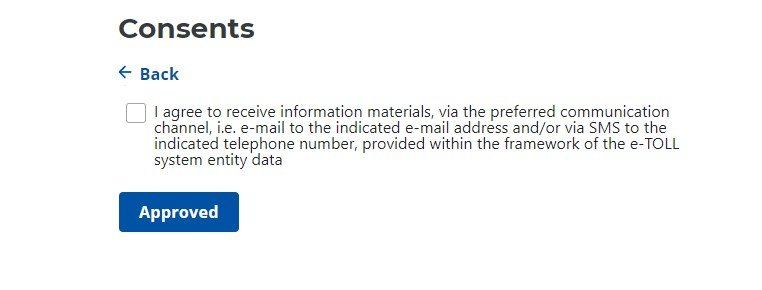
Apstipriniet eToll informatīvos paziņojumus
Nākamajā lapā sadaļā Consents, apstipriniet informācijas saņemšanu no eToll pakalpojuma un izvēlieties Approved.
Izveidot kontu
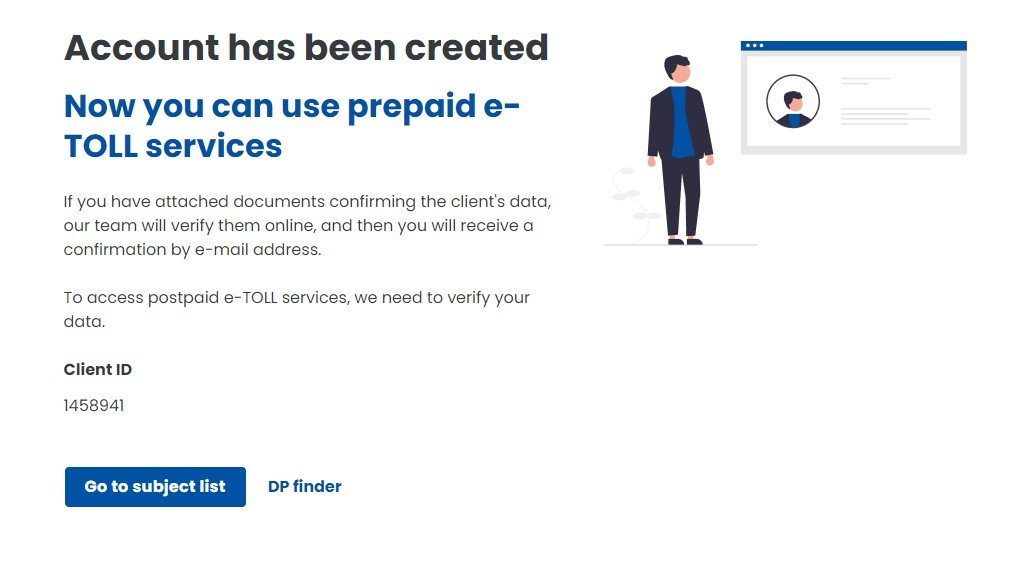
Doties uz subject list
Jūsu konts ir veiksmīgi izveidots. Nākamajā solī noklikšķiniet uz Doties uz subject list.
Izveidot kontu
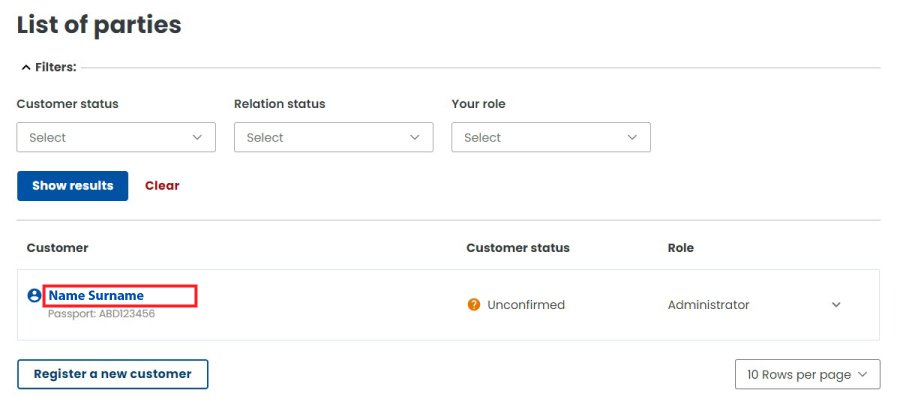
Izvēlieties savu vārdu
Lapā List of parties noklikšķiniet uz sava VĀRDA un UZVĀRDA.
Izveidot kontu
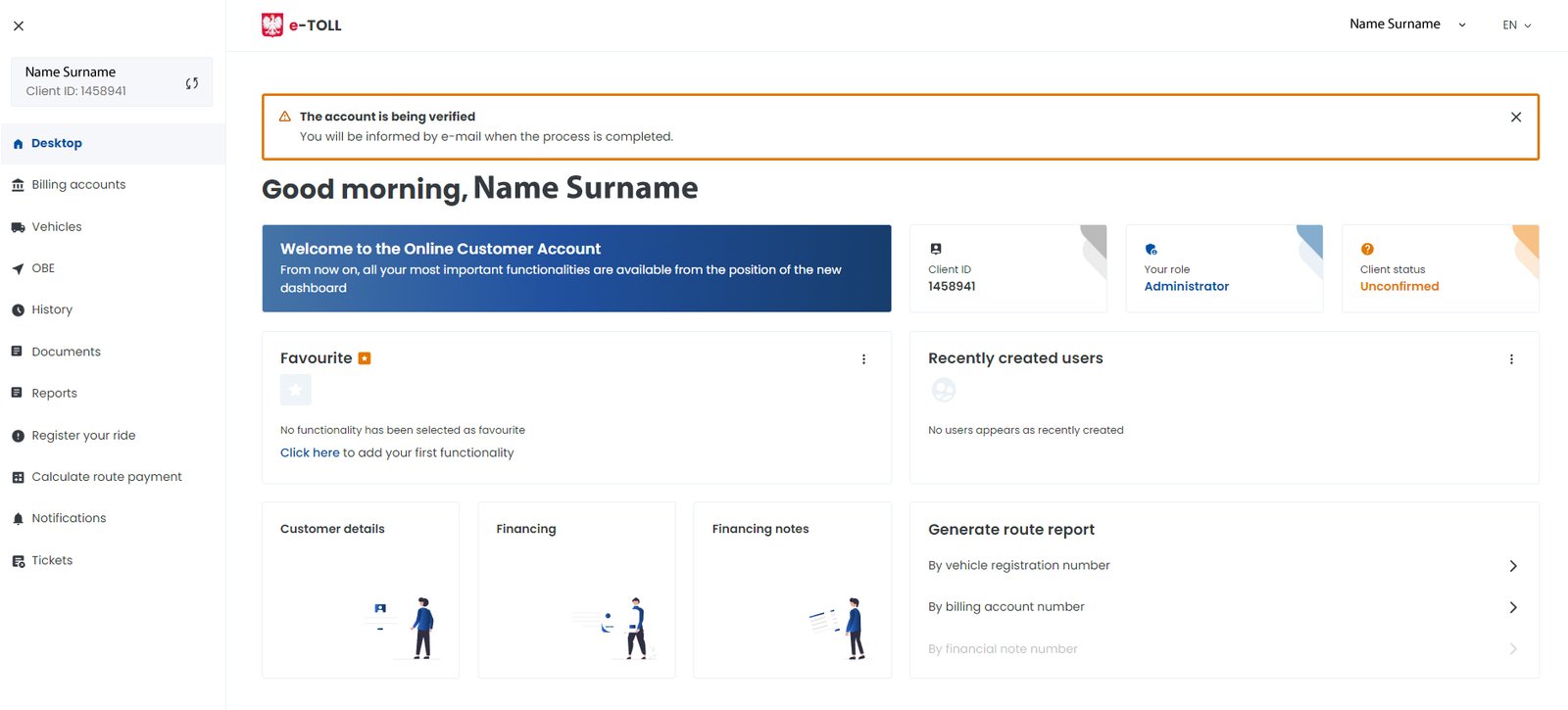
Pārbaudiet klienta datu kopsavilkumu
Jaunajā lapā redzēsiet visu klienta datu kopsavilkumu.
Norēķinu konts
Izveidot norēķinu kontu
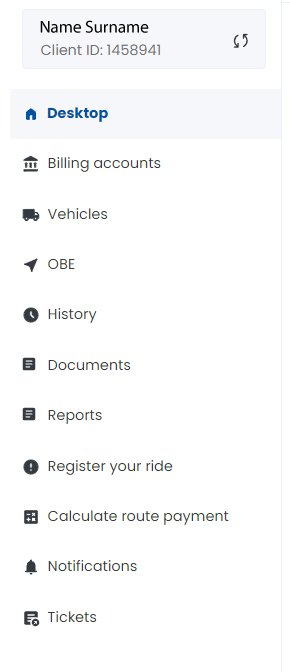
Izvēlnē lapas labajā pusē izvēlieties Billing accounts, then Izveidot norēķinu kontu lapas apakšā.
Norēķinu konts
Aizpildiet norēķinu konta datus
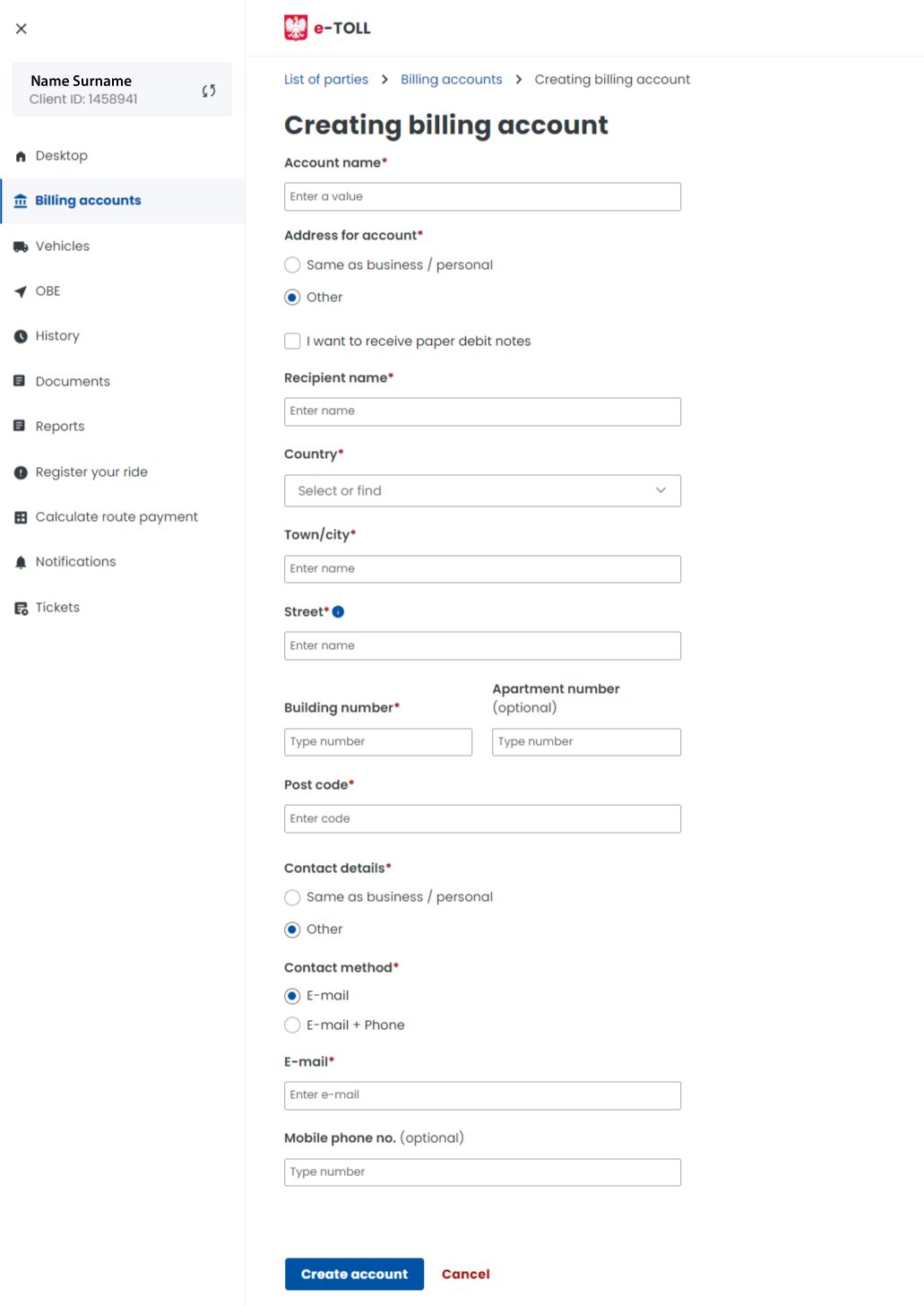
Šajā solī ievadiet konta nosaukumu, piemēram Etoll account. Varat izvēlēties address for note, kas nozīmē, ka jūsu braucienu vēstures un maksājumu kopsavilkums tiks nosūtīts uz jūsu mājas adresi. Aizpildiet pārējo informāciju vai izvēlieties Same as business / personal un iesniedziet datus, noklikšķinot uz Izveidot kontu.
Veidojot norēķinu kontu, varat izvēlēties saņemt papīra izrakstu par braucienu vēsturi un maksām savā mājas adresē.
Norēķinu konts
Apstipriniet konta izveidi
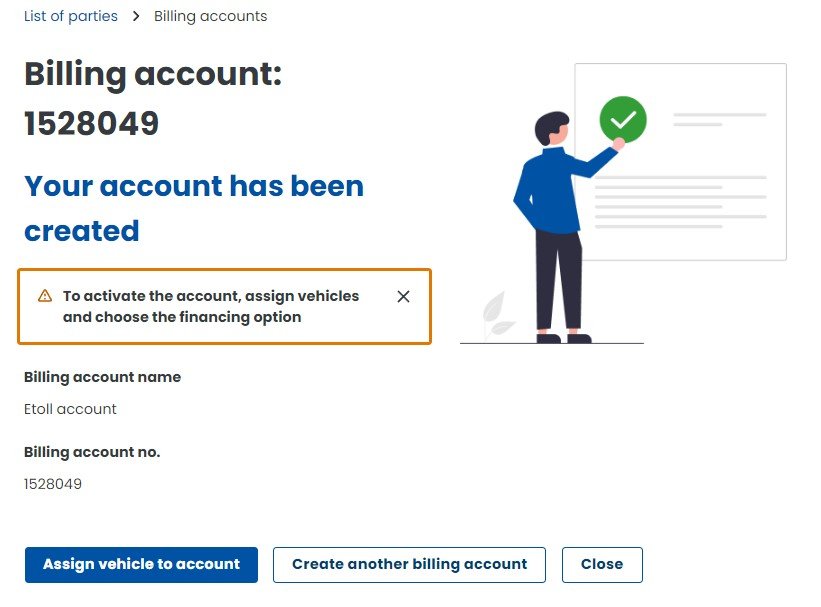
Redzēsiet apstiprinājumu, ka konts ir izveidots. Pēc tam izvēlieties Close.
Transportlīdzeklis
Dodieties uz Vehicles izvēlni
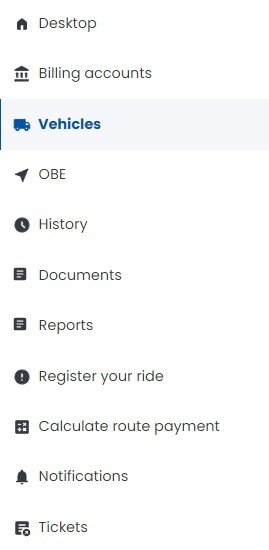
Nākamajā solī dodieties uz kreisās puses izvēlni zem sava vārda un izvēlieties Vehicles.
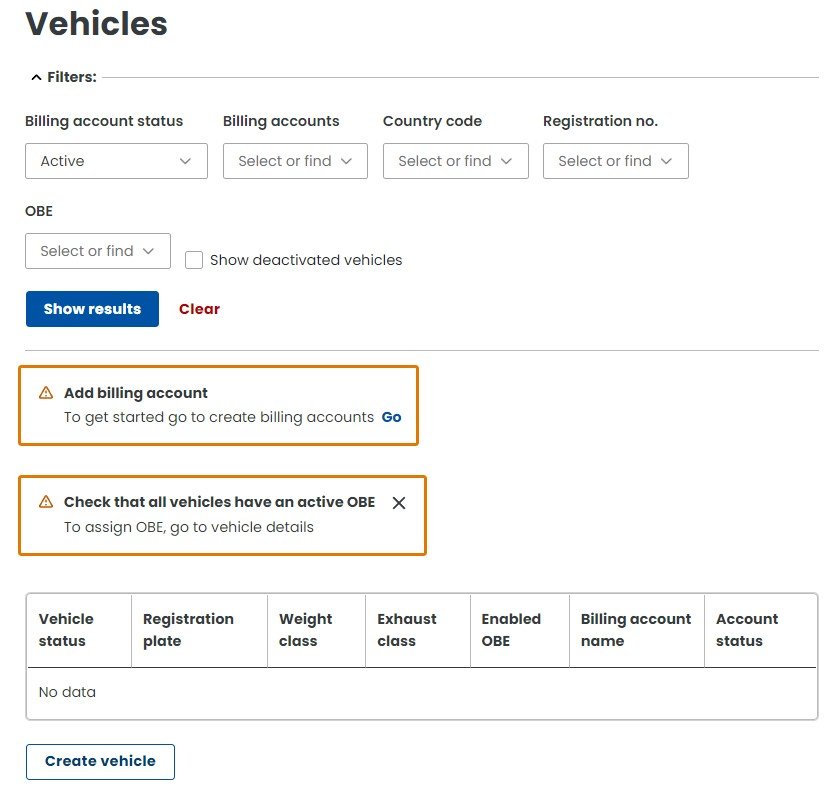
Transportlīdzeklis
Noklikšķiniet uz Create vehicle
Jaunajā Vehicles lapā pašā apakšā noklikšķiniet uz Create vehicle pogas.
Transportlīdzekļa reģistrācija
22. Nākamie seši ekrāni reģistrē jūsu transportlīdzekli braukšanai pa Polijas maksas ceļiem
Turiet transportlīdzekļa reģistrācijas apliecību gatavībā. Ievadiet datus rūpīgi un pārliecinieties, ka tie atbilst reģistrācijas apliecībai.
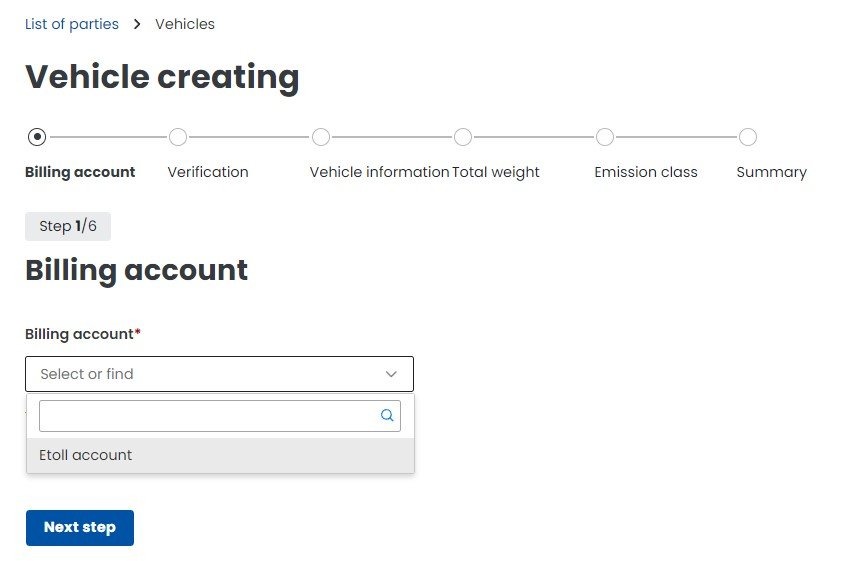
Izvēlieties norēķinu kontu
Nolaižamajā izvēlnē izvēlieties iepriekš izveidotā norēķinu konta nosaukumu, piemēram “Etoll account”. Pēc tam izvēlieties Next Step.
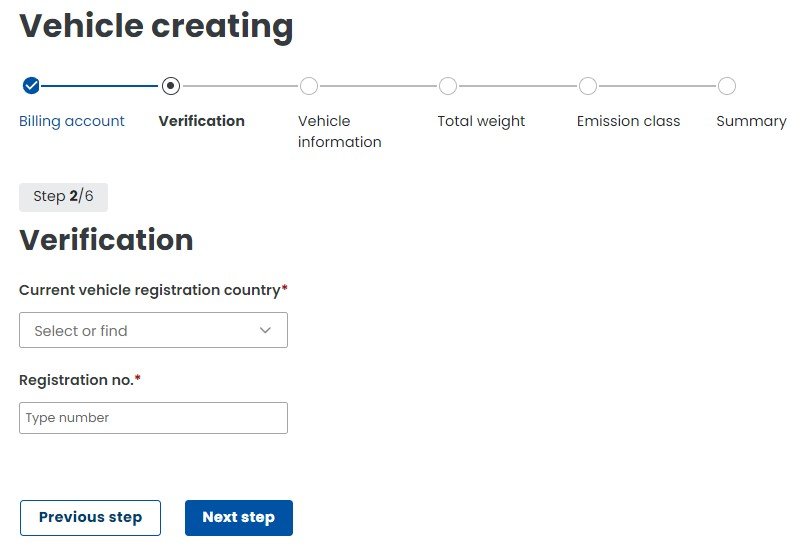
Ievadiet reģistrācijas numuru
Izvēlieties transportlīdzekļa reģistrācijas valsti. Ievadiet transportlīdzekļa reģistrācijas numuru un izvēlieties Next Step.
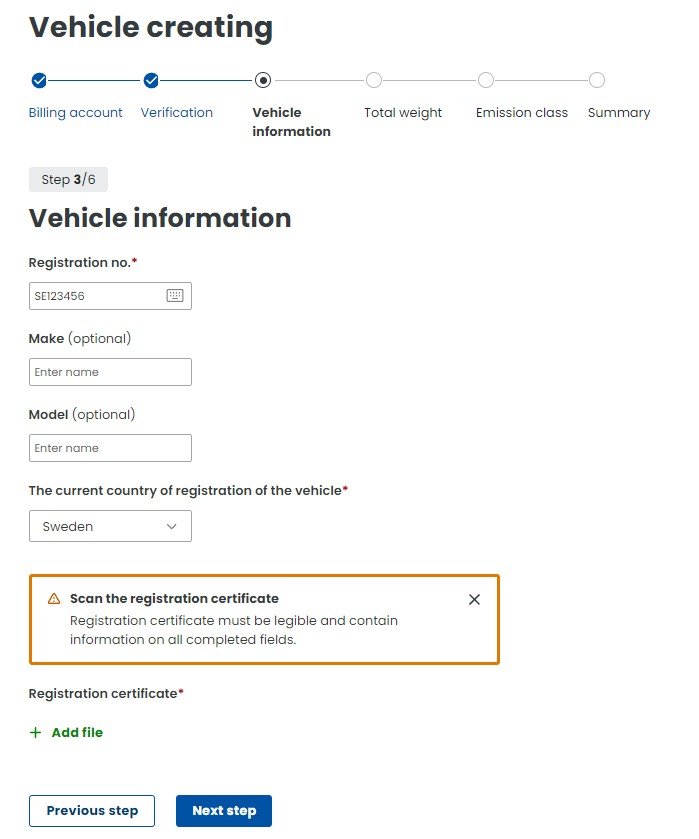
Augšupielādējiet reģistrācijas apliecību
Ievadiet transportlīdzekļa marku un modeli, ja tas nepieciešams, un izvēlieties reģistrācijas valsti. Noskenējiet vai nofotografējiet reģistrācijas apliecību tā, lai visi nepieciešamie dati būtu skaidri redzami un atbilstu tīmekļa vietnē ievadītajiem datiem. Pievienojiet to ar +Add file. e-TOLL darbinieki var manuāli pārbaudīt iesniegtos datus. Noklikšķiniet uz Next.
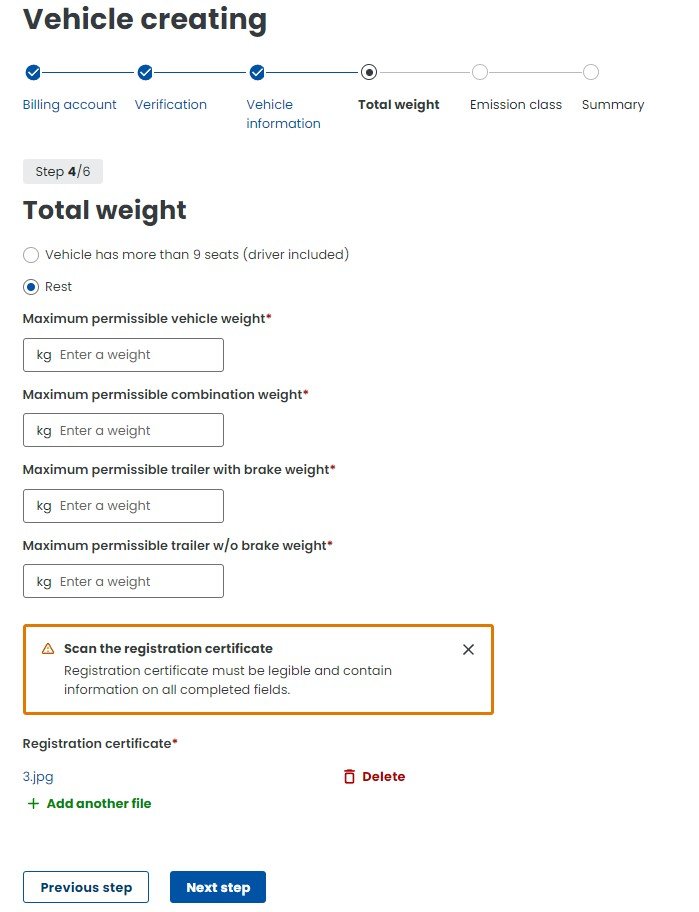
Pievienojiet masas datus
Izvēlieties pareizās opcijas un aizpildiet trūkstošos laukus. Ievadiet transportlīdzekļa maksimāli atļauto masu un sastāva maksimāli atļauto masu, ja izmantojat piekabi. Ja tiek izmantota piekabe, ievadiet arī atļauto piekabes masu ar bremzēm un bez bremzēm. Kad viss ir aizpildīts, noklikšķiniet uz Next Step.
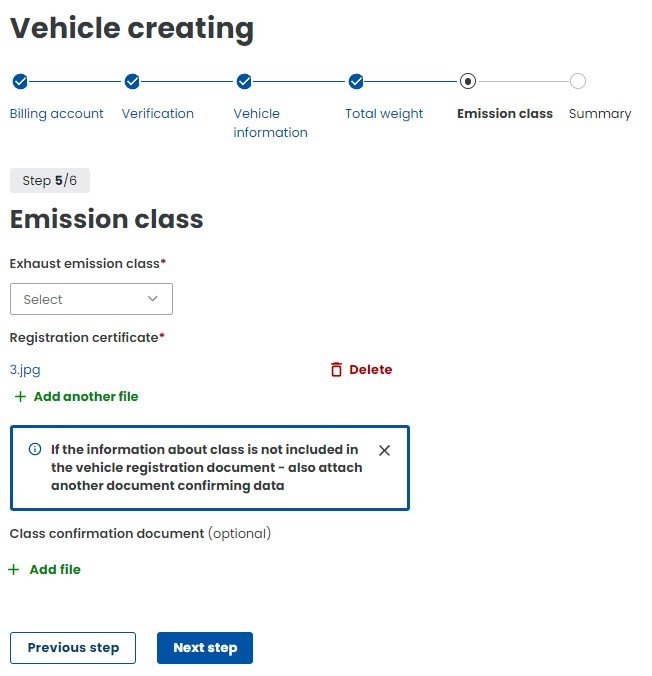
Izvēlieties emisiju klasi
Izvēlieties transportlīdzekļa izmešu emisiju klasi. Ja augšupielādētajā reģistrācijas apliecībā ir norādīta emisiju klase, papildu dokumenti nav jāpievieno. Pretējā gadījumā pievienojiet atsevišķu skenu, kas apliecina emisiju klasi. Izvēlieties Next Step.
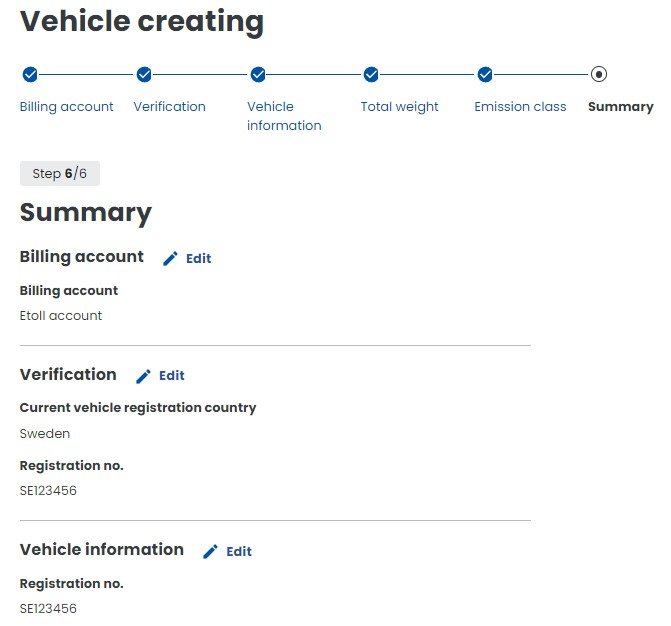
Pārskatiet un izveidojiet transportlīdzekli
Redzēsiet visu iesniegto datu kopsavilkumu. Lapas apakšā izvēlieties Create vehicle lai apstiprinātu. Ja nepieciešams labot informāciju, izmantojiet rediģēšanas pogu attiecīgajā kopsavilkuma kategorijā.
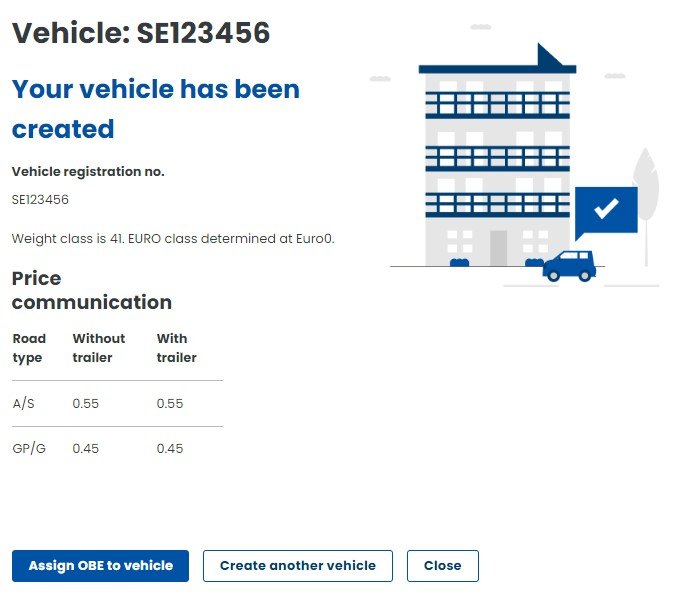
OBE un mobilā lietotne
Izvēlieties Assign OBE to vehicle
Pēc visu datu iesniegšanas redzēsiet savu transportlīdzekļu kopsavilkumu. Tagad izvēlieties Assign OBE to vehicle, zilo pogu lapas apakšā.
OBE un mobilā lietotne
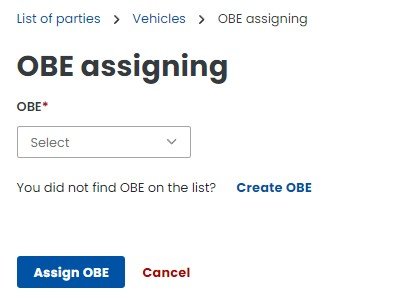
Create OBE
Jaunajā OBE piešķiršanas lapā izvēlieties zilo tekstu Create OBE. OBE var atrast arī galvenajā izvēlnē kreisajā pusē un izvēlēties Create OBE nākamajā solī.
OBE un mobilā lietotne
Lejupielādējiet e-TOLL PL lietotni
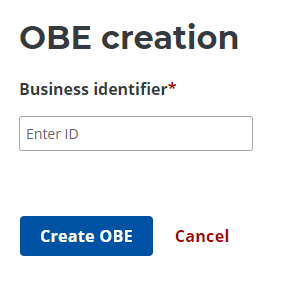
Redzēsiet jaunu OBE izveides ekrānu. Lai ievadītu Business ID, lejupielādējiet e-TOLL PL lietotni no App Store vai Google Play savā mobilajā ierīcē.
OBE un mobilā lietotne
Ievadiet Business ID
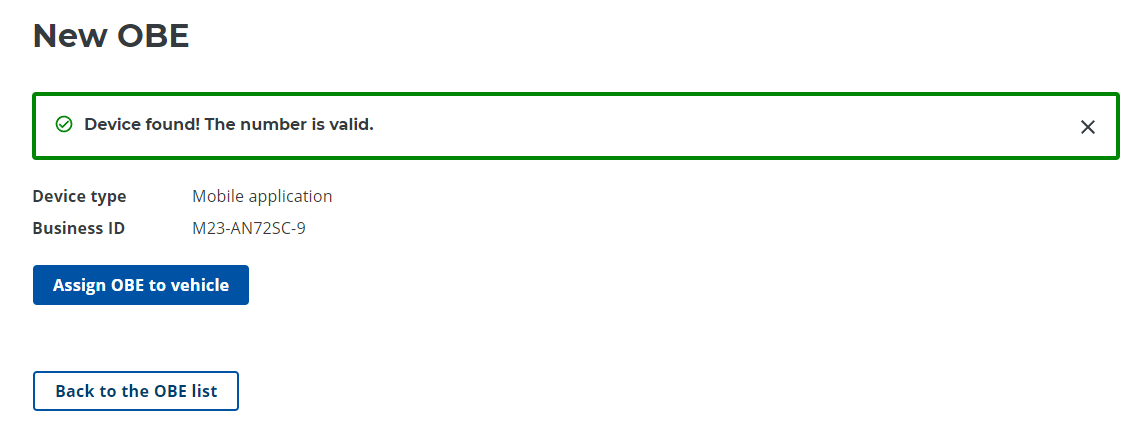
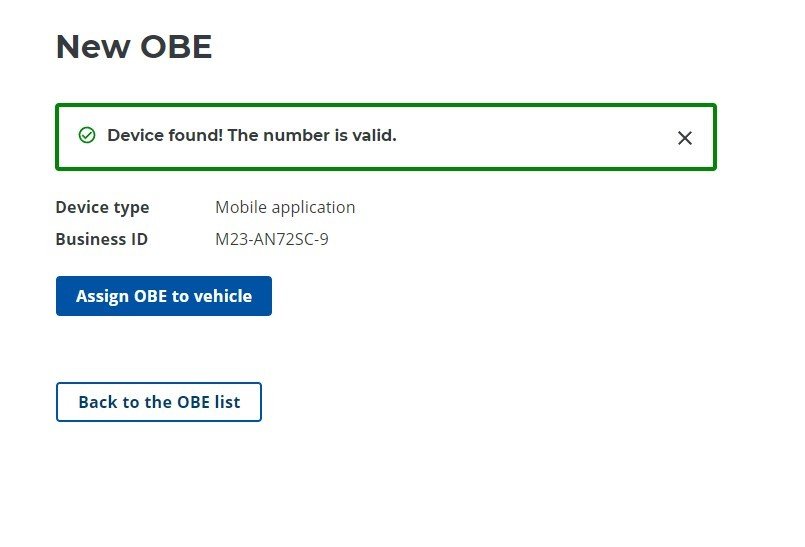
Pēc lietotnes lejupielādes un noteikumu apstiprināšanas telefonā redzēsiet Business ID lietotnes apakšā. Kods var sākties ar M23-... vai M24-.... Ievadiet Business ID OBE ekrānā un noklikšķiniet uz Create OBE. Jums vajadzētu saņemt apstiprinājumu, ka jauna OBE ierīce ir izveidota.
OBE un mobilā lietotne
Izvēlieties Assign OBE to vehicle
Tajā pašā lapā izvēlieties Assign OBE to vehicle.
Ja saņemat brīdinājumu The vehicle must be active in the system!, tas nozīmē, ka iepriekš iesniegtie transportlīdzekļa dati vēl nav manuāli apstiprināti e-TOLL darbinieku pusē. Apstiprināšana un statusa maiņa var aizņemt kādu laiku.
Lai pārbaudītu statusu, izvēlieties Vehicles izvēlnē un ritiniet uz leju, līdz redzat transportlīdzekļa reģistrācijas numuru un statusu. Pāreja no Not enabled to active parasti notiek diezgan ātri.
Ja kļūdas ziņojums neparādās, turpiniet ar nākamo soli. Pretējā gadījumā pagaidiet, līdz statuss tiek atjaunināts.

OBE un mobilā lietotne
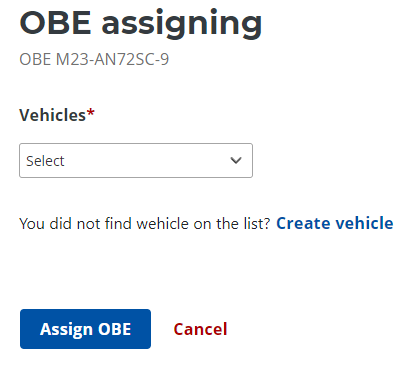
Piešķiriet OBE savam transportlīdzeklim
Jaunajā ekrānā piešķiriet OBE savam transportlīdzeklim. Izvēlieties transportlīdzekli no nolaižamās izvēlnes, izvēlieties reģistrācijas numuru un noklikšķiniet uz Assign OBE.
Maksājums un galīgā pārbaude
Papildiniet e-TOLL kontu
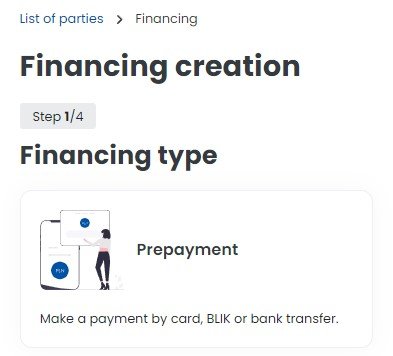
Tikmēr varat pievienot līdzekļus savam e-TOLL kontam. Dodieties uz Billing accounts un izvēlieties zilo tekstu Create financing tabulā. Turpiniet, sekojot ekrānā redzamajām instrukcijām a–e.
a. Jaunajā Financing creation ekrānā izvēlieties Prepayment un maksājiet ar debetkarti vai kredītkarti.
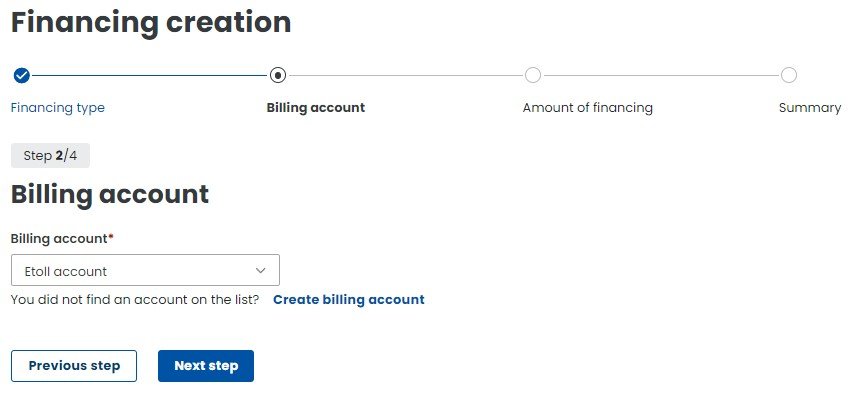
b. No nolaižamās izvēlnes izvēlieties iepriekš izveidotā norēķinu konta nosaukumu. Kad tas ir izvēlēts, noklikšķiniet uz Next step.
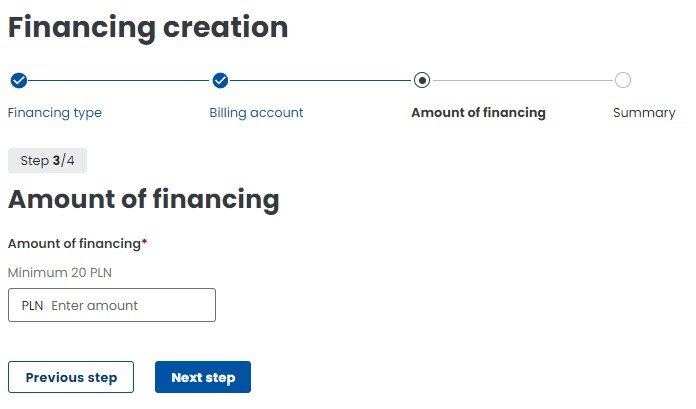
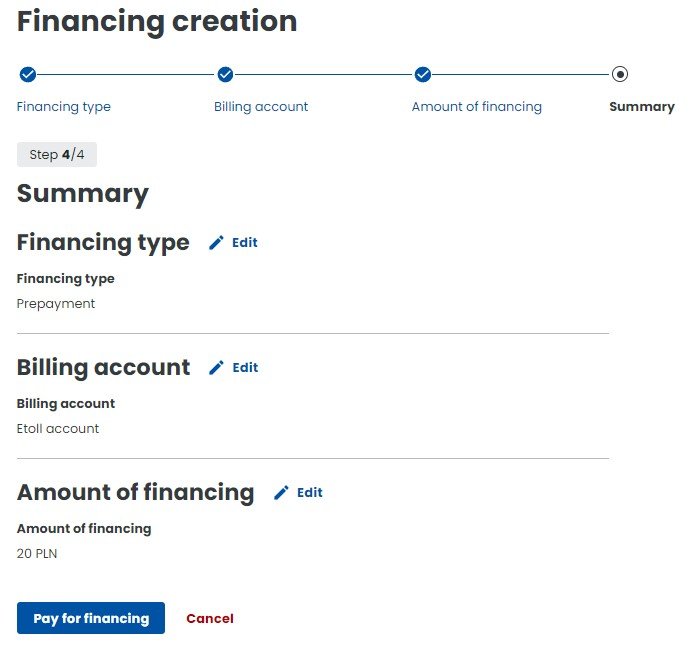
c. Ievadiet summu, ar kuru vēlaties papildināt e-TOLL kontu. Minimālā papildināšanas summa ir 20 PLN.
d. Nākamajā solī izvēlieties Pay for financing.
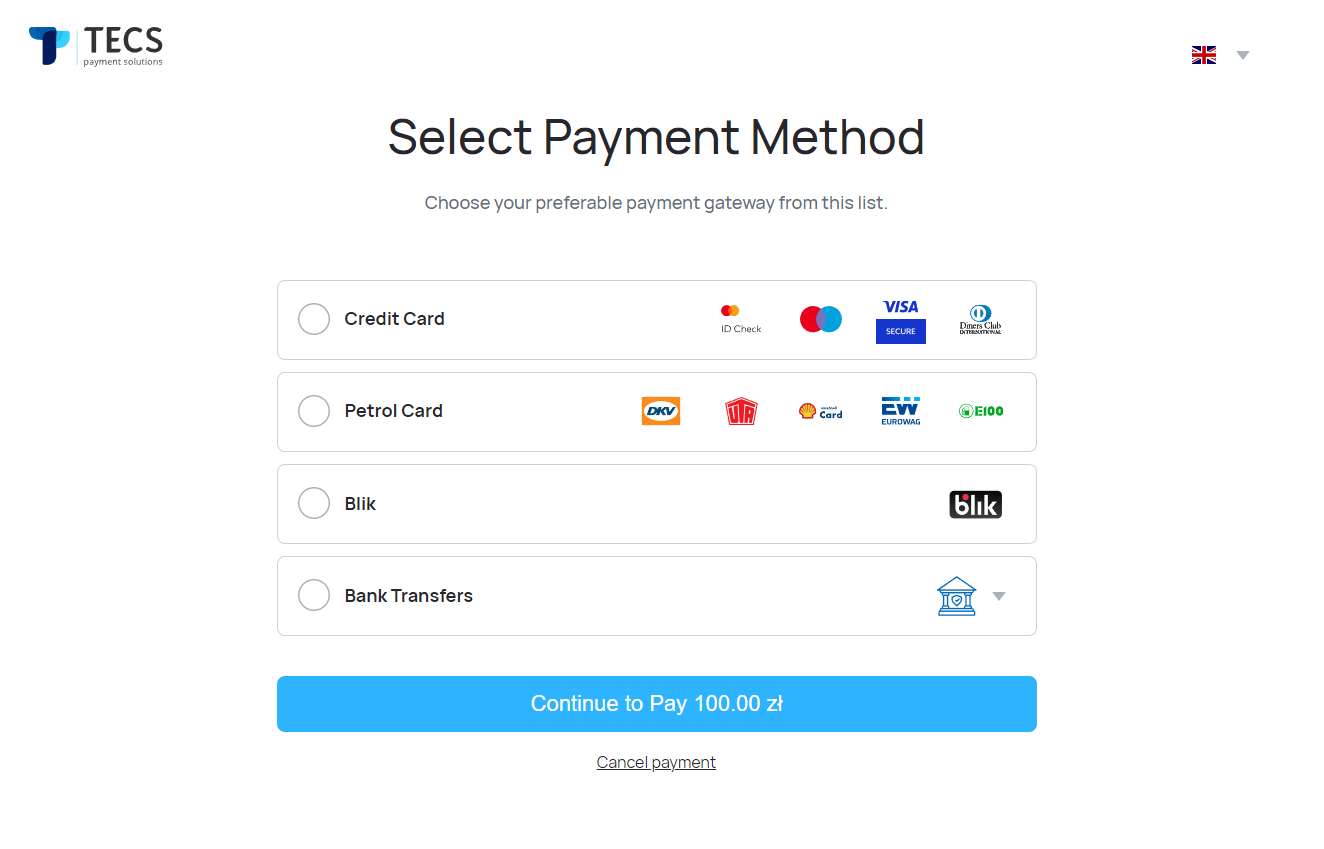
e. Izvēlieties maksājuma veidu un pabeidziet maksājumu.
Maksājums un galīgā pārbaude
Pagaidiet, līdz statuss mainās uz enabled
Kad statuss ir mainījies uz enabled, varat atgriezties uz OBE galvenajā izvēlnē un izveidot OBE, kā aprakstīts 25. solī. Pretējā gadījumā pagaidiet, līdz statuss mainās.
Maksājums un galīgā pārbaude
Pārvaldiet savu kontu
Ja esat veiksmīgi ievadījis Business ID OBE panelī un iesniedzis to, tagad vajadzētu būt iespējai pārvaldīt kontu.
Maksājums un galīgā pārbaude
Pārbaudiet kontu pirms braukšanas
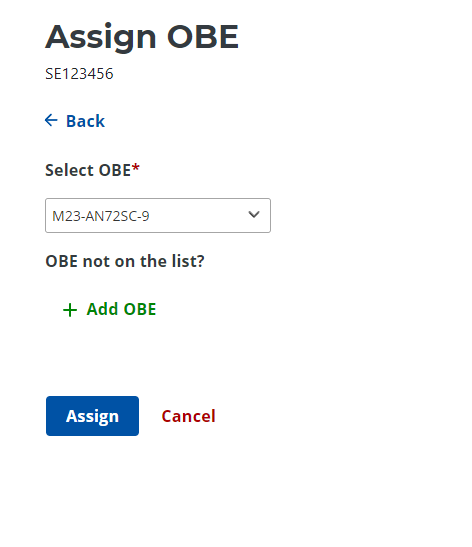
Kad atrodaties OBE režīmā, izvēlieties zilo tekstu Assign OBE to vehicle. Jaunajā ekrānā no nolaižamās izvēlnes izvēlieties transportlīdzekļa reģistrācijas numuru un noklikšķiniet uz Assign.
Pārbaudiet savu kontu
Lai pārbaudītu, vai visi reģistrācijas dati ir pareizi, vispirms vēlreiz izvēlieties Norēķinu konts un pārbaudiet statusu tabulā. Konta statusam jāmainās uz Assigned. Then choose Vehicles kreisajā izvēlnē. Statusam blakus reģistrācijas numuram jābūt enabled. Dodieties arī uz OBE kategoriju un pārliecinieties, ka OBE status ir enabled.
Kad visi statusi ir zaļi un lietotne ir instalēta telefonā, esat gatavs braukt.
Kad ierodaties Polijā
Palaidiet e-TOLL PL lietotni
Atrodoties Polijā, palaidiet e-TOLL PL lietotni savā telefonā, lai GPS varētu noteikt jūsu atrašanās vietu un lietotne darbotos. e-TOLL pakalpojums automātiski ieturēs Polijas ceļu nodevas no jūsu e-TOLL konta. Pārliecinieties, ka kontā ir pietiekami daudz līdzekļu.
Ja brauciens netiek reģistrēts
Ja telefons sabojājas vai cita problēma neļauj braucienu reģistrēt, varat manuāli ziņot par braucienu, izvēloties Register your ride izvēlnē.
Tur varat izvēlēties transportlīdzekļa emisiju klasi un masas klasi, noteikt maršruta punktus un maršruta veidu. Kalkulators parāda precīzu nodevu summu Polijas zlotos (PLN) un palīdz novērtēt, cik daudz naudas vajadzētu turēt priekšapmaksas e-TOLL kontā.
Atmaksa pēc brauciena
Ja vēlaties atgūt eTOLL kontā atlikušo atlikumu, izpildiet tālāk norādītās instrukcijas.
1. Piesakieties
Piesakieties savā eTOLL profilā adresē https://etoll.gov.pl/en/. Ieteicams to darīt datorā vai planšetē, nevis telefonā.
2. Izvēlieties Tickets
Izvēlieties Tickets izvēlnes apakšā.
3. Izvēlieties Create issue
Pēc tam izvēlieties Create issue.
4. Izvēlieties Financial
Logā Application form izvēlieties Financial un pēc tam izvēlieties tematu. Varat pieprasīt atmaksu vai atmaksu un konta slēgšanu.
5. Aprakstiet savu pieprasījumu
Aprakstiet savu pieprasījumu. Atmaksa parasti tiek veikta dažu dienu laikā uz karti, kas tika izmantota maksājumam.
