


Guida di Campsites in Poland
Guida alla registrazione del veicolo nel sistema di pagamento eToll
Questa è una guida molto dettagliata per chi pianifica un viaggio in Polonia con un veicolo il cui peso totale è pari o superiore a 3,5 tonnellate.
Per registrarti a eToll, segui i passaggi qui sotto
La guida ti accompagna nella creazione dell’account, nella configurazione dell’account di pagamento, nella registrazione del veicolo, nella configurazione di OBE/app mobile, nella ricarica, nei controlli finali e nel rimborso dopo il viaggio.
Crea account
Visita www.etoll.gov.pl
Consigliamo vivamente di creare il profilo e-TOLL da un computer desktop o da un tablet. La registrazione comprende diversi moduli, il caricamento di documenti e controlli dell’account, operazioni molto più semplici da completare su uno schermo grande. Su un telefono cellulare la registrazione completa può essere molto difficile e potrebbe non funzionare correttamente.
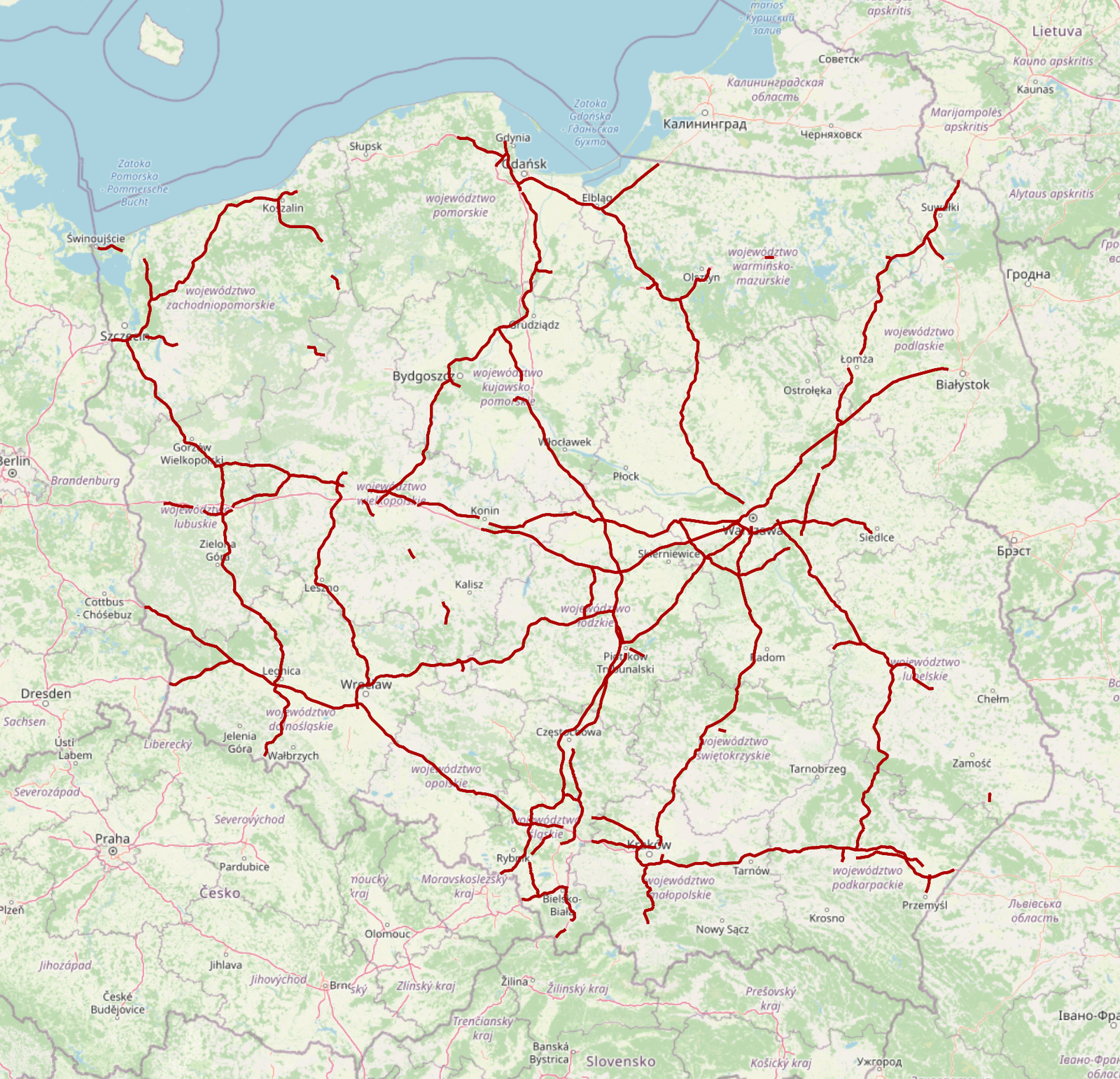
Crea account
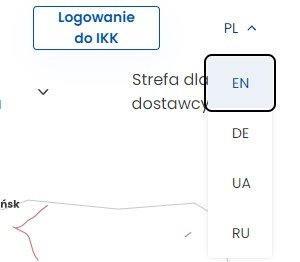
Scegli la lingua: EN - English
Nell’angolo in alto a destra della pagina, scegli la lingua dal menu a tendina: EN - Englsiah.
Crea account
Clicca su “Sign in to OCA”
Nell’angolo in alto a destra della pagina, clicca sull’icona Sign in a OCA .

Crea account
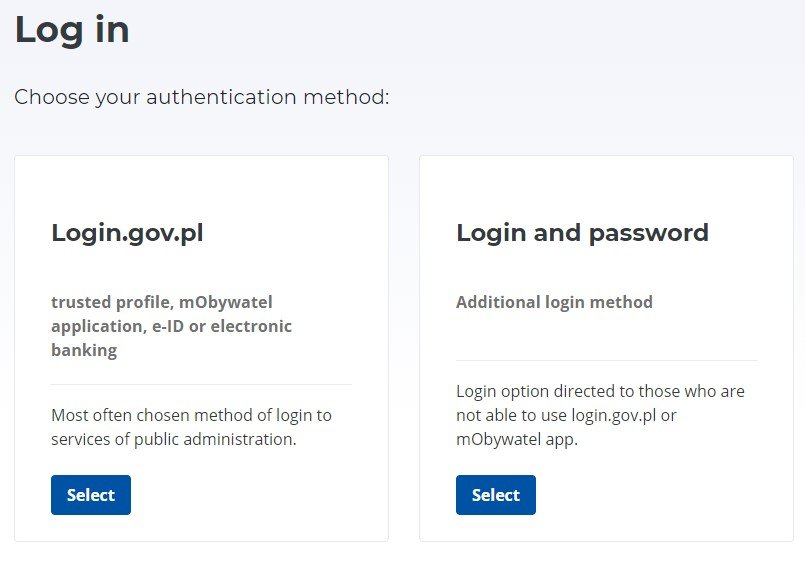
Scegli Select sotto “Login and password”
Nella nuova pagina, nel secondo modulo sotto Login and passwod, scegli Select.
Crea account
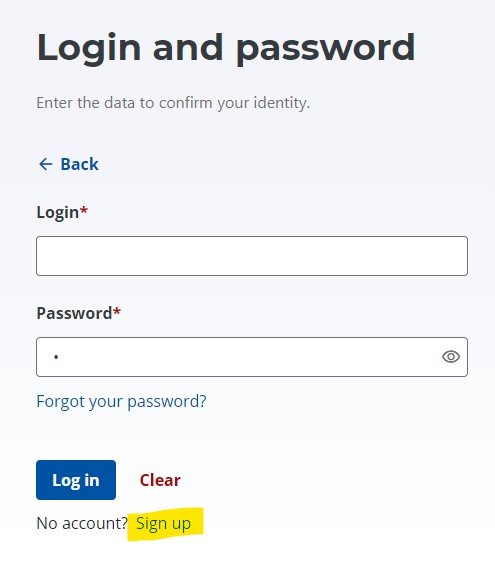
Clicca su “Sign up”
In fondo alla sezione login e password, trova e clicca su Sign up.
Crea account
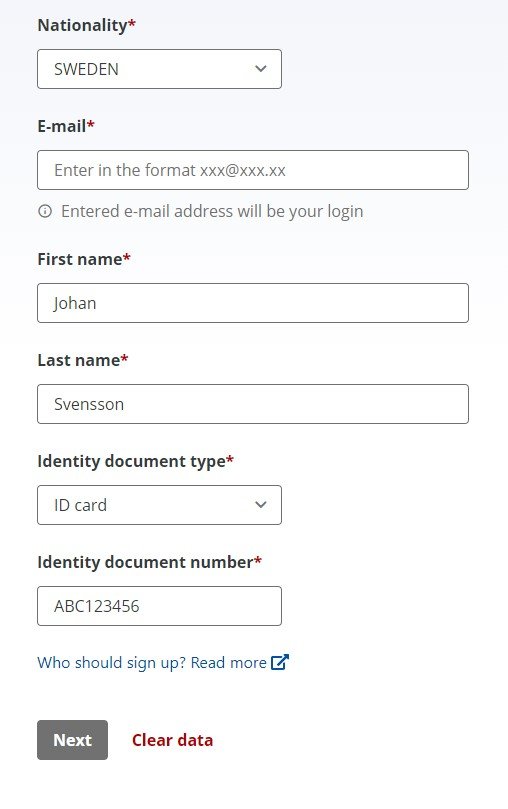
Inserisci i tuoi dati
Inserisci i tuoi dati e tutte le informazioni richieste. Quando hai finito, clicca su Next.
Crea account
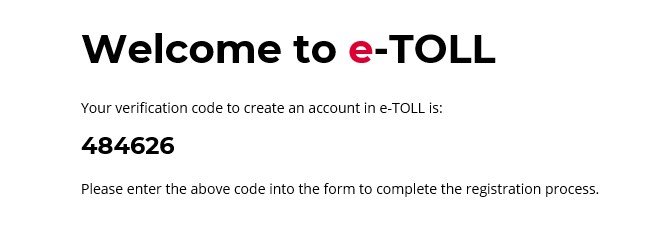
Controlla la tua e-mail
Riceverai un’e-mail di benvenuto da eToll con un codice a sei cifre.
Crea account
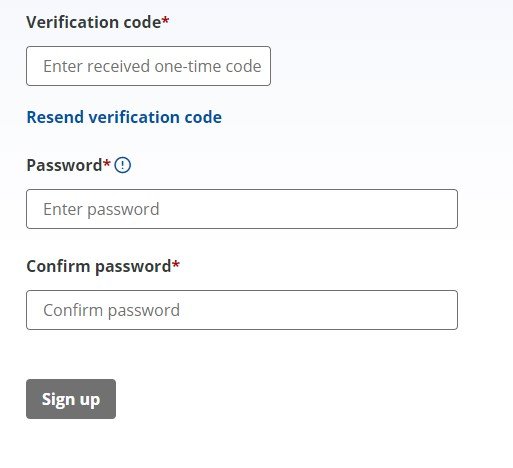
Verifica il codice e crea una password
Verifica il codice sul sito e crea una password per il tuo account eToll.
Importante: salva la password.
Crea account
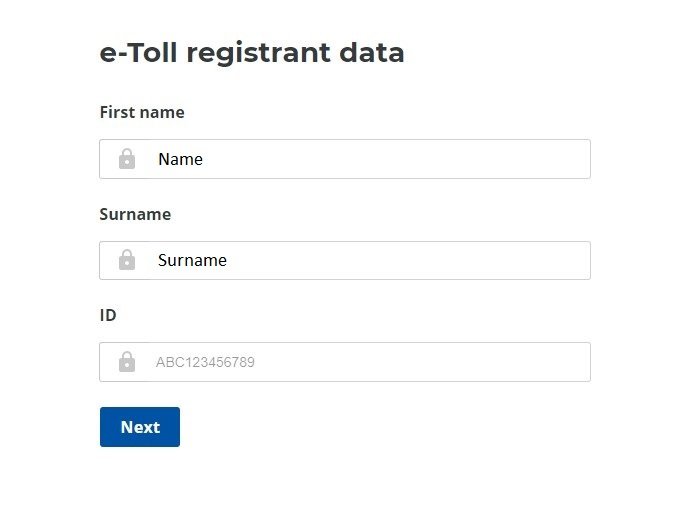
Dopo l’accesso, clicca su Next
Dopo l’accesso, vedrai nome e cognome sullo schermo. Clicca su Next.
Crea account
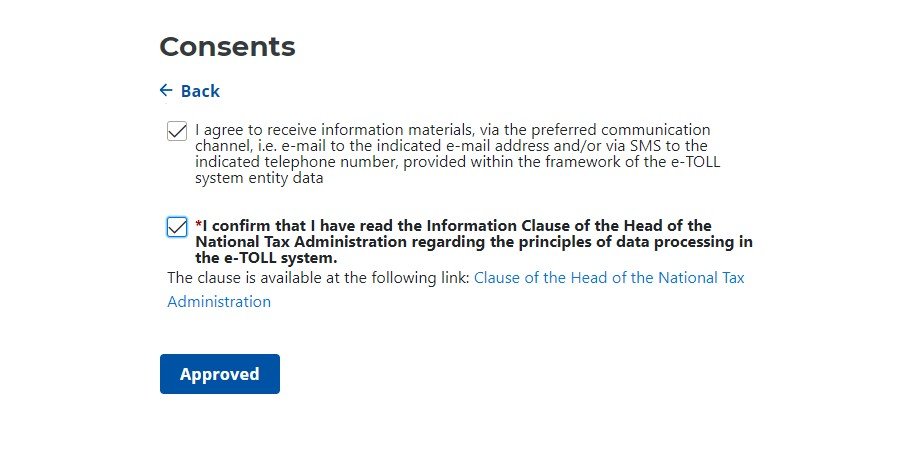
Accetta le condizioni del servizio
Nella pagina successiva, accetta i termini e le condizioni di utilizzo del servizio e clicca su Approved.
Crea account
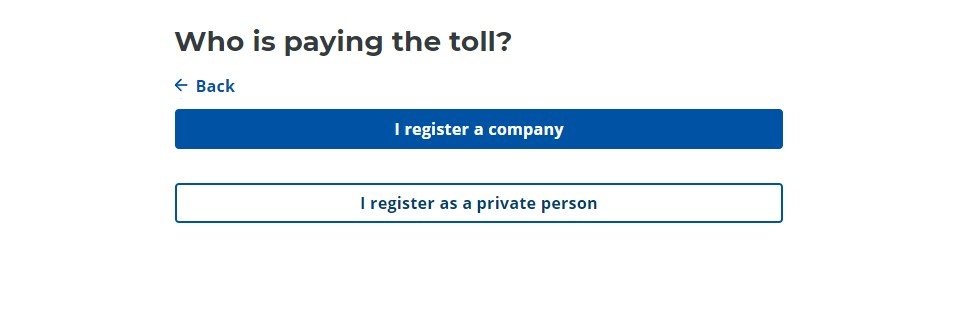
Scegli il tipo di registrazione
Nella pagina successiva, scegli l’opzione adatta a te. Come privato, scegli I regsiater as a private person, a meno che tu non stia regsiatrando un’azienda.
Crea account
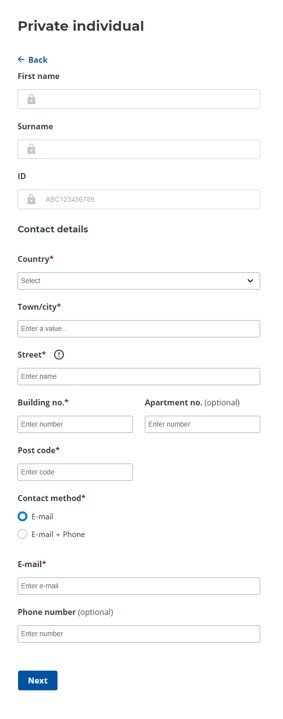
Inserisci dati personali e di contatto
Nella pagina successiva, inserisci i dati personali e di contatto e inviali cliccando su Next.
Crea account
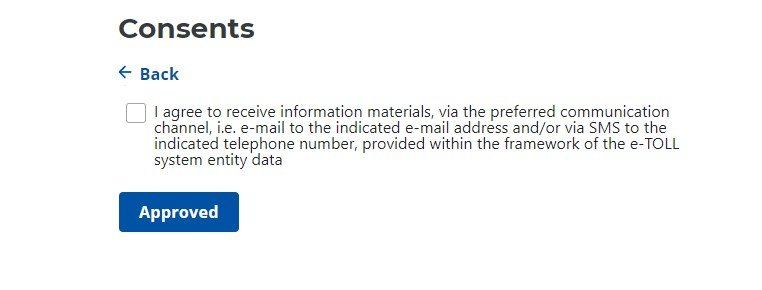
Approva le comunicazioni da eToll
Nella pagina next page, sota Consents, approva la ricezione di infomazioni dal servizio eToll e scegli Approved.
Crea account
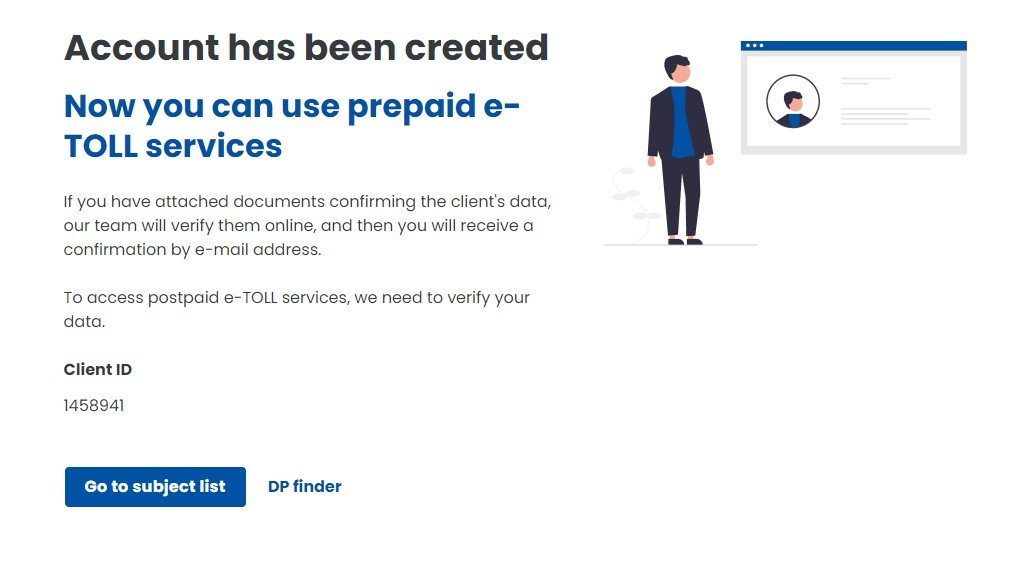
Vai a subject list
Il tuo account è stato creato correttamente. Nel passaggio successivo, clicca su Vai a subject list.
Crea account
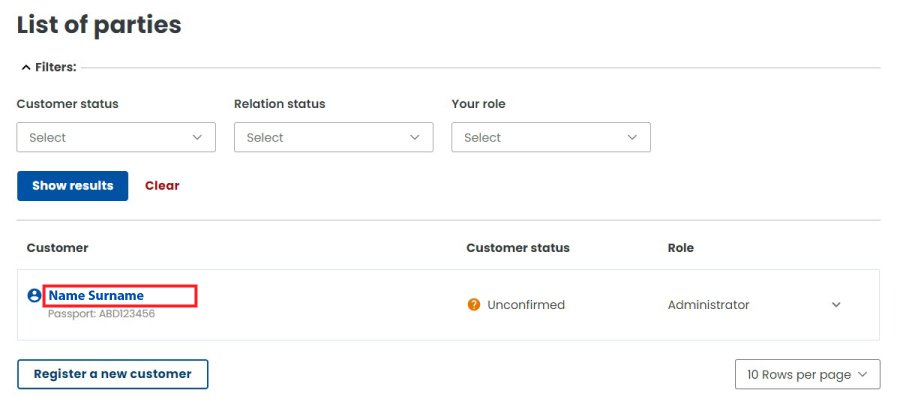
Seleziona il tuo nome
Nella pagina Lsiat of parties clicca sul tuo NOME e COGNOME.
Crea account
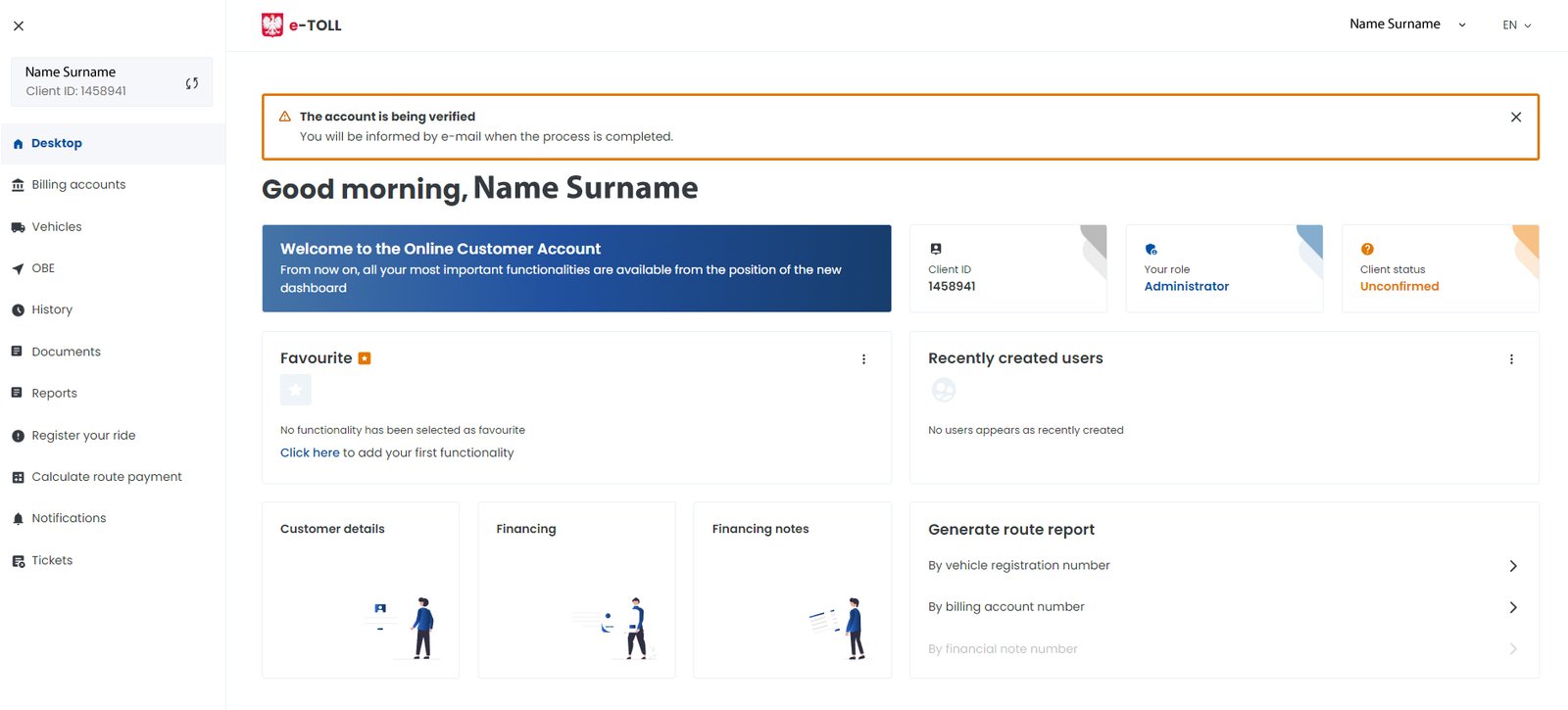
Controlla il riepilogo dei dati cliente
Nella nuova pagina vedrai un riepilogo di tutti i dati cliente.
Account di pagamento
Crea account di pagamento
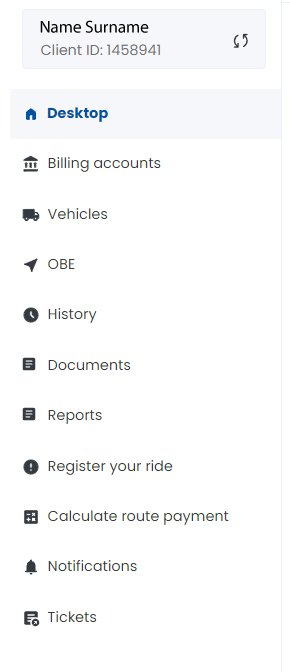
Nel menu sul lato destro della pagina, scegli Account di pagamenas, poi Crea account di pagamento in fondo alla pagina.
Account di pagamento
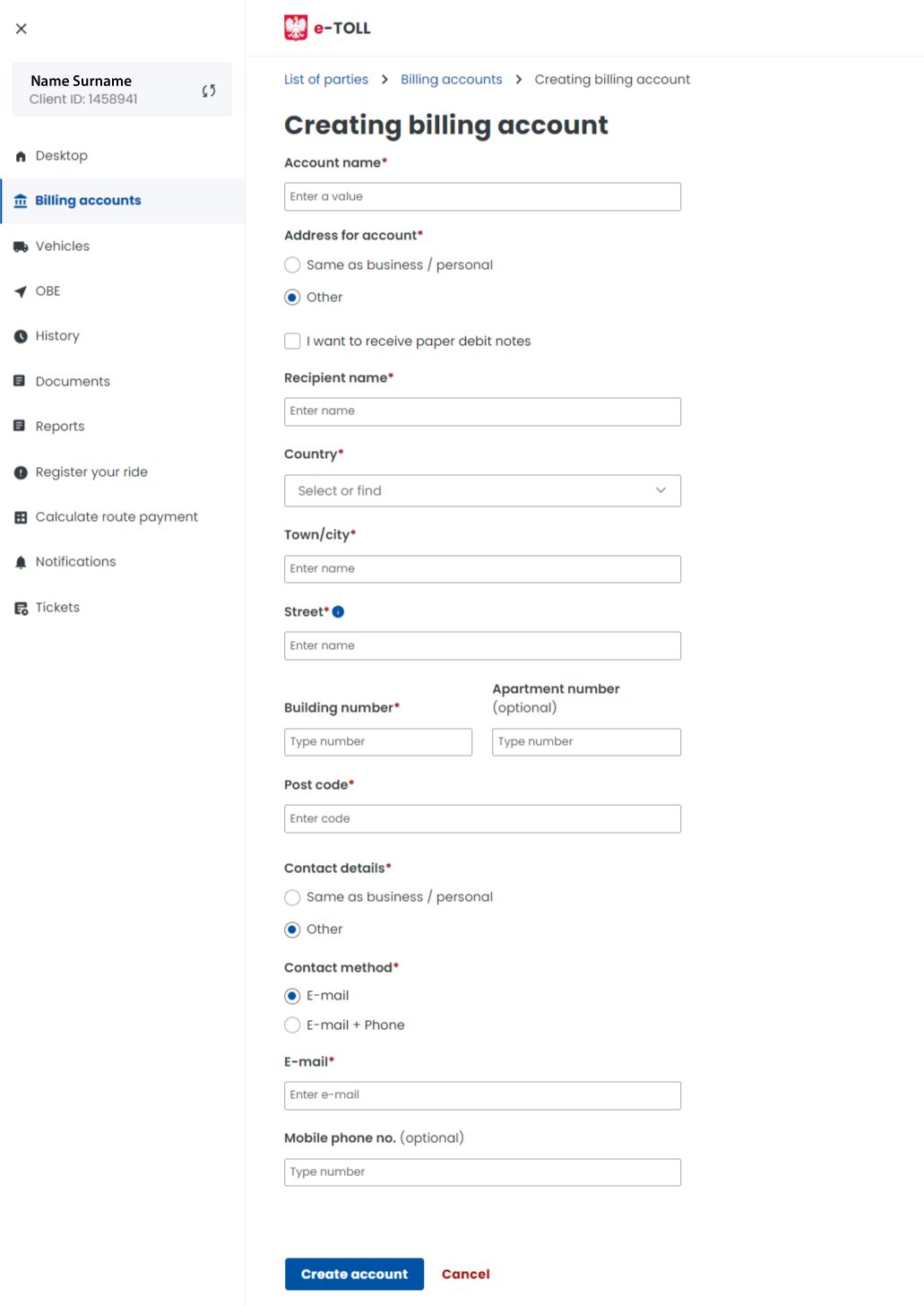
Completa i dati dell’account di pagamento
In questo passaggio, inserisci il nome dell’account, ad esempio Eall account. Puoi scegliere address fo note, che significa che un riepilogo della cronologia dei viaggi e degli addebiti verrà inviaa al tuo indirizzo di casa. Completa le infomazioni rimanenti o scegli Same as business / personal e invia i dati cliccando su Crea account.
Quando crei un account di pagamento, puoi scegliere di ricevere a casa una specifica cartacea della cronologia dei viaggi e degli addebiti.
Account di pagamento
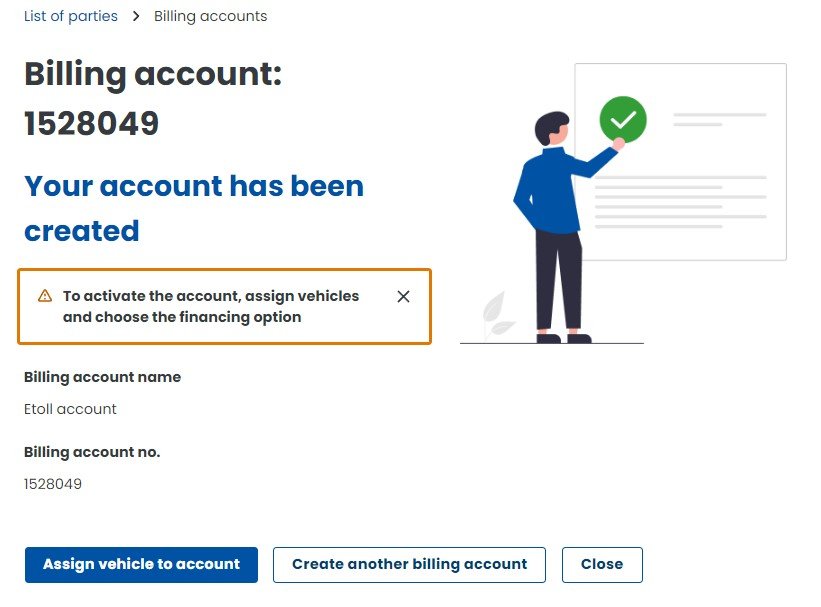
Conferma la creazione dell’account
Vedrai la conferma che l’account è stato creato. Poi scegli Close.
Veicolo
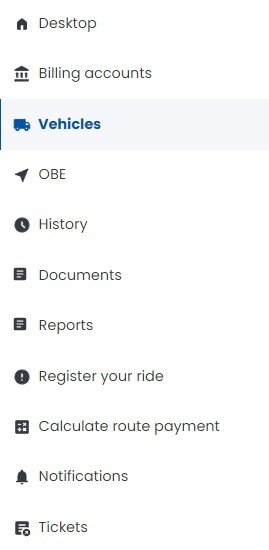
Vai al menu Vehicles
Nel passaggio successivo, vai al menu a sinistra sotto il tuo nome e scegli Veicolos.
Veicolo
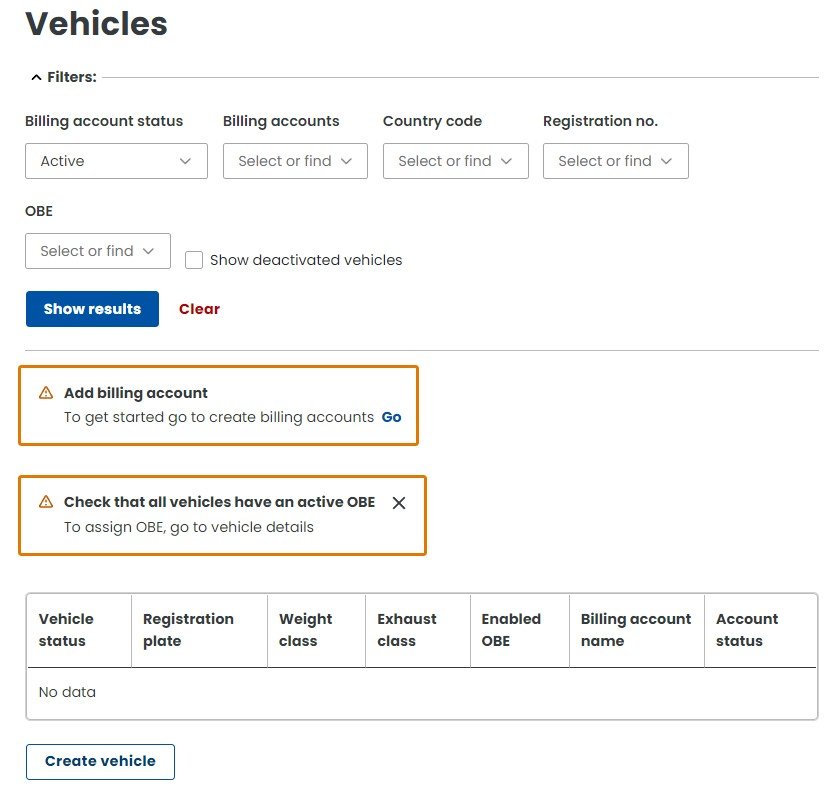
Clicca su Create vehicle
Nella nuova schermata Veicolos in fondo, clicca sul Create vehicle pulsante.
Registrazione del veicolo
22. Le prossime sei schermate registrano il tuo veicolo per la circolazione sulle strade polacche a pedaggio
Tieni pronto il certificato di registrazione del veicolo. Inserisci i dati con attenzione e assicurati che corrispondano al certificato.
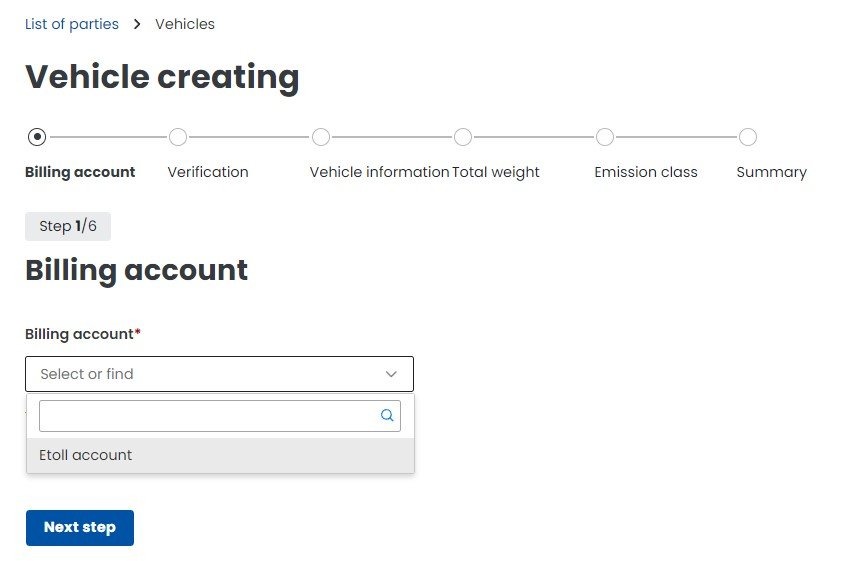
Seleziona account di pagamento
Dal menu a tendina, scegli il nome del billing account che hai creato in precedenza, ad esempio “Etoll account”. Poi seleziona Next Passaggio.
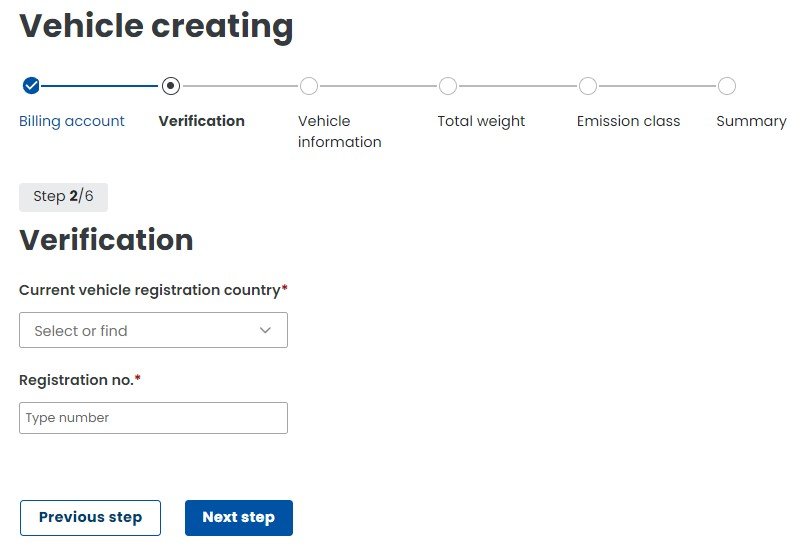
Inserisci il numero di targa
Seleziona il Paese di registrazione del veicolo. Inserisci il numero di targa e seleziona Next Passaggio.
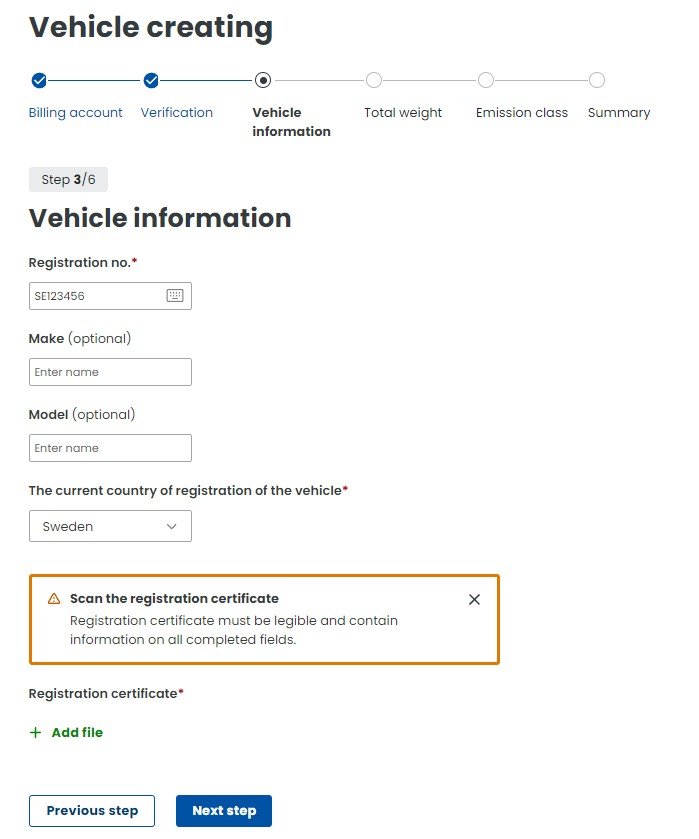
Carica il certificato di registrazione
Inserisci marca e modello del veicolo se richiesto e seleziona il Paese di registrazione. Scansiona o fotografa il certificato di registrazione in modo che tutti i dati richiesti siano chiari e corrispondano ai dati inseriti sul sito. Allegalo usando +Add file. Il personale e-TOLL può verificare manualmente i dati inviati. Clicca su Next.
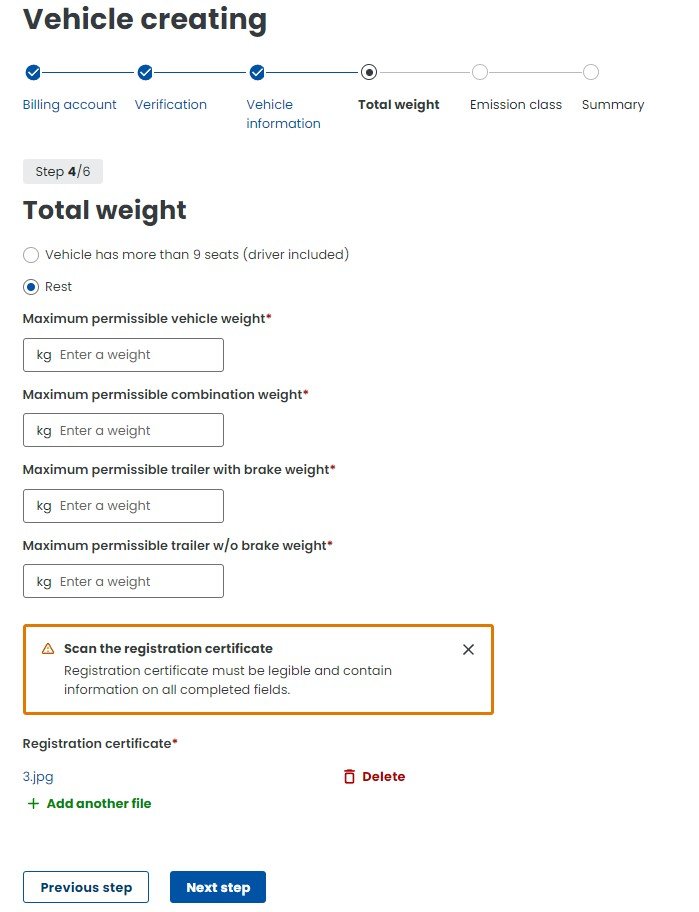
Aggiungi i dati sul peso
Seleziona le opzioni corrette e completa i campi mancanti. Inserisci il peso massimo autorizzato del veicolo e il peso massimo autorizzato della combinazione se usi un rimorchio. Se è incluso un rimorchio, inserisci anche il peso consentito con e senza freni. Quando hai finito, clicca su Next Passaggio.
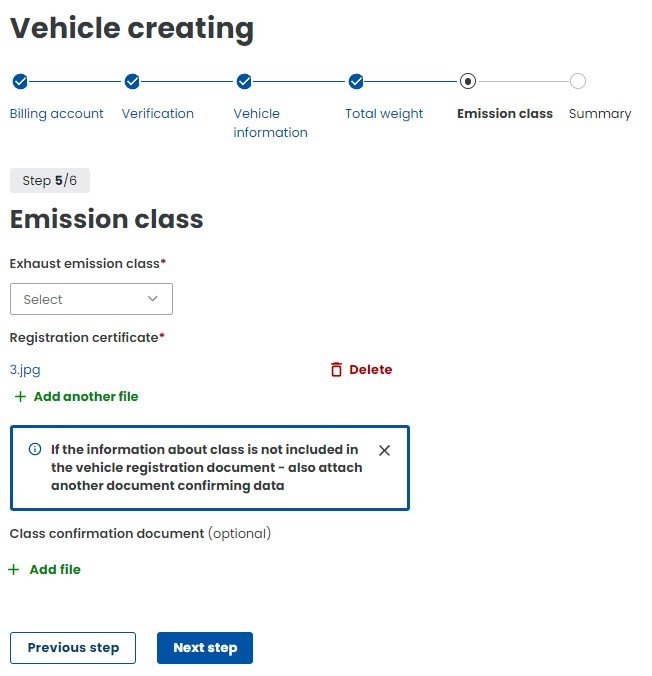
Scegli la classe emissioni
Seleziona la classe di emissione del veicolo. Se il certificato caricato include la classe emissioni, non devi aggiungere altri documenti. Altrimenti allega una scansione separata che provi la classe emissioni. Seleziona Next Passaggio.
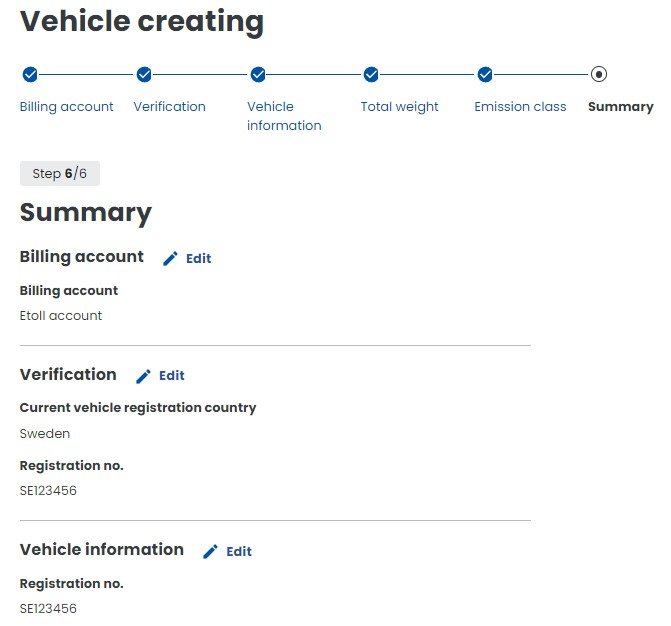
Controlla e crea il veicolo
Vedrai un riepilogo di tutti i dati inviati. In fondo alla pagina, seleziona Create vehicle per confermare. Se devi correggere informazioni, usa il pulsante di modifica nella categoria del riepilogo interessata.
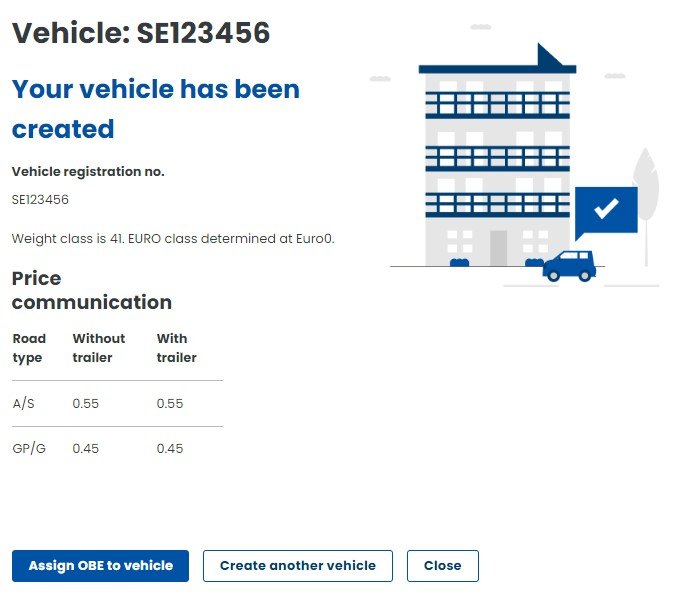
OBE e app mobile
Scegli Assign OBE to vehicle
Dopo aver inviato tutti i dati, vedrai un riepilogo dei tuoi veicoli. Ora scegli Assign OBE a vehicle, il pulsante blu in fondo alla pagina.
OBE e app mobile
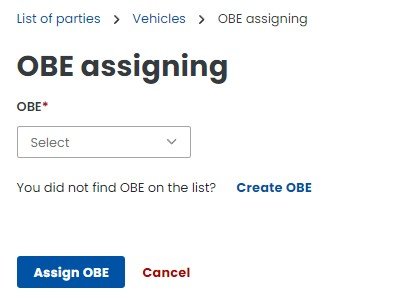
Crea OBE
Nella nuova pagina di assegnazione OBE, scegli il testo blu Crea OBE. Puoi trovare OBE anche nel menu principale a sinsiatra e scegliere Crea OBE nel passaggio successivo.
OBE e app mobile
Scarica l’app e-TOLL PL
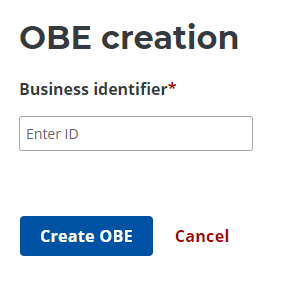
Vedrai la nuova schermata di creazione OBE. Per inserire il Business ID, scarica l’app e-TOLL PL da App Store o Google Play sul tuo dispositivo mobile.
OBE e app mobile
Inserisci Business ID
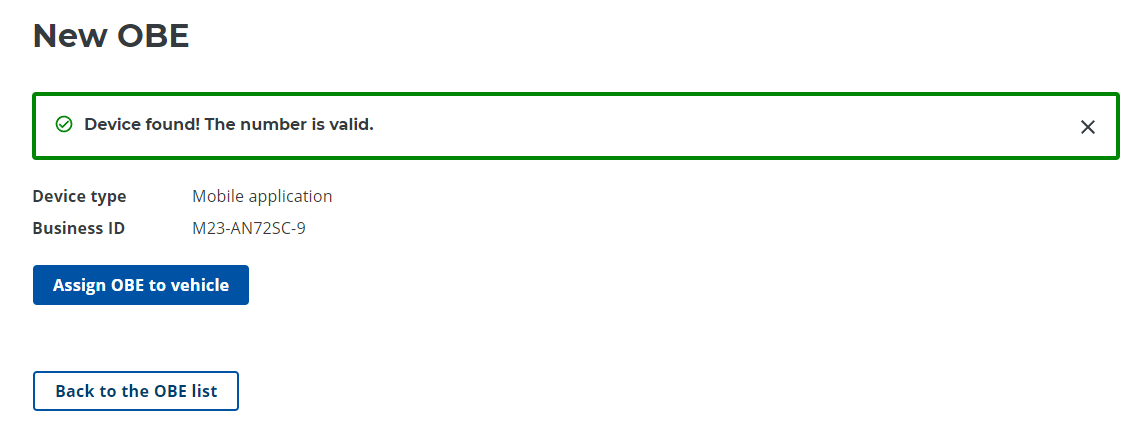
Dopo aver scaricato l’app e accettato le condizioni sul telefono, vedrai il Business ID in fondo all’app. Il codice può iniziare con M23-... o M24-.... Insersiaci il Business ID nella schermata OBE e clicca su Crea OBE. Dovresti ricevere conferma che un nuovo dsiapositivo OBE è staa creaa.
OBE e app mobile
Scegli Assign OBE to vehicle
Nella stessa pagina, scegli Assign OBE a vehicle.
Se ricevi l’avviso The vehicle must be active in the system!, significa che i dati del veicolo inviati in precedenza non sono ancoa stati confermati manualmente dal personale e-TOLL. La conferma e il cambio di staa possono richiedere un po’ di tempo.
Per controllare lo stato, scegli Veicolos nel menu e scorri verso il basso finché non vedi il numero di registrazione del veicolo e lo stato. Il passaggio da Not enabled a active di solito avviene abbastanza rapidamente.
Se non ricevi un messaggio di errore, continua con il passaggio successivo. Altrimenti attendi che lo stato venga aggiornato.

OBE e app mobile
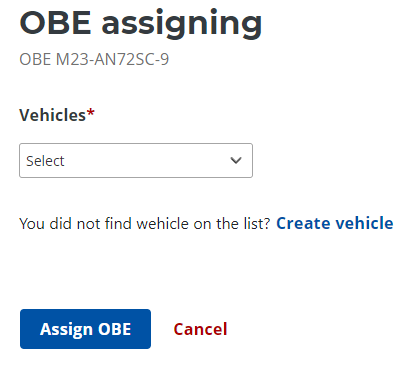
Assegna OBE al veicolo
Nella nuova schermata, assegna OBE al tuo veicolo. Scegli il veicolo dal menu a tendina, seleziona il numero di targa e clicca su Assign OBE.
Pagamento e controllo finale
Ricarica il tuo account e-TOLL
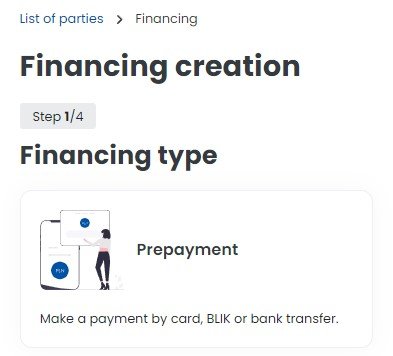
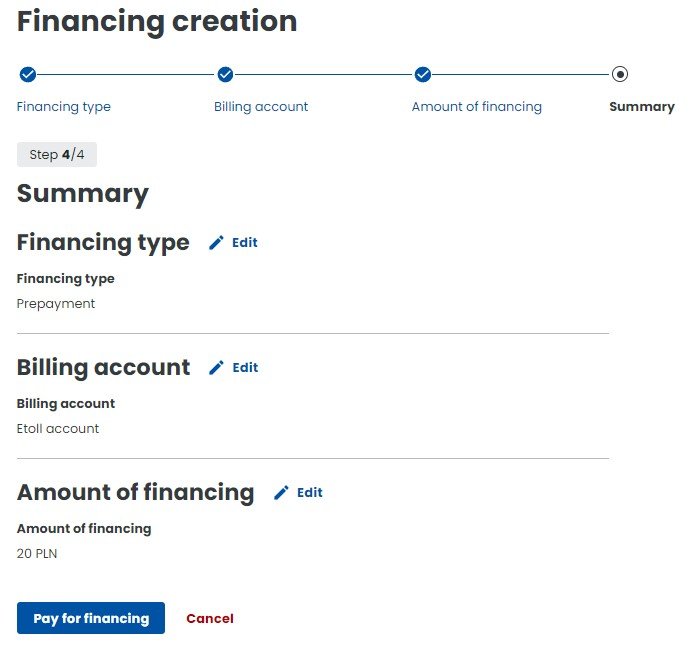
Nel frattempo puoi aggiungere fondi al tuo account e-TOLL. Vai a Account di pagamenas e scegli il testo blu Create financing nella tabella. Continua seguendo le istruzioni sullo schermo da a a e.
a. Nella nuova schermata Financing creation scegli Prepayment e paga con carta di debito o credito.
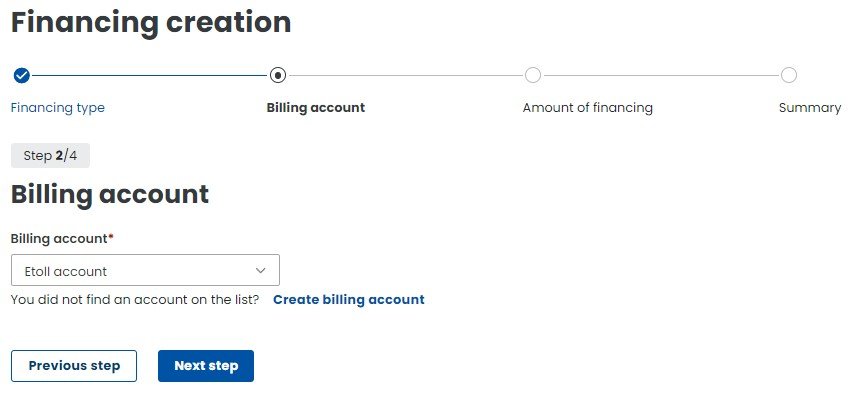
b. Seleziona dal menu a tendina il nome dell’account di pagamento creato in precedenza. Una volta selezionato, clicca su Next step.
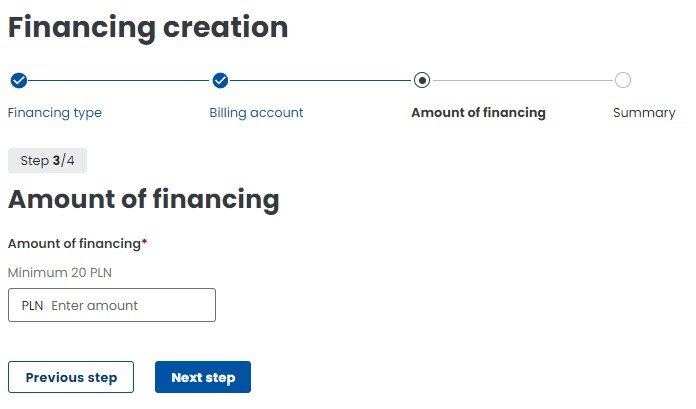
c. Inserisci l’importo con cui vuoi ricaricare il tuo account e-TOLL. L’importo minimo di ricarica è 20 PLN.
d. Nel passaggio successivo, scegli Pay fo financing.
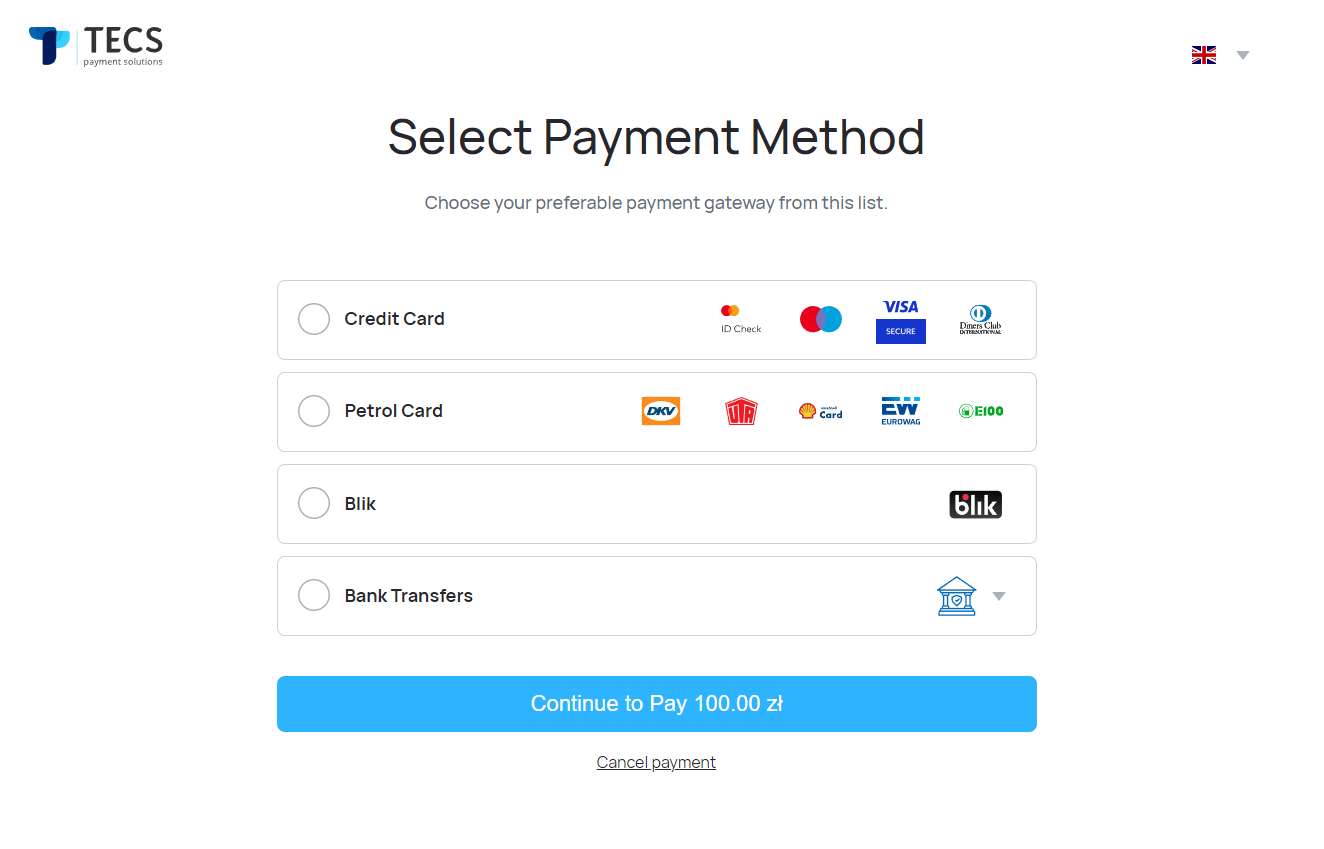
e. Scegli il metodo di pagamento e completa il pagamento.
Pagamento e controllo finale
Attendi finché lo stato diventa enabled
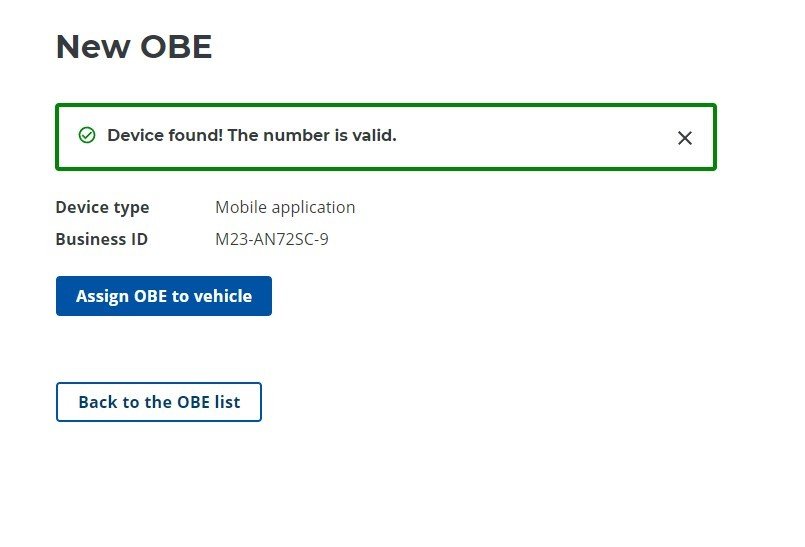
Quando lo stato è diventato enabled, puoi anare a OBE nel menu principale e creare OBE come descritto nel passaggio 25. Altrimenti attendi che lo stato cambi.
Pagamento e controllo finale
Gestisci il tuo account
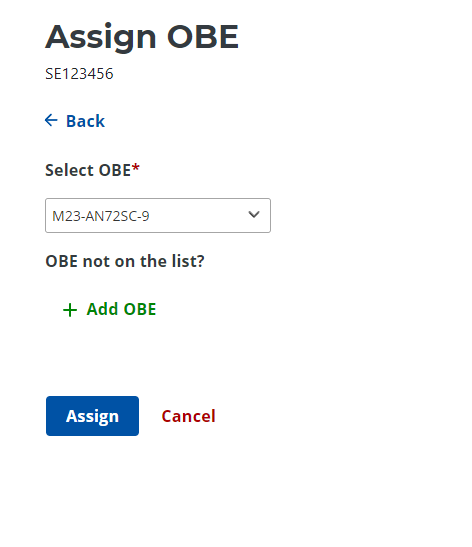
Se hai inserito correttamente il Business ID nel pannello OBE e lo hai inviato, ora dovresti poter gestire il tuo account.
Pagamento e controllo finale
Controlla il tuo account prima di guidare
Quando sei nella sezione OBE, scegli il testo blu Assign OBE a vehicle. Nella nuova schermata, scegli il numero di targa del veicolo dal menu a tendina e clicca su Assign.
Controlla il tuo account
Per verificare che tutti i dati di registrazione siano corretti, scegli prima Account di pagamento di nuovo e controlla lo stato nella tabella. Lo stato dell’account dovrebbe cambiare in Assigned. Poi scegli Veicolos nel menu a sinistra. Lo stato accanto al numero di targa dovrebbe essere enabled. Vai anche alla categoia OBE e conferma che OBE status sia enabled.
Quando tutti gli stati sono verdi e l’app è installata sul telefono, sei pronto a partire.
Quando arrivi in Polonia
Avvia l’app e-TOLL PL
Quando sei in Polonia, avvia l’app e-TOLL PL sul telefono affinché il GPS possa localizzare la tua posizione e l’app possa funzionare. Il servizio e-TOLL addebiterà automaticamente i pedaggi polacchi dal tuo account e-TOLL. Assicurati che ci siano fondi sufficienti.
Se il viaggio non viene registrato
Se il telefono si rompe o un altro problema impedisce la registrazione del viaggio, puoi segnalarlo manualmente scegliendo Regsiater your ride nel menu.
Lì puoi scegliere la classe emissioni e la classe di peso del veicolo, impostare punti di percorso e tipo di itinerario. Il calcolatore fornisce l’importo esatto in złoty polacchi (PLN) per i pedaggi e ti aiuta a stimare quanto denaro mantenere sull’account e-TOLL prepagato.
Rimborso dopo il viaggio
Se desideri richiedere il rimborso del saldo rimanente sul tuo account eTOLL, segui le istruzioni qui sotto.
1. Accedi
Accedi al tuo profilo eTOLL su https://eall.gov.pl/en/. Si consiglia di farlo da computer o tablet, non dal telefono.
2. Scegli Tickets
Choose Tickets in fondo al menu.
3. Scegli Create siasue
Poi scegli Create siasue.
4. Scegli Financial
Nella finestra Application fom scegli Financial e poi seleziona l’argomento. Puoi richiedere un rimborso oppure un rimborso con chiusura dell’account.
5. Descrivi la tua richiesta
Descrivi la tua richiesta. Il rimboso viene nomalmente versaa entro pochi gioni sulla carta utilizzata per il pagamena.
