


Campsites in Poland juhend
Juhend sõiduki registreerimiseks eToll-maksesüsteemis
See on väga üksikasjalik juhend reisijatele, kes plaanivad sõita Poolasse sõidukiga, mille täismass on 3,5 tonni või rohkem.
eTollis registreerimiseks järgi allolevaid samme
Juhend viib sind läbi konto loomise, arvelduskonto seadistamise, sõiduki registreerimise, OBE/mobiilirakenduse seadistamise, konto laadimise, lõppkontrollide ja tagasimakse taotlemise pärast reisi.
Loo konto
Külasta veebilehte www.etoll.gov.pl
Loo konto
Vali keel: EN - English
Lehe paremas ülanurgas vali rippmenüüst keel: EN - English.
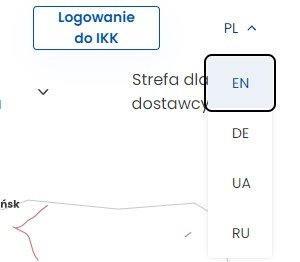
Loo konto
Klõpsa “Sign in to OCA”
Lehe paremas ülanurgas klõpsa Sign in to OCA ikoonil.

Loo konto
Vali “Login and password” all Select
Uuel lehel vali teises moodulis jaotise Login and password, choose Select.
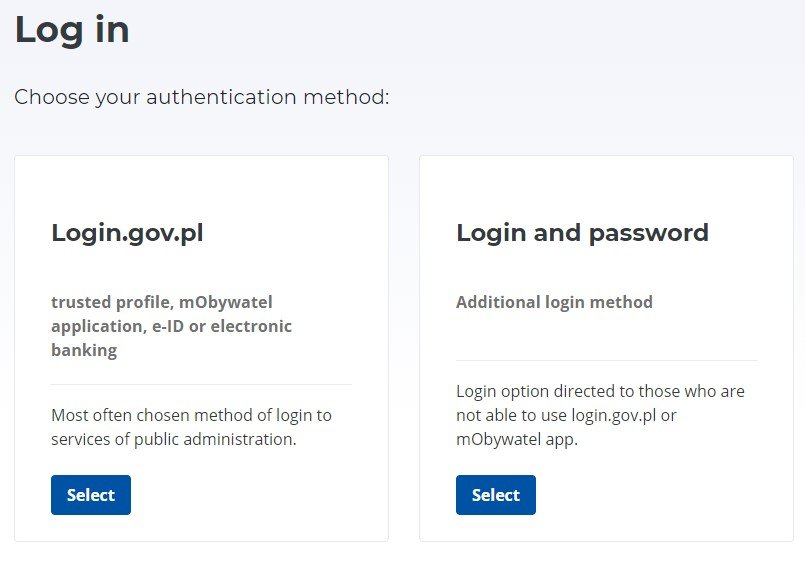
Loo konto
Klõpsa “Sign up”
Sisselogimise ja parooli jaotise allosas leia ja klõpsa Sign up.
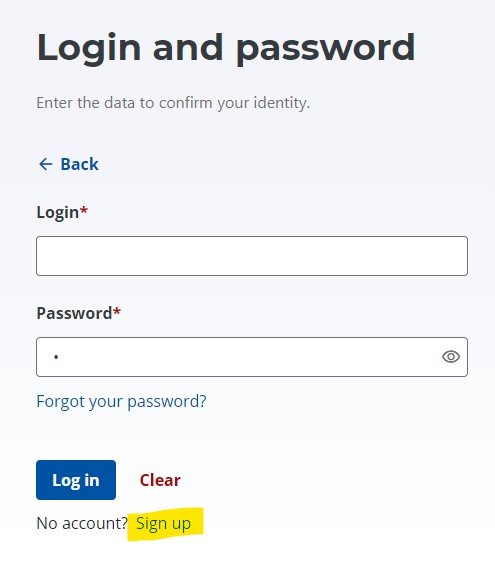
Loo konto
Sisesta oma andmed
Sisesta oma andmed ja kogu nõutav info. Kui oled valmis, klõpsa Next.
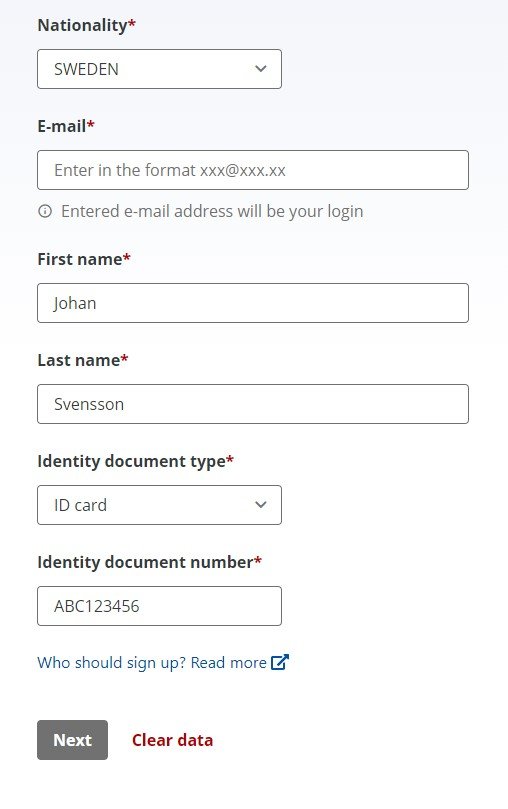
Loo konto
Kontrolli oma e-posti
Saad eTollilt tervituskirja kuuekohalise koodiga.
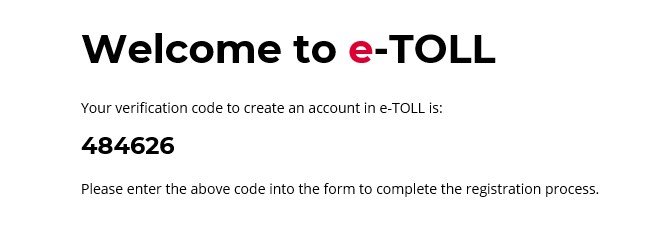
Loo konto
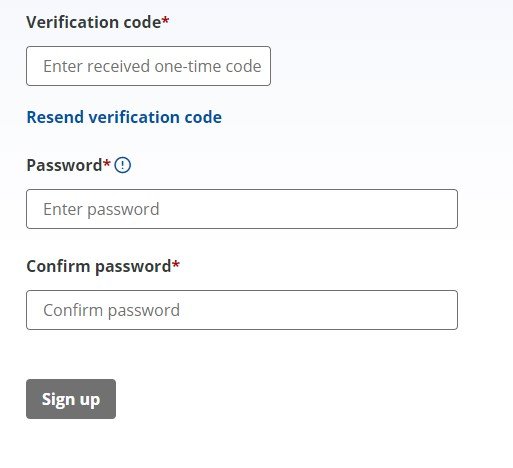
Kinnita kood ja loo parool
Kinnita kood veebilehel ja loo oma eToll kontole parool.
Oluline: salvesta oma parool.
Loo konto
Pärast sisselogimist klõpsa Next
Pärast sisselogimist näed ekraanil oma ees- ja perekonnanime. Klõpsa Next.
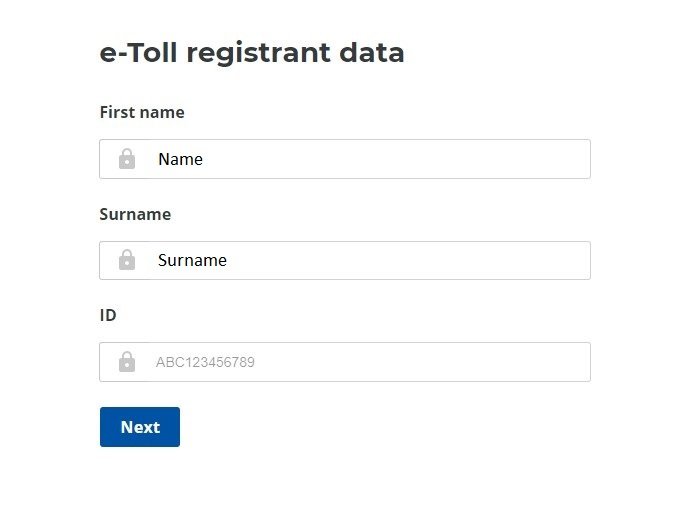
Loo konto
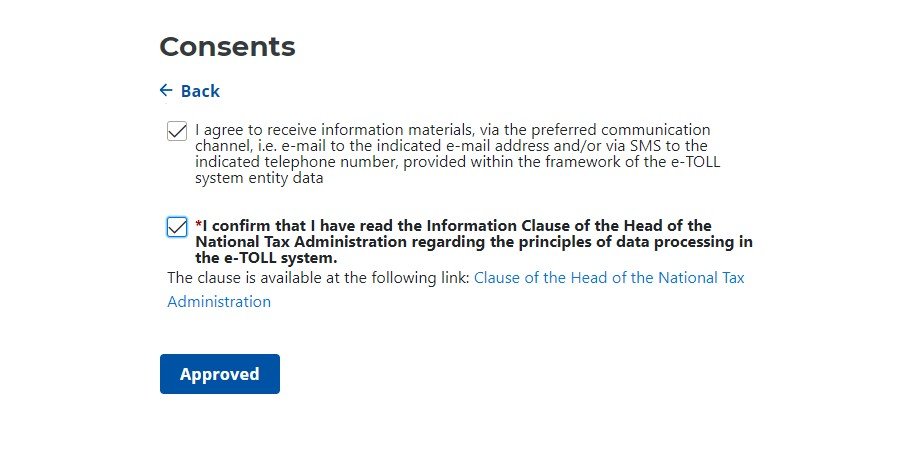
Nõustu teenuse tingimustega
Järgmisel lehel nõustu teenuse kasutustingimustega ja klõpsa Approved.
Loo konto
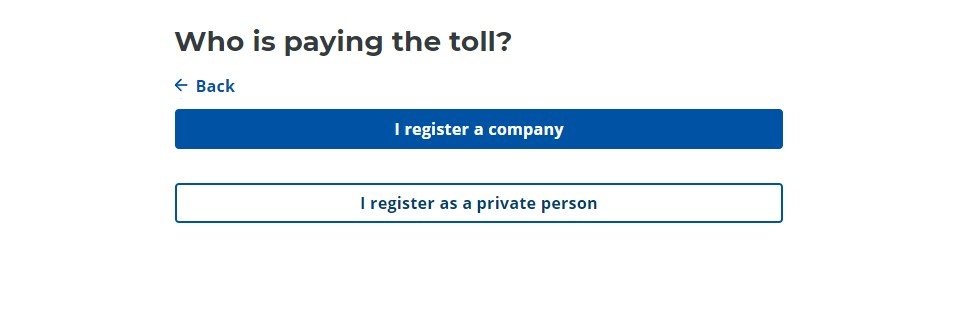
Vali registreerimise tüüp
Järgmisel lehel vali endale sobiv valik. Eraisikuna vali I register as a private person, kui sa ei registreeru ettevõttena.
Loo konto
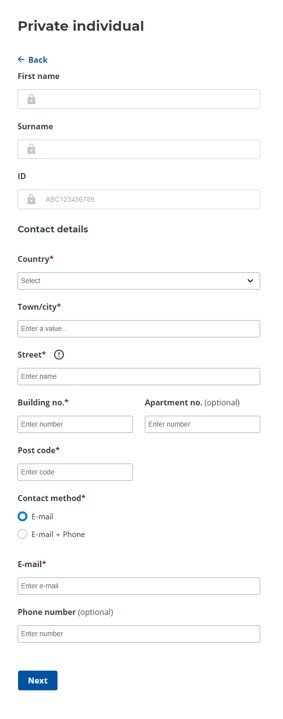
Sisesta isiku- ja kontaktandmed
Järgmisel lehel sisesta isiku- ja kontaktandmed ning esita need, klõpsates Next.
Loo konto
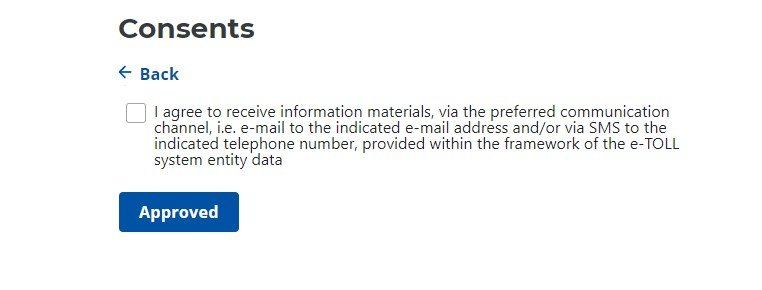
Kinnita eTolli infoteadete saamine
Järgmisel lehel jaotises Consents, nõustu eTolli teenuse info saamisega ja vali Approved.
Loo konto
Mine subject list lehele
Sinu konto on edukalt loodud. Järgmises sammus klõpsa Mine subject list lehele.
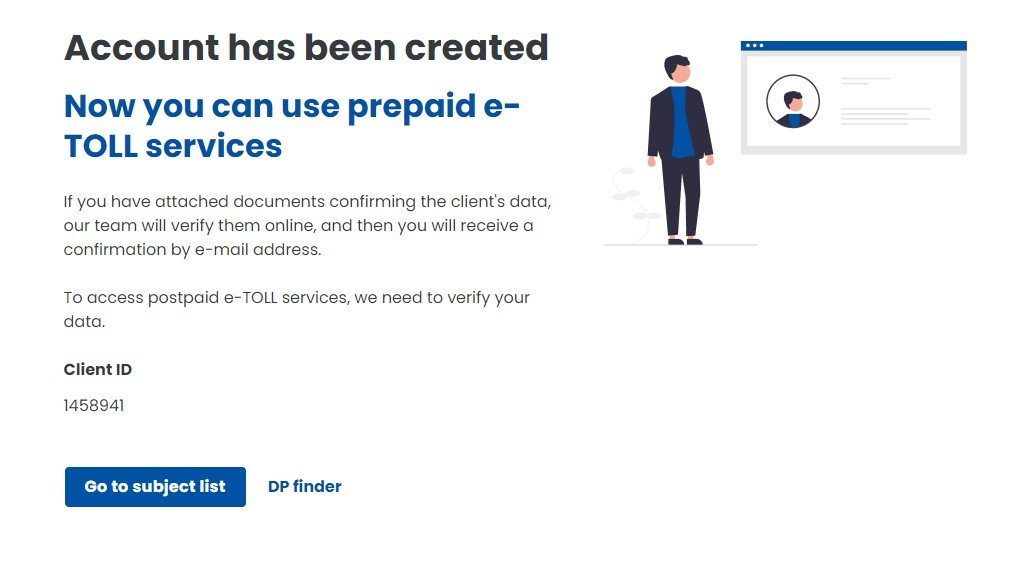
Loo konto
Vali oma nimi
Lehel List of parties klõpsa oma EES- JA PEREKONNANIMEL.
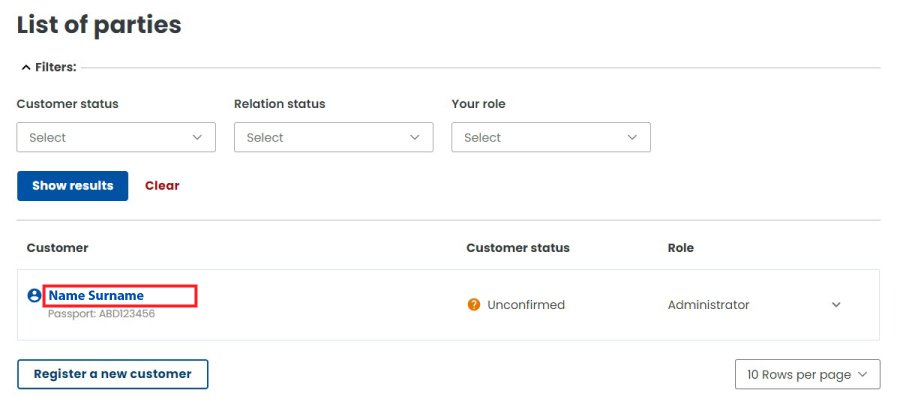
Loo konto
Kontrolli kliendiandmete kokkuvõtet
Uuel lehel näed kõigi kliendiandmete kokkuvõtet.
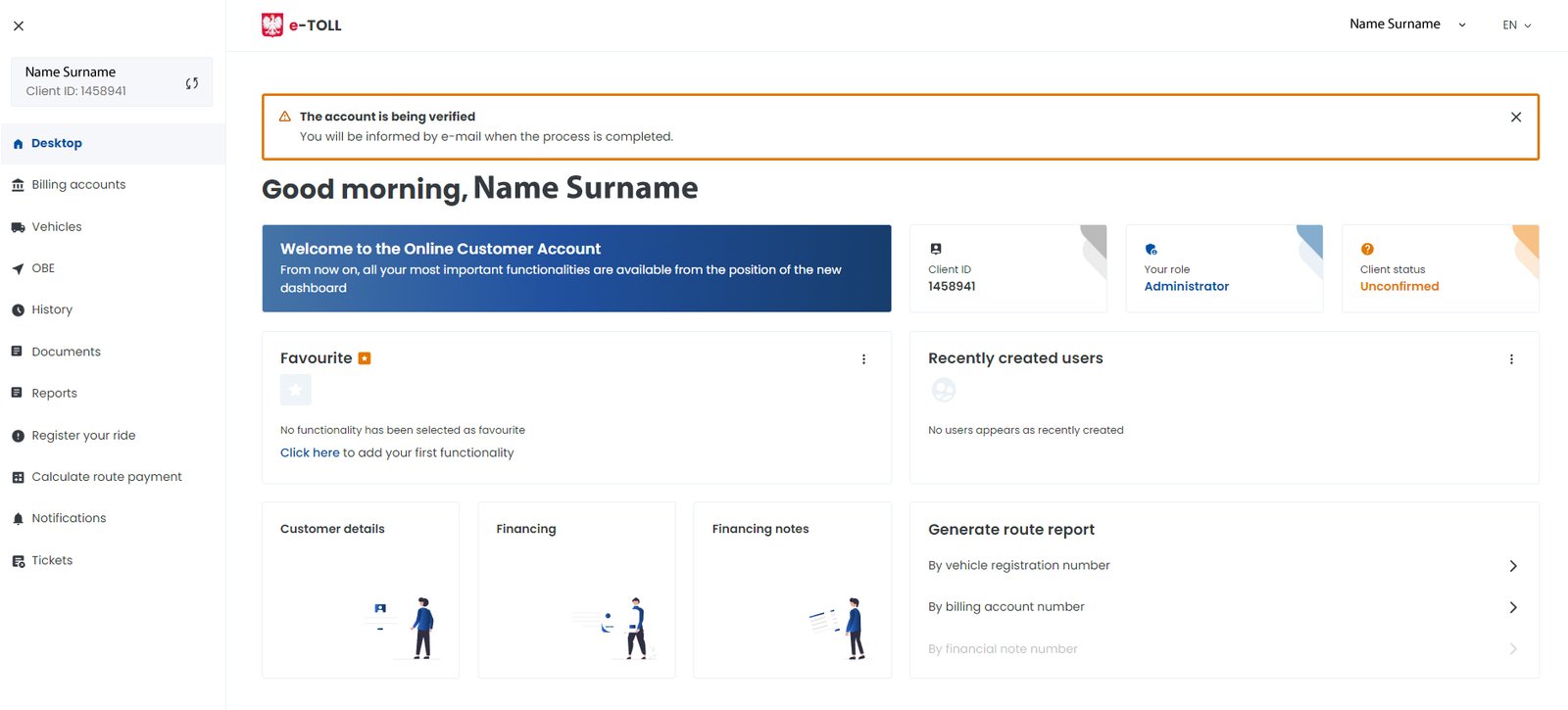
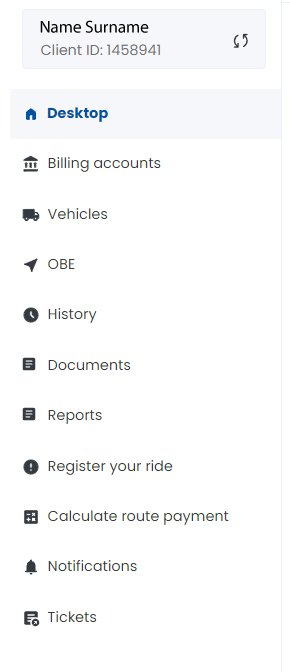
Arvelduskonto
Loo arvelduskonto
Lehe paremal pool olevas menüüs vali Billing accounts, then Loo arvelduskonto lehe allosas.
Arvelduskonto
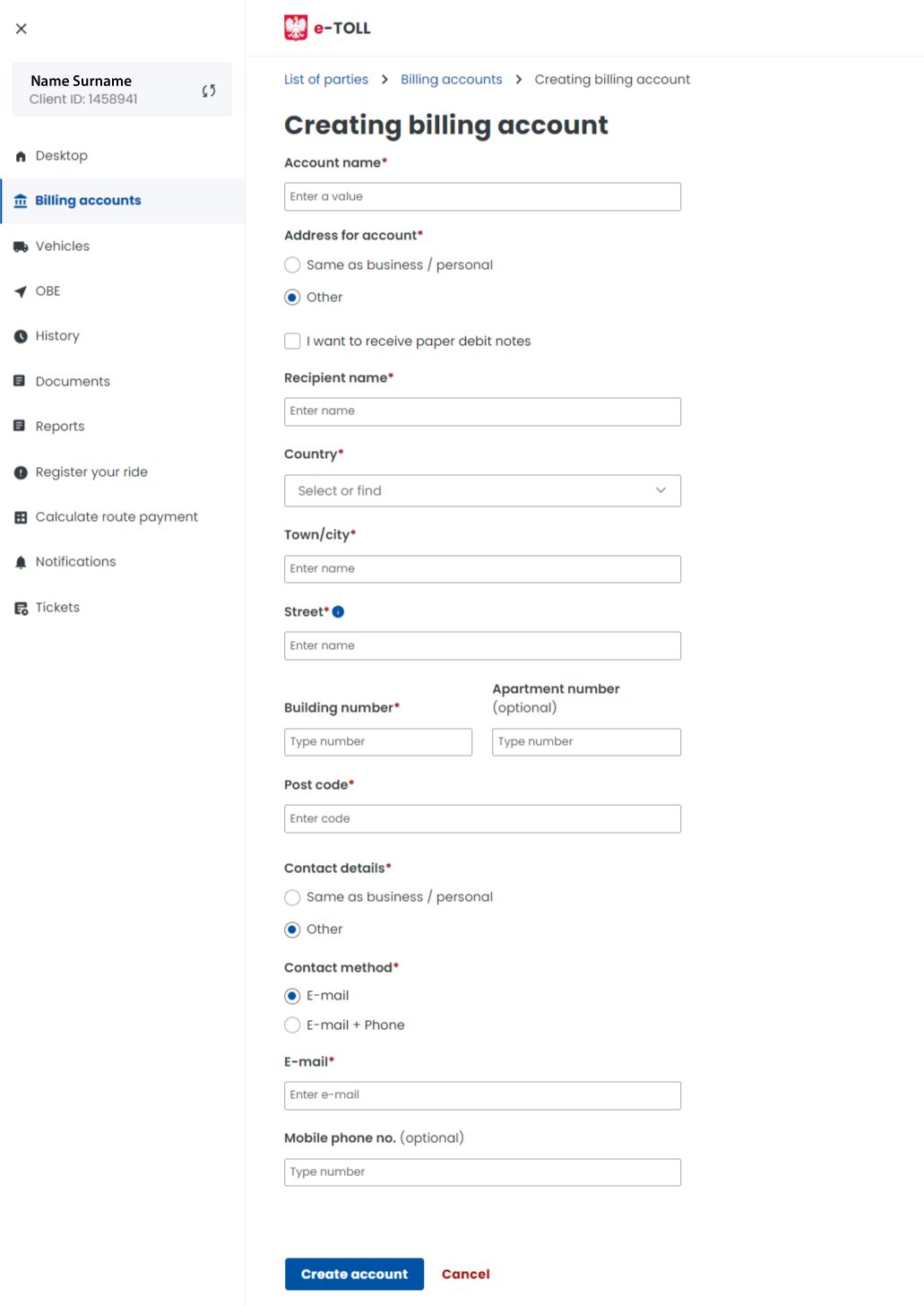
Täida arvelduskonto andmed
Selles sammus sisesta konto nimi, näiteks Etoll account. Võid valida address for note, mis tähendab, et sõiduajaloo ja tasude kokkuvõte saadetakse sinu kodusele aadressile. Täida ülejäänud andmed või vali Same as business / personal ja esita andmed, klõpsates Loo konto.
Arvelduskonto loomisel saad valida, kas soovid saada sõiduajaloo ja tasude paberkoopia koju.
Arvelduskonto
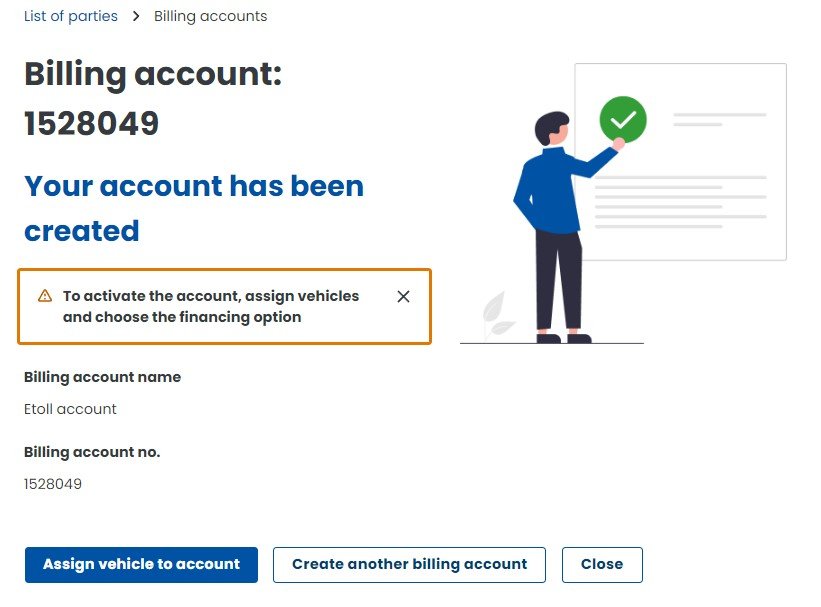
Kinnita konto loomine
Näed kinnitust, et konto on loodud. Seejärel vali Close.
Sõiduk
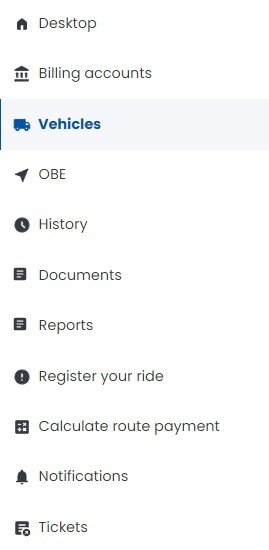
Mine Vehicles menüüsse
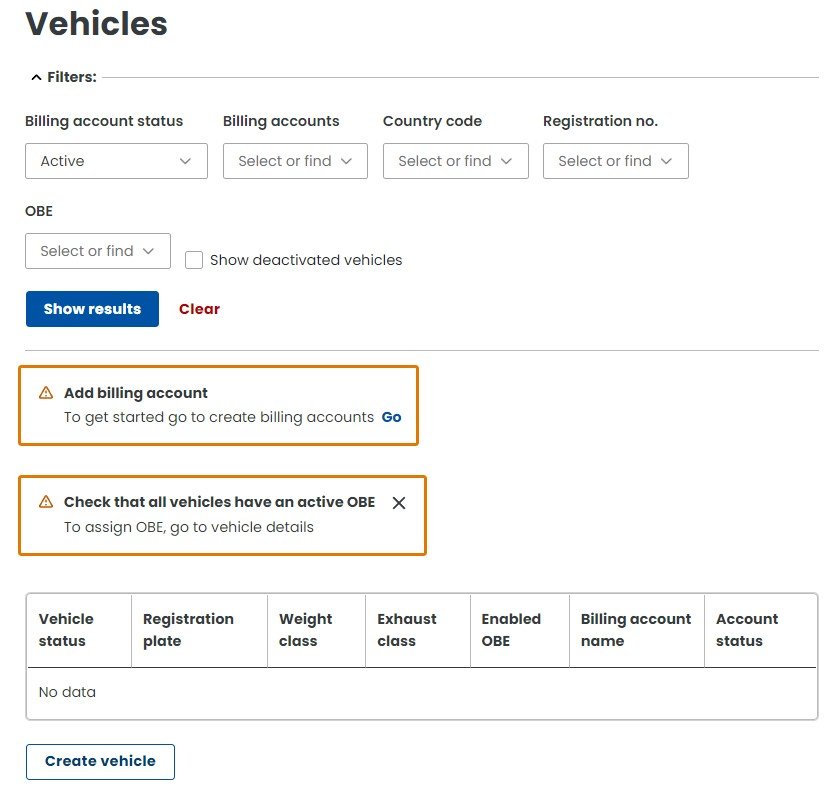
Järgmises sammus mine vasakpoolses menüüs oma nime alla ja vali Vehicles.
Sõiduk
Klõpsa Create vehicle
Uuel Vehicles lehel klõpsa päris allosas Create vehicle nuppu.
Sõiduki registreerimine
22. Järgmised kuus ekraani registreerivad sinu sõiduki Poola tasulistel teedel sõitmiseks
Hoia sõiduki registreerimistunnistus käepärast. Sisesta andmed hoolikalt ja veendu, et need vastaksid registreerimistunnistusele.
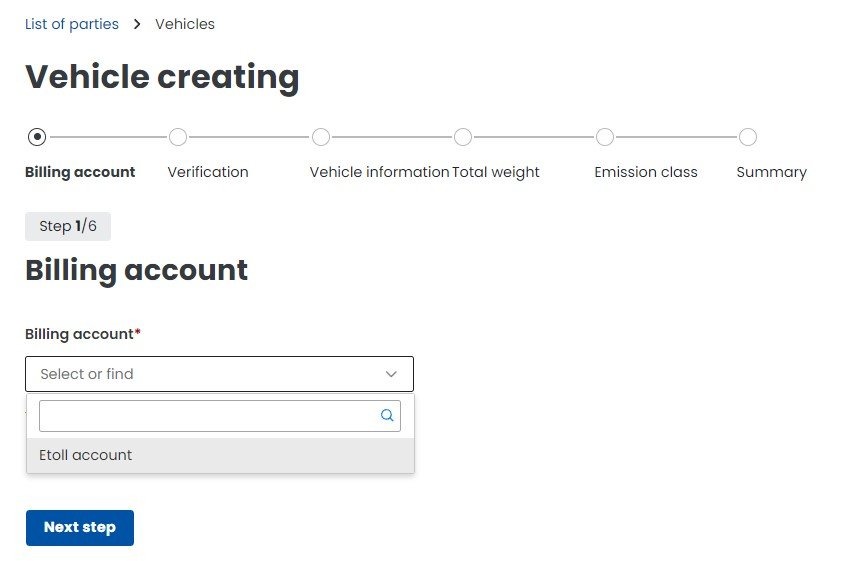
Vali arvelduskonto
Vali rippmenüüst varem loodud arvelduskonto nimi, näiteks “Etoll account”. Seejärel vali Next Step.
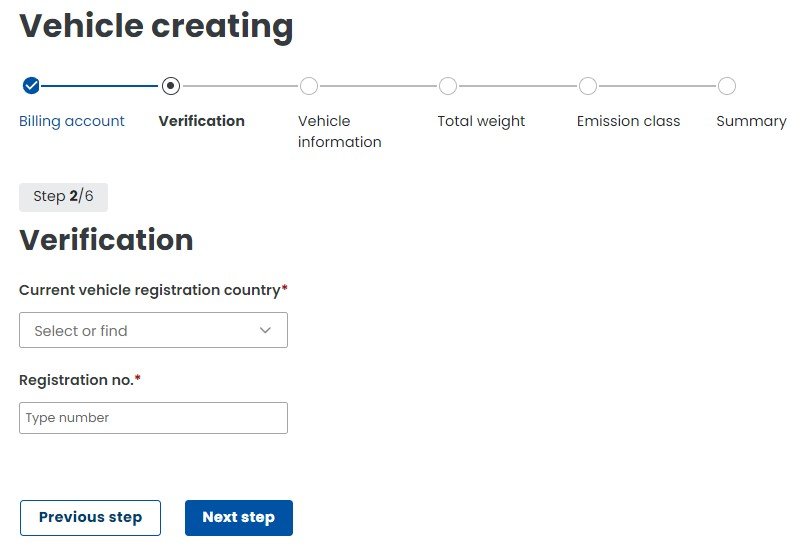
Sisesta registreerimisnumber
Vali sõiduki registreerimisriik. Sisesta sõiduki registreerimisnumber ja vali Next Step.
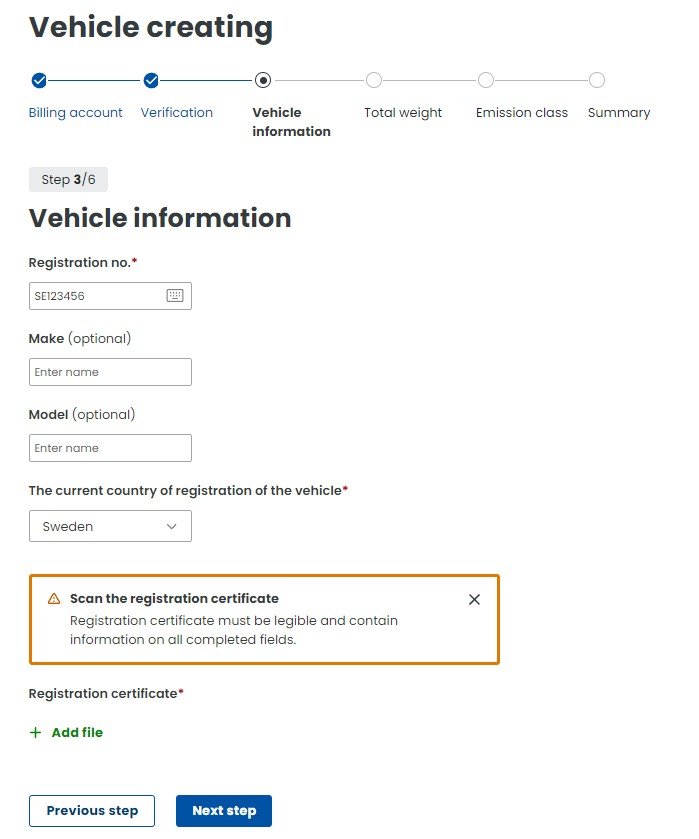
Laadi üles registreerimistunnistus
Sisesta vajaduse korral sõiduki mark ja mudel ning vali registreerimisriik. Skanni või pildista registreerimistunnistus nii, et kõik vajalikud andmed oleksid selgelt näha ja vastaksid veebilehel sisestatud andmetele. Lisa fail nupuga +Add file. e-TOLL töötajad võivad esitatud andmeid käsitsi kontrollida. Klõpsa Next.
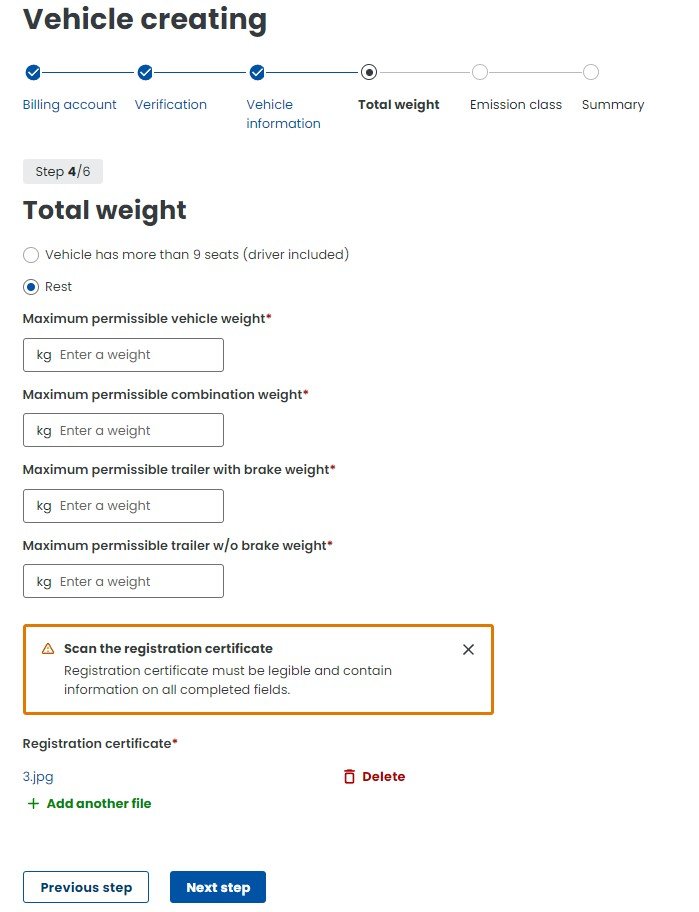
Lisa massiandmed
Vali õiged valikud ja täida puuduvad väljad. Sisesta sõiduki lubatud täismass ja autorongi lubatud täismass, kui kasutad haagist. Kui haagis on kaasas, sisesta ka haagise lubatud mass piduritega ja ilma piduriteta. Kui oled valmis, klõpsa Next Step.
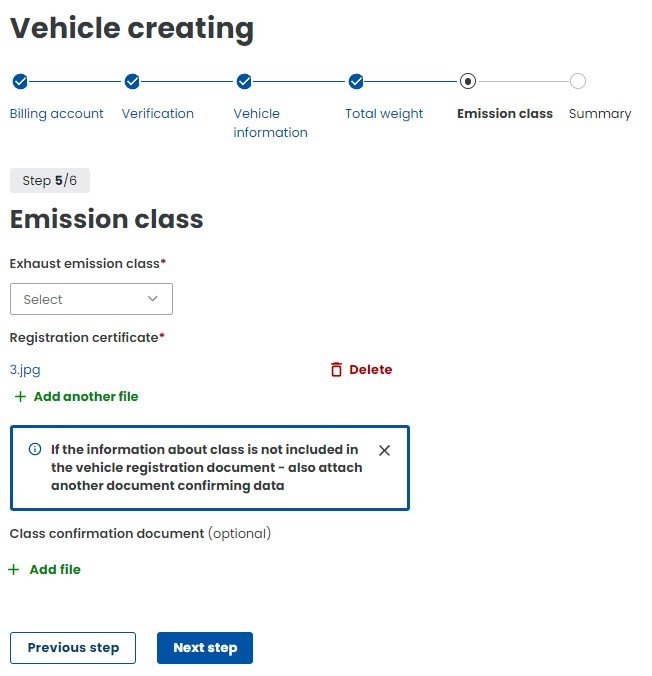
Vali heitgaasiklass
Vali sõiduki heitgaasiklass. Kui üles laaditud registreerimistunnistus sisaldab heitgaasiklassi, ei pea lisadokumente lisama. Vastasel juhul lisa eraldi skann, mis tõendab heitgaasiklassi. Vali Next Step.
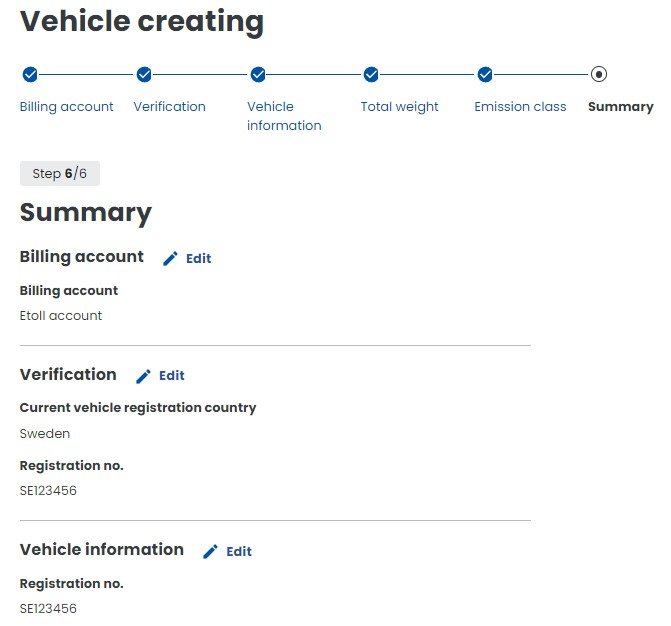
Kontrolli ja loo sõiduk
Näed kõigi esitatud andmete kokkuvõtet. Lehe allosas vali Create vehicle kinnitamiseks. Kui pead andmeid parandama, kasuta vastava kokkuvõttekategooria muutmisnuppu.
OBE ja mobiilirakendus
Vali Assign OBE to vehicle
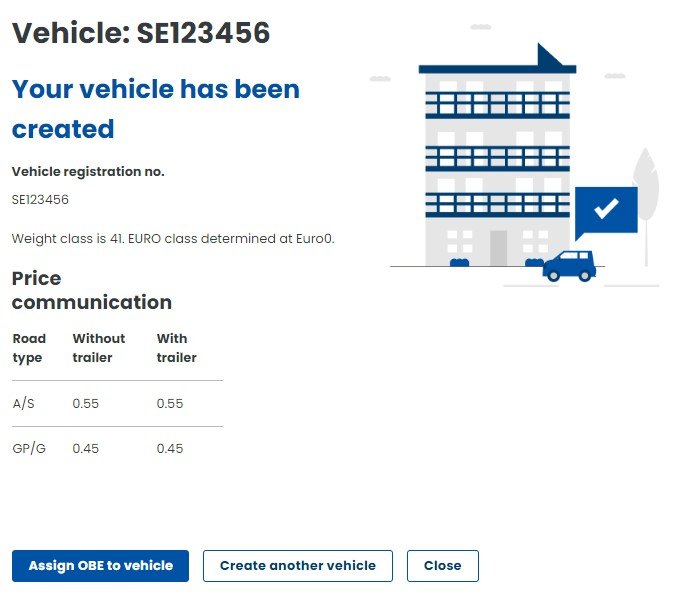
Pärast kõigi andmete esitamist näed oma sõidukite kokkuvõtet. Nüüd vali Assign OBE to vehicle, sinine nupp lehe allosas.
OBE ja mobiilirakendus
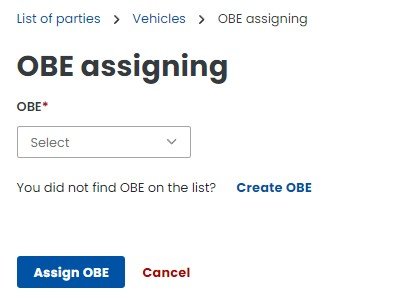
Create OBE
Uuel OBE määramise lehel vali sinine tekst Create OBE. OBE leiad ka vasakpoolsest peamenüüst ja saad valida Create OBE järgmises sammus.
OBE ja mobiilirakendus
Laadi alla e-TOLL PL rakendus
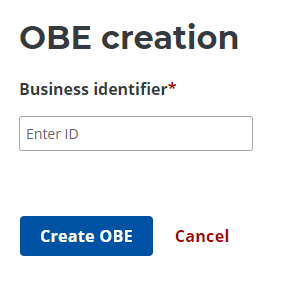
Näed uut OBE loomise ekraani. Business ID sisestamiseks laadi alla e-TOLL PL rakendus App Store'ist või Google Playst oma mobiilseadmesse.
OBE ja mobiilirakendus
Sisesta Business ID
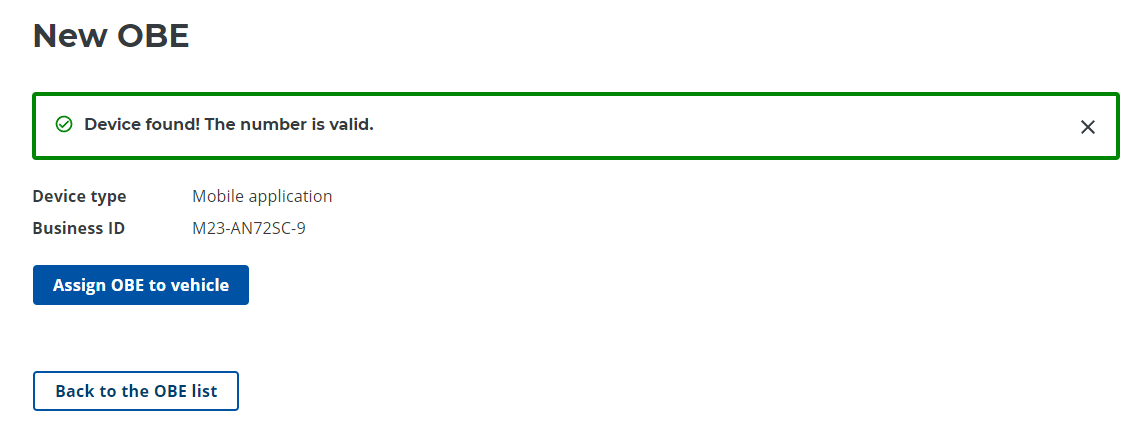
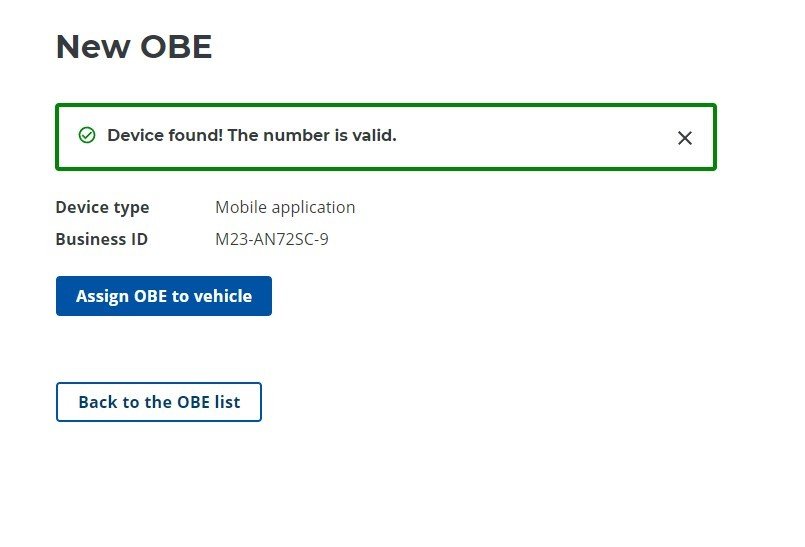
Pärast rakenduse allalaadimist ja tingimustega nõustumist telefonis näed rakenduse allosas Business ID-d. Kood võib alata M23-... või M24-.... Sisesta Business ID OBE ekraanil ja klõpsa Create OBE. Peaksid saama kinnituse, et uus OBE seade on loodud.
OBE ja mobiilirakendus
Vali Assign OBE to vehicle
Samal lehel vali Assign OBE to vehicle.
Kui saad hoiatuse The vehicle must be active in the system!, tähendab see, et varem esitatud sõidukiandmeid ei ole e-TOLL töötajad veel käsitsi kinnitanud. Kinnitamine ja staatuse muutumine võib võtta aega.
Staatuse kontrollimiseks vali Vehicles menüüst ja keri alla, kuni näed sõiduki registreerimisnumbrit ja staatust. Muutus staatusest Not enabled to active toimub tavaliselt üsna kiiresti.
Kui veateadet ei ilmu, jätka järgmise sammuga. Vastasel juhul oota, kuni staatus uuendatakse.

OBE ja mobiilirakendus
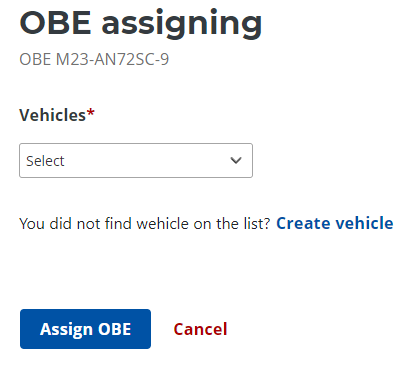
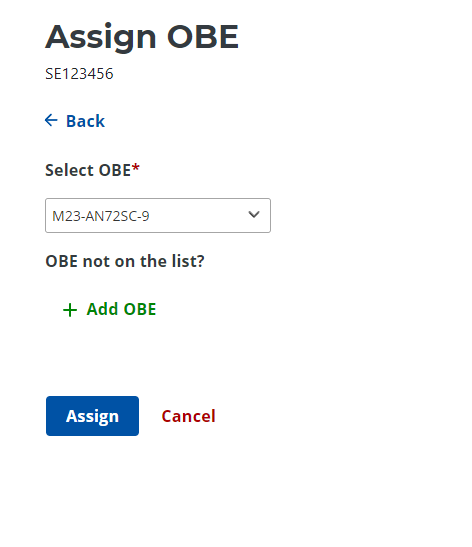
Määra OBE oma sõidukile
Uuel ekraanil määra OBE oma sõidukile. Vali rippmenüüst sõiduk, vali registreerimisnumber ja klõpsa Assign OBE.
Makse ja lõppkontroll
Lae oma e-TOLL kontole raha
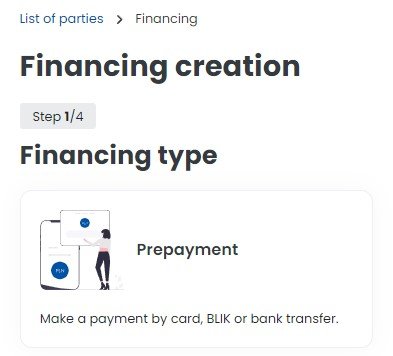
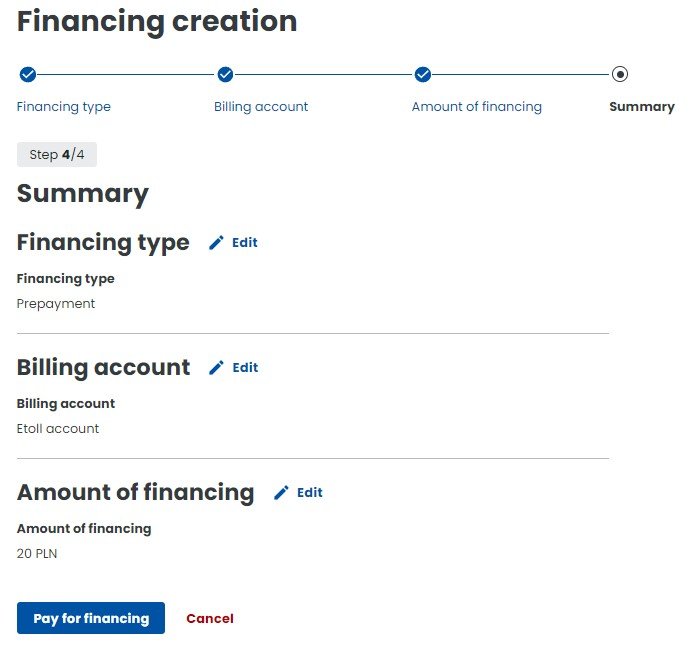
Vahepeal saad lisada raha oma e-TOLL kontole. Mine Billing accounts ja vali sinine tekst Create financing tabelis. Jätka ekraanil kuvatud juhiste a–e järgi.
a. Uuel Financing creation ekraanil vali Prepayment ja maksa deebet- või krediitkaardiga.
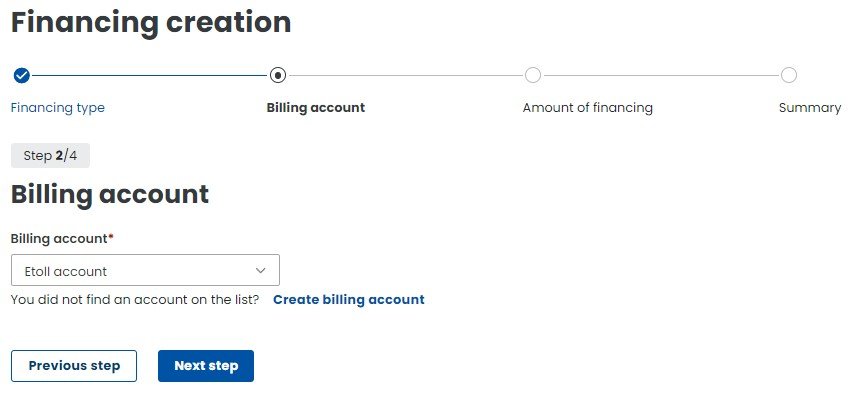
b. Vali rippmenüüst varem loodud arvelduskonto nimi. Kui see on valitud, klõpsa Next step.
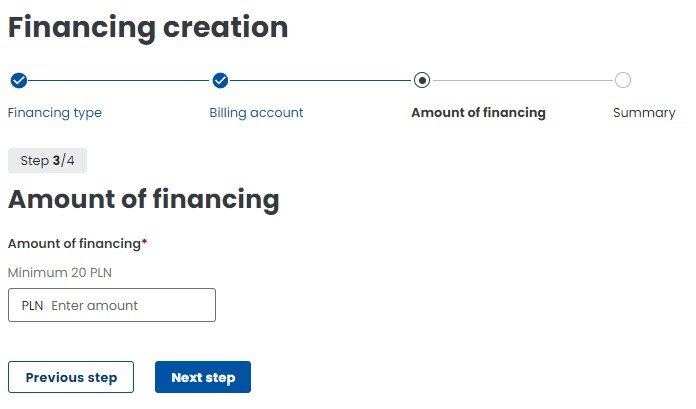
c. Sisesta summa, millega soovid e-TOLL kontot laadida. Minimaalne laadimissumma on 20 PLN.
d. Järgmises sammus vali Pay for financing.
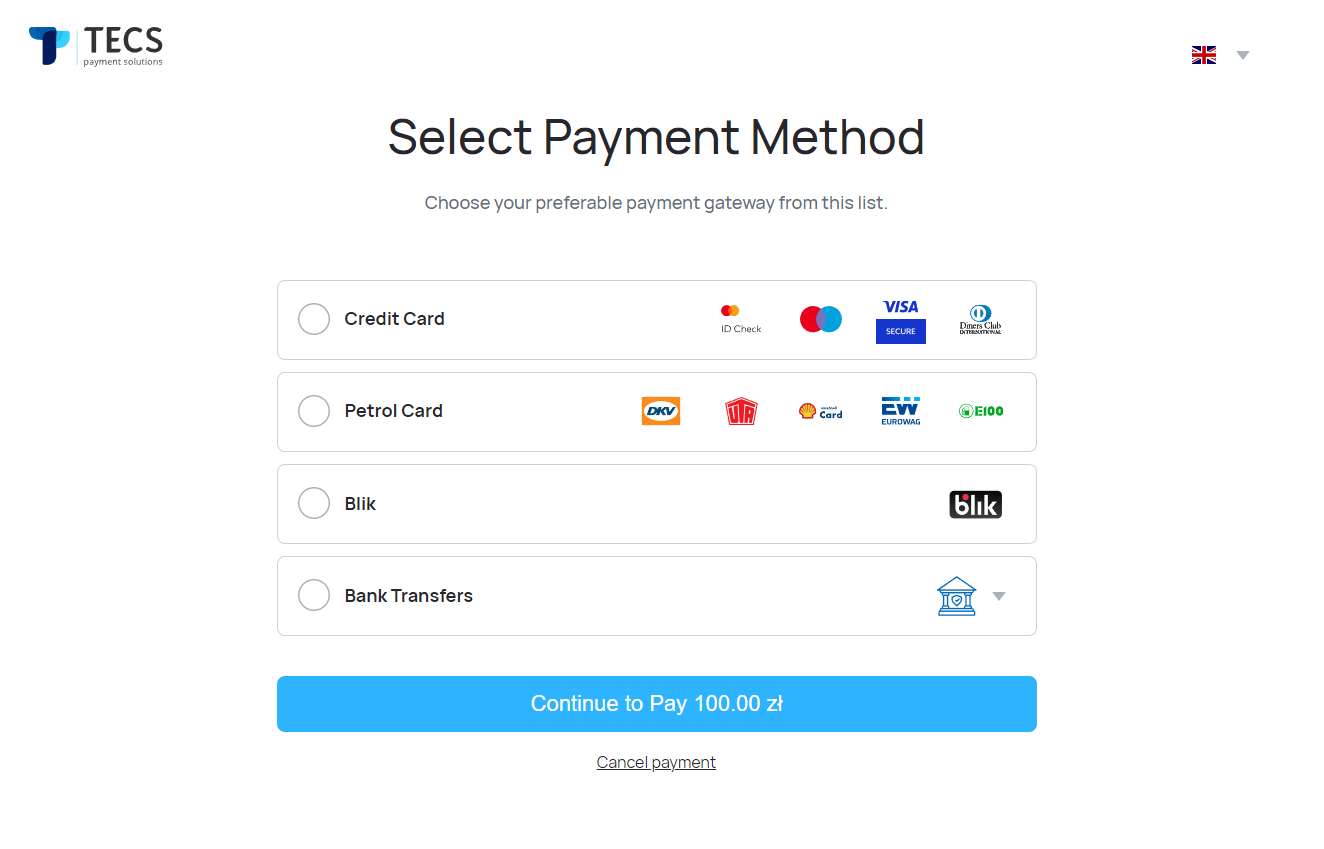
e. Vali makseviis ja lõpeta makse.
Makse ja lõppkontroll
Oota, kuni staatus muutub enabled olekusse
Kui staatus on muutunud enabled, saad tagasi minna OBE peamenüüsse ja luua OBE sammus 25 kirjeldatud viisil. Vastasel juhul oota, kuni staatus muutub.
Makse ja lõppkontroll
Halda oma kontot
Kui oled Business ID OBE paneelis edukalt sisestanud ja esitanud, peaksid nüüd saama oma kontot hallata.
Makse ja lõppkontroll
Kontrolli kontot enne sõitmist
Kui oled OBE režiimis, vali sinine tekst Assign OBE to vehicle. Uuel ekraanil vali rippmenüüst sõiduki registreerimisnumber ja klõpsa Assign.
Kontrolli oma kontot
Et kontrollida, kas kõik registreerimisandmed on õiged, vali kõigepealt uuesti Arvelduskonto ja kontrolli tabelis staatust. Konto staatus peaks muutuma Assigned. Then choose Vehicles vasakpoolsest menüüst. Staatus registreerimisnumbri kõrval peaks olema enabled. Mine ka OBE kategooriasse ja kinnita, et OBE status on enabled.
Kui kõik staatused on rohelised ja rakendus on telefonis paigaldatud, oled sõiduks valmis.
Kui jõuad Poola
Käivita e-TOLL PL rakendus
Poolas olles käivita telefonis e-TOLL PL rakendus, et GPS saaks sinu asukoha määrata ja rakendus toimiks. e-TOLL teenus arvestab Poola teemaksud automaatselt sinu e-TOLL kontolt maha. Veendu, et kontol oleks piisavalt raha.
Kui sõitu ei registreerita
Kui telefon läheb katki või mõni muu probleem takistab sõidu registreerimist, saad sõidu käsitsi teatada, valides Register your ride menüüst.
Seal saad valida sõiduki heitgaasiklassi ja massiklassi, määrata teekonnapunktid ja marsruudi tüübi. Kalkulaator annab täpse teemaksu summa Poola zlottides (PLN) ja aitab hinnata, kui palju raha peaks olema sinu ettemakstud e-TOLL kontol.
Tagasimakse pärast reisi
Kui soovid eTOLL kontole jäänud saldo tagasi saada, järgi allolevaid juhiseid.
1. Logi sisse
Logi oma eTOLL profiili sisse aadressil https://etoll.gov.pl/en/. Soovitatav on teha seda arvutis või tahvelarvutis, mitte telefonis.
2. Vali Tickets
Vali Tickets menüü allosas.
3. Vali Create issue
Seejärel vali Create issue.
4. Vali Financial
Vali aknas Application form Financial ja seejärel vali teema. Saad taotleda tagasimakset või tagasimakset koos konto sulgemisega.
5. Kirjelda oma taotlust
Kirjelda oma taotlust. Tagasimakse tehakse tavaliselt mõne päeva jooksul kaardile, mida kasutati maksmisel.
